

iphone15pro怎么清理缓存?
作者:技术拾光
时间:2024-04-29
浏览:147
文章目录
随着应用程序的频繁使用与互联网浏览,iPhone 15 Pro这类高端设备也难免会积累大量缓存数据,这不仅会占用宝贵的存储空间,还可能影响到设备的运行效率与电池寿命,下面小编就来给大家介绍一下iphone15pro怎么清理缓存。

iphone15pro怎么清理缓存?
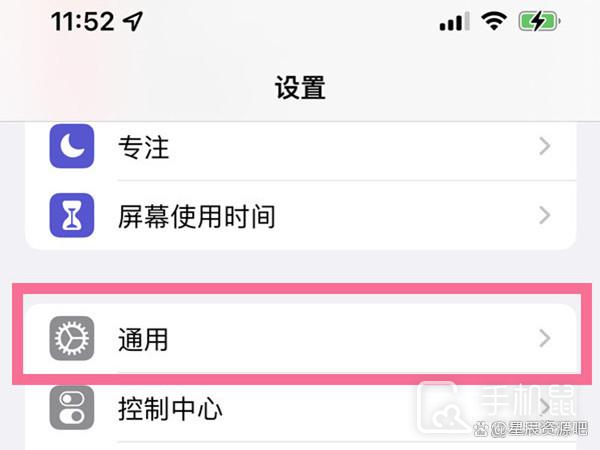
1、打开手机设置,点击【通用】。
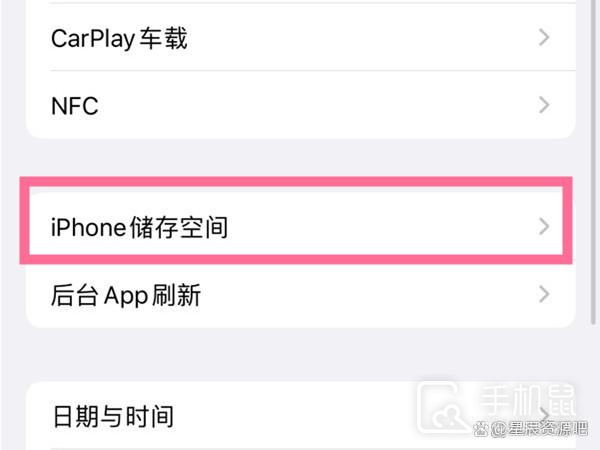
2、点击【iphone储存空间】。
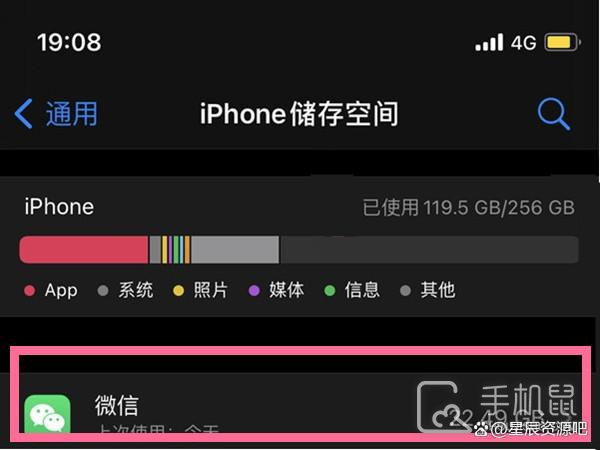
3、根据下方的内存占用查看哪些软件占用的最多,打开软件清理缓存即可。
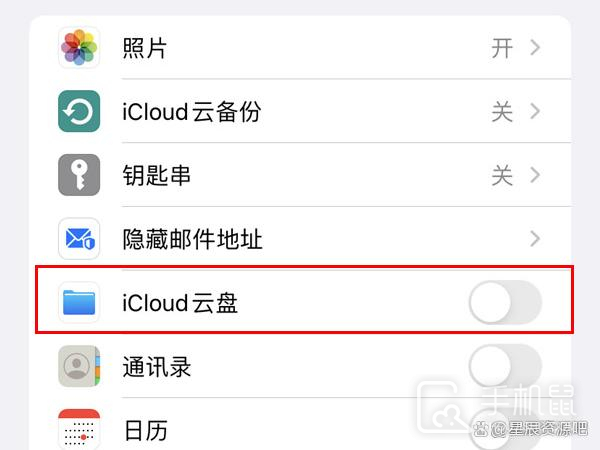
关闭icloud云盘方法:
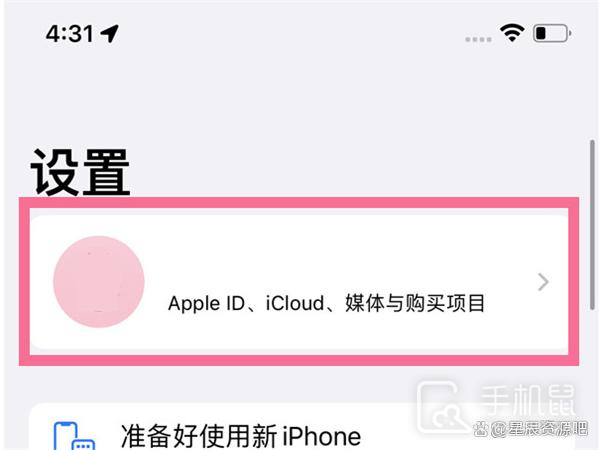
1、在手机设置里点击顶部的【Apple ID】。
2、点击【iCloud】选项。
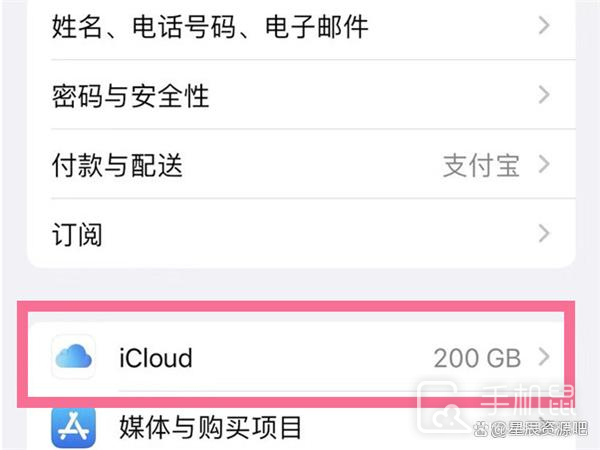
3、关闭icloud云盘右侧开关即可。
通过上述步骤的实践,您的iPhone 15 Pro将焕然一新,不仅释放了宝贵的存储空间,更可能显著提升运行速度与整体性能,保持定期清理缓存的好习惯,是延长手机使用寿命与维持顺畅体验的有效途径。
上一篇:荣耀畅玩50如何一键激活?实用工具推荐
电子包浆
使用 ›绿化、压缩、噪点和虚拟水印,自由调节做旧程度。
图片压缩
使用 ›选择画质和输出格式,预览压缩前后的大小。