

荣耀magic6至臻版怎么截屏?
作者:技术拾光
时间:2024-03-20
浏览:634
文章目录
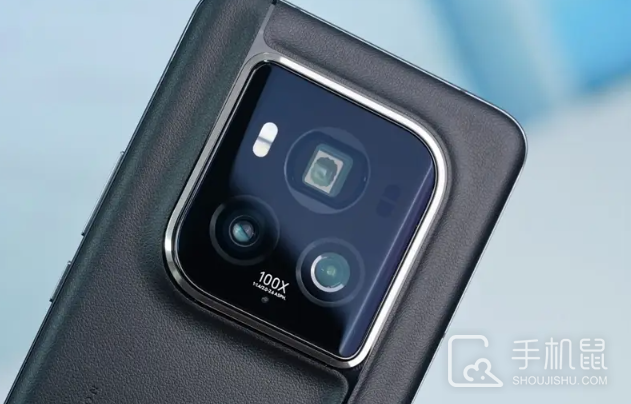
荣耀Magic6至臻版的截屏功能是日常使用中不可或缺的一部分,无论是分享网页信息、保留重要对话还是记录操作步骤,都需要我们快速有效地完成屏幕截图。为了帮助用户充分掌握这一便捷功能,本文将详细讲解在荣耀Magic6至臻版上如何实现截屏操作。
荣耀magic6至臻版怎么截屏?
【音量-】键+【电源键】
同时按手机的这两个按键,就可以截取当前屏幕停留的界面,非常的方便,但是隐私内容是不可以截图的;

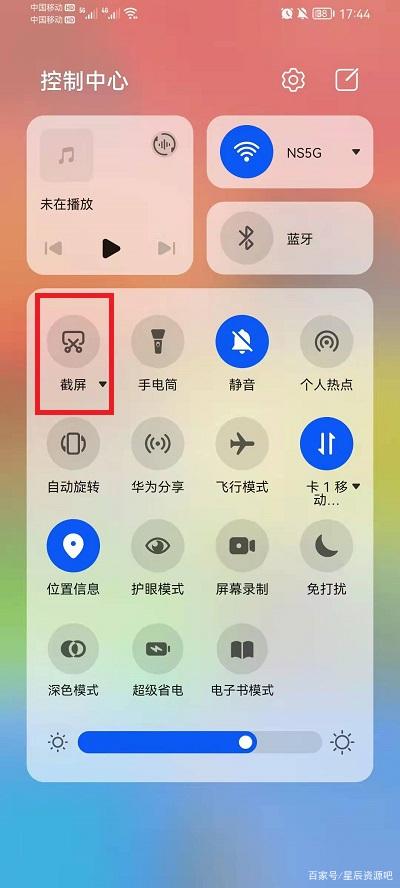
控制中心截屏按钮
我们下拉把控制栏点开,在其中就可以看到【截屏】按钮,点击即可进行截屏;
指关节双击截屏
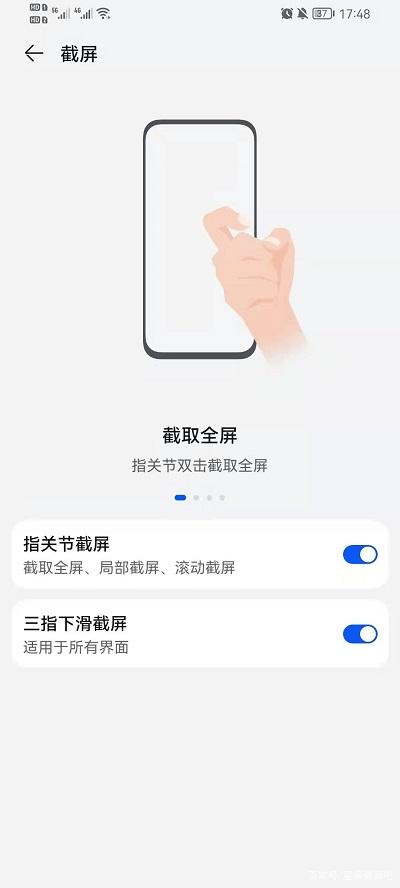
通过【设置】-【辅助功能】-【快捷启动及手势】-【截屏】-【指关节截屏】功能打开,就可以进行指关节的各种方式截屏,指关节双击将会截取全屏,指关节敲击并画圈会截取局部,指关节敲击画S线会滚动截屏,也是长截屏;
三指下滑截屏
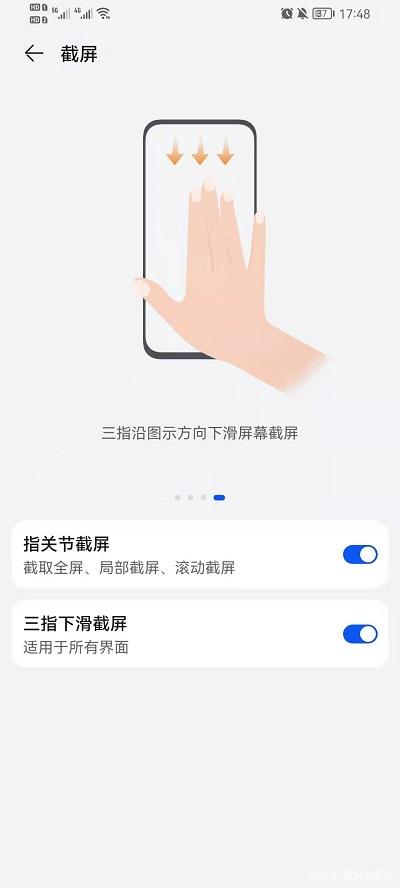
三指下滑截屏设置方式和上方一样,打开功能后就可以使用,三指从屏幕上方下滑,就可以进行屏幕的截屏操作。
相信通过本文对荣耀Magic6至臻版截屏方法的详细介绍,大家已经学会了如何使用不同的操作快速有效地截取屏幕画面,大家可以根据自身喜好和实际情况灵活选择截屏方式。
上一篇:小米Civi4 Pro主摄是什么传感器?实用工具推荐
电子包浆
使用 ›绿化、压缩、噪点和虚拟水印,自由调节做旧程度。
图片压缩
使用 ›选择画质和输出格式,预览压缩前后的大小。