

小米14Ultra怎么局部截屏?
作者:技术拾光
时间:2024-02-23
浏览:301
文章目录
小米14 Ultra作为小米公司的旗舰手机,拥有出色的屏幕显示效果和卓越的性能表现。在日常使用中,我们常常遇到需要截取屏幕上的某个局部内容的情况,这时候,如何快速、准确地进行局部截屏就成为了一个关键的技巧。下面,我将为大家介绍一种简便的方法来实现小米14 Ultra的局部截屏功能。
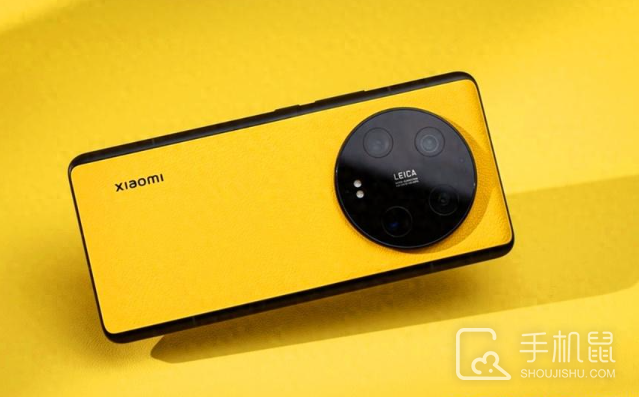
小米14Ultra怎么局部截屏?
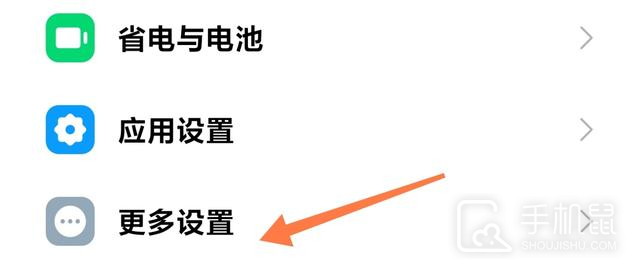
1、在小米手机的设置页中点击更多设置。
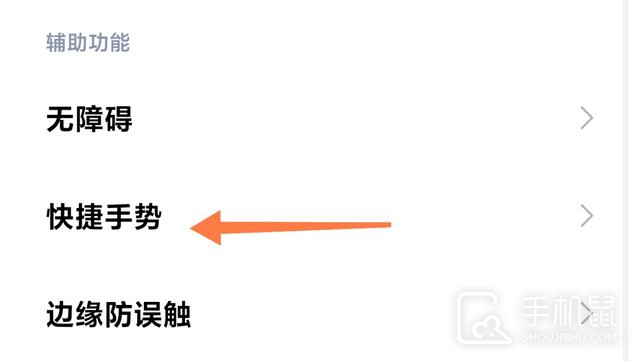
2、进入到界面后找到快捷手势。
3、在快捷手势页选择区域截屏。
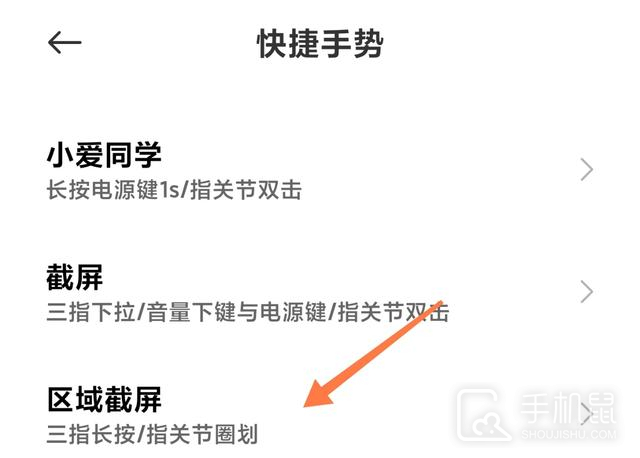
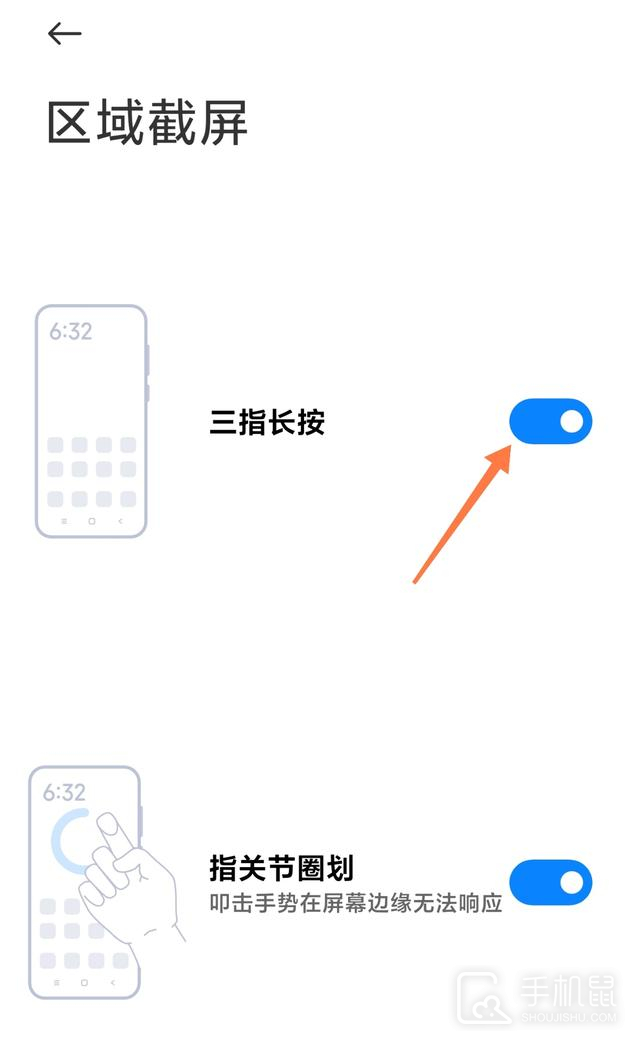
4、在区域截屏开启三指长按、指关节圈划,可以按照个人使用习惯开启其中一个快捷手势,当然两个可以同时开启。
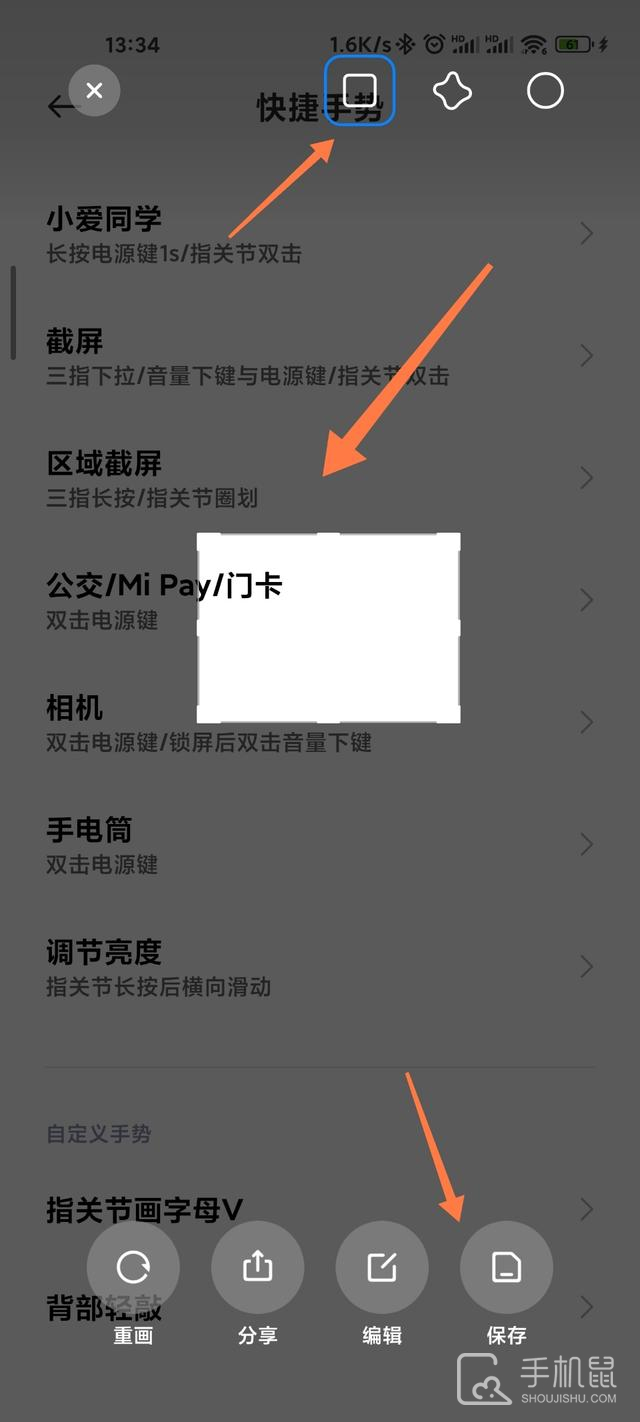
5、快捷手势开启成功后,在手机界面进行局部截图,弹出界面页选矩形、任意形、圆形,在圈定图片区域后点击保存,图中白色区域代表是选中的区域。
小米14 Ultra的局部截屏功能为我们在日常使用中提供了便利,让我们能够更加方便地记录和分享屏幕上的内容。通过上述方法,您可以快速、准确地进行局部截屏,并进行保存、编辑、分享等操作。
实用工具推荐
电子包浆
使用 ›绿化、压缩、噪点和虚拟水印,自由调节做旧程度。
图片压缩
使用 ›选择画质和输出格式,预览压缩前后的大小。