

Outlook2021设置标记格式不一致错误
作者:技术拾光
时间:2024-01-28
浏览:410
使用 Outlook2021 整理电子邮件之前,用户可以设置标记格式不一致错误,接下来由小编来说明一下具体操作步骤。
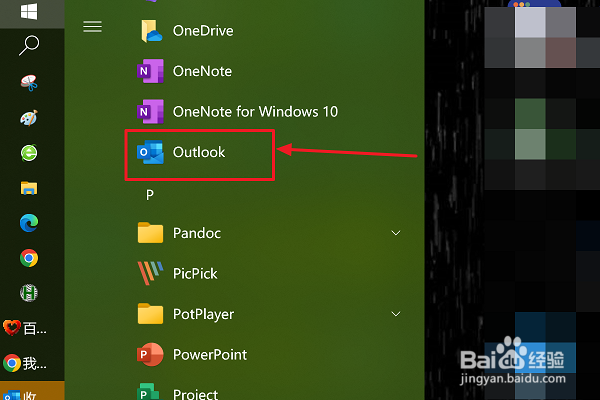
1、首先在开始菜单中点击“Outlook”图标,打开 Outlook 软件主界面。
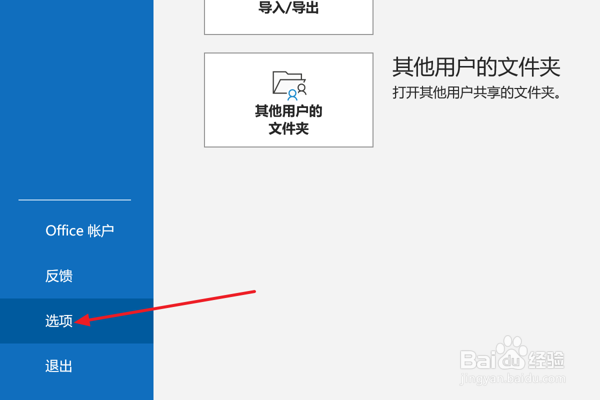
2、在打开的Outlook窗口左侧功能列表中,点击“选项”项。
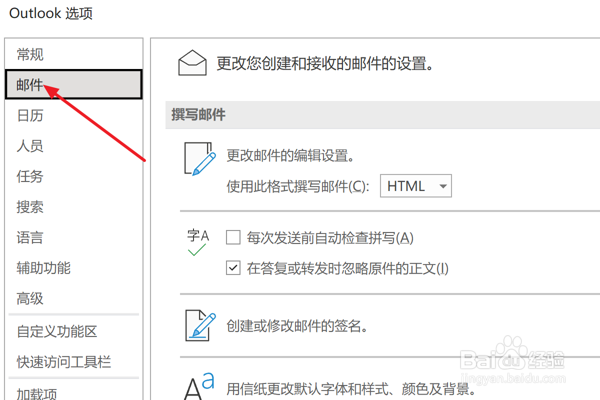
3、在弹出“Outlook 选项”窗口左边,选择“邮件”项。
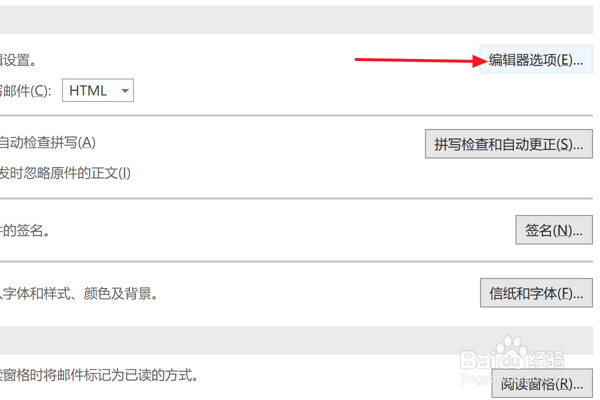
4、在“撰写邮件”栏目中,点击“编辑器选项”按钮。
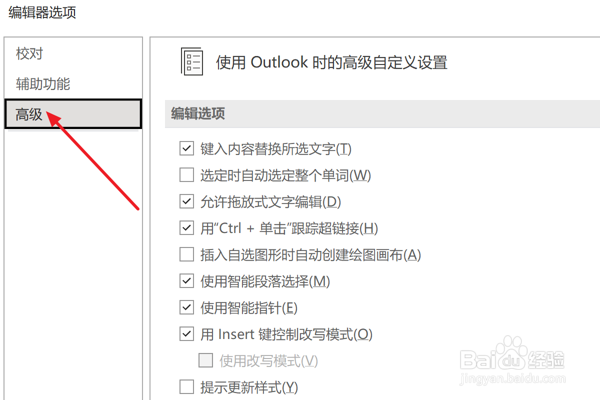
5、在“编辑器选项”弹出窗口左侧,选择“高级”选项。
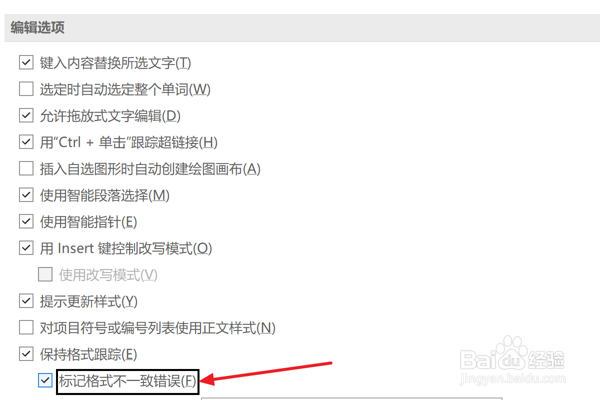
6、最后在右侧“编辑选项”分组中,选中“标记格式不一致错误”选项。
实用工具推荐
电子包浆
使用 ›绿化、压缩、噪点和虚拟水印,自由调节做旧程度。
图片压缩
使用 ›选择画质和输出格式,预览压缩前后的大小。