

本文深入解析JavaScript中表单脚本的核心机制,涵盖HTMLFormElement对象的属性与方法、表单提交与重置的事件处理、字段焦点控制及文本框的高级操作。重点介绍HTML5新增的约束验证API,包括required、type及pattern属性的应用,并探讨选择框的动态操作、表单序列化规则以及基于iframe的富文本编辑实现方案,帮助开发者构建高效、交互丰富的Web表单。
表单基础与HTMLFormElement对象
表单是Web应用中用于收集用户输入的关键组件。
一个完整的表单包含三个核心部分:首先是表单标签,它定义了处理表单数据的CGI程序URL以及数据提交至服务器的HTTP方法;其次是表单域,涵盖了文本框、密码框、隐藏域、多行文本框、复选框、单选框、下拉列表及文件上传控件等交互元素;最后是表单按钮,包括提交、复位及普通按钮,用于触发数据传送至服务器CGI脚本、取消输入或控制其他预设的处理逻辑。
JavaScript与表单紧密相连,其最初的应用场景便是分担服务器处理表单数据的责任,从而减少对服务器的依赖。尽管Web技术和JavaScript本身已大幅演进,但Web表单在应对许多常见任务时仍缺乏现成的解决方案。因此,开发人员不仅利用JavaScript进行表单验证,还常通过它来增强标准表单控件的默认行为,提升用户体验。
一、表单基础知识
在HTML中,表单由<form>标签定义,而在JavaScript中,表单对应HTMLFormElement类型。该类型继承自HTMLElement,因此拥有与所有Element元素相同的默认属性,同时也具备其特有的属性和方法。
acceptCharset:表示服务器能够处理的字符集,等价于HTML中的accept-charset特性。
action:指定接受请求的URL,等价于HTML中的action特性。
elements:包含表单中所有控件的集合,类型为HTMLCollection。
enctype:定义请求的编码类型,等价于HTML中的enctype特性。
length:表示表单中控件的数量。
method:指定要发送的HTTP请求类型,通常为"get"或"post",等价于HTML的method特性。
name:表单的名称,等价于HTML的name特性。
reset():将所有表单域重置为默认值。
submit():提交表单。
target:用于发送请求和接收响应的窗口名称,等价于HTML的target特性。
获取form表单元素的方法包括:通过ID获取,例如 var form=document.getElementById('form1');。
通过document.forms集合获取,例如 var firstForm=document.forms[0];,利用索引值'0'可取得页面中的第一个表单元素。
通过document.forms集合按名称获取,例如 var form2=document.forms['form2'];,利用name值可取得特定的表单元素。
提交表单:
 <!-- 通用提交按钮 -->
 <input type="submit" value="Submit Form">
 <!-- 自定义提交按钮 -->
 <button type="submit">Submit Form</button>
 <!-- 图像按钮 -->
 <input type="image" src="graphic.gif">
以这种方式提交表单时,浏览器会在将请求发送给服务器之前触发submit事件。这使得我们有机会验证表单数据,并据此决定是否允许提交。通过阻止该事件的默认行为,即可取消表单提交。
在JavaScript中,同样可以以编程方式调用submit()方法来提交表单:
var form = document.getElementById("myForm");
//提交表单
 form.submit();
阻止表单提交(阻止默认事件):
var form = document.getElementById("myForm");
EventUtil.addHandler(form, "submit", function(event){
//取得事件对象
event = EventUtil.getEvent(event);
//阻止默认事件
EventUtil.preventDefault(event);
});
当表单数据无效且不能发送给服务器时,可以使用这一技术来阻止提交。
重置表单:
<!-- 通用重置按钮 -->
<input type="reset" value="Reset Form">
<!-- 自定义重置按钮 -->
<button type="reset">Reset Form</button>
在重置表单时,所有表单字段都会恢复到页面刚加载完毕时的初始值。
使用JavaScript方法重置表单:
var form = document.getElementById("myForm");
//重置表单
form.reset();
阻止重置表单的默认操作:
var form = document.getElementById("myForm");
EventUtil.addHandler(form, "reset", function(event){
//取得事件对象
event = EventUtil.getEvent(event);
//阻止表单重置
EventUtil.preventDefault(event);
});
表单字段属性、方法及焦点控制
表单字段:
每个表单都拥有elements属性,该属性是表单中所有表单元素(字段)的集合。这个集合是一个有序列表,每个表单字段在elements集合中出现的顺序与在标记中出现的先后顺序相同,可以通过位置和name值来访问它们。常见的表单字段包括input、select、fieldset,要取得表单中的表单字段:
var form = document.getElementById("form1");
//取得表单中的第一个字段
var field1 = form.elements[0];
//取得名为"textbox1"的字段
var field2 = form.elements["textbox1"];
//取得表单中包含的字段的数量
var fieldCount = form.elements.length;
共有的表单字段属性:
disabled:布尔值,表示当前字段是否被禁用。
form:指向当前字段所属表单的指针,只读。
name:当前字段的名称。
readOnly:布尔值,表示当前字段是否只读。
tabIndex:表示当前字段的切换(tab)序号。
type:当前字段的类型,如"checkbox"、"radio"等。
value:当前字段将被提交给服务器的值。对于文件字段,该属性只读,包含文件在计算机中的路径。
除了form属性之外,可以通过JavaScript动态修改其他任何属性。
能够动态修改表单字段属性,意味着我们可以在任何时候,以任何方式来动态操作表单。
用户可能会重复单击表单的提交按钮。在涉及信用卡消费等场景时,这会导致费用翻番,成为一个严重问题。
为此,最常见的解决方案是在第一次单击后就禁用提交按钮。只需监听submit事件,并在该事件发生时禁用提交按钮即可:
//避免多次提交表单
 EventUtil.addHandler(form, "submit", function(event){
 event = EventUtil.getEvent(event);
 var target = EventUtil.getTarget(event);
//取得提交按钮
 var btn = target.elements["submit-btn"];
//禁用它
 btn.disabled = true;
 });
除了<fieldset>之外,所有表单字段都有type属性。对于<input>元素,该值等于HTML特性type的值。对于其他元素,这个type属性的值如下表所列。
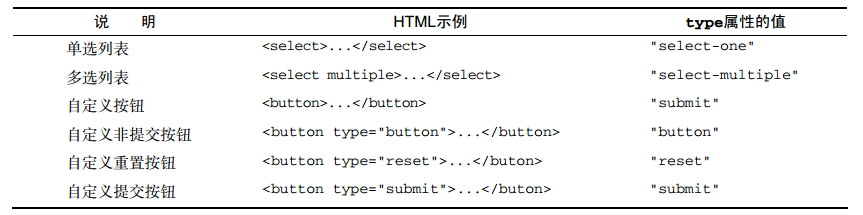
共有的表单字段方法:
每个表单字段都有两个方法:focus()和blur()。使用focus()方法,可以将用户的注意力吸引到页面中的某个部位。例如,在页面加载完毕后,将焦点转移到表单中的第一个字段。
EventUtil.addHandler(window, "load", function(event){ /*给window绑定一个监听事件,放页面加载完成,光标自动对准在指定的表单字段*/
document.forms[0].elements[0].focus();
});
HTML5为表单字段新增了一个autofocus属性。在支持这个属性的浏览器中,只要设置这个属性,不用JavaScript就能自动把焦点移动到相应字段。
例如:
<input type="text" autofocus>
与focus()方法相对的是blur()方法,它的作用是从元素中移走焦点:
document.forms[0].elements[0].blur();
change事件:对于<input>和<textarea>元素,在它们失去焦点且value值改变时触发;对于
<select>元素,在其选项改变时触发。
文本框脚本与HTML5约束验证
二、文本框脚本
在HTML中,有两种方式来表现文本框:一种是使用<input>元素的单行文本框,另一种是使用<textarea>的多行文本框。
选择文本:
在文本框获得焦点时选择其所有文本,这是一种非常常见的做法,实现代码如下:
EventUtil.addHandler(textbox, "focus", function(event){
event = EventUtil.getEvent(event);
var target = EventUtil.getTarget(event);
target.select();
});
取得选择的文本:
虽然通过select事件我们可以知道用户什么时候选择了文本,但仍然不知道用户选择了什么文本。HTML5通过一些扩展方案解决了这个问题,以便更顺利地取得选择的文本。该规范采取的办法是添加两个属性:selectionStart和selectionEnd。
function getSelectedText(textbox){
return textbox.value.substring(textbox.selectionStart, textbox.selectionEnd);
}
IE9+、Firefox、Safari、Chrome和Opera都支持这两个属性。IE8及之前版本不支持这两个属性,而是提供了另一种方案。IE8及更早的版本中有一个document.selection对象,其中保存着用户在整个文档范围内选择的文本信息
function getSelectedText(textbox){
if (typeof textbox.selectionStart == "number"){
return textbox.value.substring(textbox.selectionStart,
textbox.selectionEnd);
} else if (document.selection){
return document.selection.createRange().text;
}
}
过滤输入:
我们经常会要求用户在文本框中输入特定的数据,或者输入特定格式的数据。
EventUtil.addHandler(textbox, "keypress", function(event){
event = EventUtil.getEvent(event);
var target = EventUtil.getTarget(event);//取得输入键的字符编码
var charCode = EventUtil.getCharCode(event);
if (!/\d/.test(String.fromCharCode(charCode))){ //将字符编码转换到字符,并用正则表达式检测是否符合匹配

EventUtil.preventDefault(event);

}
});
以上代码实现对表单字段中输入的数据的控制,只允许输入数字
有时我们想要屏蔽哪些非数字的键,而不像屏蔽哪些基本键和按下ctrl键的操作。
自动切换焦点:
使用JavaScript可以从多个方面增强表单字段的易用性。其中,最常见的一种方式就是在用户填写完当前字段时,自动将焦点切换到下一个字段。为增强易用性,同时加快数据输入,可以在前一个文本框中的字符达到最大数量后,自动将焦点切换到下一个文本框。
比如对于下面的表单字段而言:
<input type="text" name="tel1" id="txtTel1" maxlength="3">

<input type="text" name="tel2" id="txtTel2" maxlength="3">
<input type="text" name="tel3" id="txtTel3" maxlength="4">
想要达到自动切换焦点的效果,可以这样做:
(function(){
function tabForward(event){
event = EventUtil.getEvent(event);
var target = EventUtil.getTarget(event); //取得事件源
if (target.value.length == target.maxLength){ //检测输入的字符是否达到最大的字符要求
 var form = target.form;//取得该字段所在的表单
for (var i=0, len=form.elements.length; i < len; i++) { //遍历表单的字段
if (form.elements[i] == target) {//当遍历到当前所在的目标字段时,将焦点对准下一个表单字段
if (form.elements[i+1]){
form.elements[i+1].focus();
}
return;
}
}
}
}
var textbox1 = document.getElementById("txtTel1"); //取得目标
var textbox2 = document.getElementById("txtTel2");
var textbox3 = document.getElementById("txtTel3");
EventUtil.addHandler(textbox1, "keyup", tabForward); //绑定事件
EventUtil.addHandler(textbox2, "keyup", tabForward);
EventUtil.addHandler(textbox3, "keyup", tabForward);
})();
HTML5约束验证API
为了在将表单提交到服务器之前验证数据,HTML5新增了一些功能。
必填字段:required,例子比如:<input type="text" name="username" required>
type属性:"email"类型要求输入的文本必须符合电子邮件地址的模式,而"url"类型要求输入的文本必须符合URL的模式。
pattern属性:这个属性的值是一个正则表达式,用于匹配文本框中的值。例子如:<input type="text" pattern="\d+" name="count">
禁用验证:通过设置novalidate属性,可以告诉表单不进行验证。例子如:
<form method="post" action="signup.php" novalidate>
<!--这里插入表单元素-->
</form>
选择框脚本与动态操作
三、选择框脚本
选择框是通过<select>和<option>元素创建的。该类型还提供下列属性和方法:
add(newOption, relOption):向控件中插入新<option>元素,其位置在相关项(relOption)之前。
multiple:布尔值,表示是否允许多项选择;等价于HTML中的multiple特性。
options:控件中所有<option>元素的HTMLCollection。
remove(index):移除给定位置的选项。
selectedIndex:基于0的选中项的索引,如果没有选中项,则值为-1。对于支持多选的控件,只保存选中项中第一项的索引。
size:选择框中可见的行数;等价于HTML中的size特性。
选择框的type属性不是"select-one",就是"select-multiple",这取决于HTML代码中有没有multiple特性。选择框的value属性由当前选中项决定,相应规则如下。
如果没有选中的项,则选择框的value属性保存空字符串。
如果有一个选中项,而且该项的value特性已经在HTML中指定,则选择框的value属性等于选中项的value特性。即使value特性的值是空字符串,也同样遵循此条规则。
如果有一个选中项,但该项的value特性在HTML中未指定,则选择框的value属性等于该项的文本。
如果有多个选中项,则选择框的value属性将依据前两条规则取得第一个选中项的值。
选择选项:
对于只允许选择一项的选择框,访问选中项的最简单方式,就是使用选择框的selectedIndex属性。例子如:
var selectedOption = selectbox.options[selectbox.selectedIndex];
添加选项:
可以使用JavaScript动态创建选项,并将它们添加到选择框中。
第一种方式就是使用如下所示的DOM方法:
var newOption = document.createElement("option");
newOption.appendChild(document.createTextNode("Option text"));
newOption.setAttribute("value", "Option value");
selectbox.appendChild(newOption);
第二种方式是使用Option构造函数来创建新选项:
var newOption = new Option("Option text", "Option value");
selectbox.appendChild(newOption);
第三种添加新选项的方式是使用选择框的add()方法,DOM规定这个方法接受两个参数,要添加的新选项和将位于新选项之后的选项:
var newOption = new Option("Option text", "Option value"); //
selectbox.add(newOption, undefined); //最佳方案 ,将新选项添加到列表最后
移除选项:
DOM的removeChild()方法,为其传入要移除的选项,如下面的例子所示:
selectbox.removeChild(selectbox.options[0]); //移除第一个选项
其次,可以使用选择框的remove()方法:
selectbox.remove(0); //移除第一个选项
最后一种方式,就是将相应选项设置为null:
selectbox.options[0] = null; //移除第一个选项
要清除选择框中所有的项,需要迭代所有选项并逐个移除它们:
function clearSelectbox(selectbox){
for(var i=0, len=selectbox.options.length; i < len; i++){
selectbox.remove(0);
 }
}
这个函数每次只移除选择框中的第一个选项。由于移除第一个选项后,所有后续选项都会自动向上移动一个位置,因此重复移除第一个选项就可以移除所有选项了。
移动和重排选项:
如果为appendChild()方法传入一个文档中已有的元素,那么就会先从该元素的父节点中移除它,再把它添加到指定的位置:
var selectbox1 = document.getElementById("selLocations1"); //每个子节点只有一个父节点,所以会先删除以前位置的节点
var selectbox2 = document.getElementById("selLocations2");
selectbox2.appendChild(selectbox1.options[0]);
重排选项次序的过程也十分类似,最好的方式仍然是使用DOM方法。要将选择框中的某一项移动到特定位置,最合适的DOM方法就是insertBefore();
var optionToMove = selectbox.options[1];
selectbox.insertBefore(optionToMove, selectbox.options[optionToMove.index-1]); //要在选择框中向前移动一个选项的位置
表单序列化规则
表单序列化:
表单序列化简单说就是将,各表单字段按名值对的形式进行url编码。
表单序列化有以下规则:
对表单字段的名称和值进行URL编码,使用和号(&)分隔。
不发送禁用的表单字段。
只发送勾选的复选框和单选按钮。
不发送type为"reset"和"button"的按钮。
多选选择框中的每个选中的值单独一个条目。
在单击提交按钮提交表单的情况下,也会发送提交按钮;否则,不发送提交按钮。也包括type为"image"的<input>元素。
<select>元素的值,就是选中的<option>元素的value特性的值。如果<option>元素没有value特性,则是<option>元素的文本值。
富文本编辑实现方案
四、富文本编辑
这一技术的本质,就是在页面中嵌入一个包含空HTML页面的iframe。通过设置designMode属性,这个空白的HTML页可以被编辑,而编辑对象则是该页面<body>元素的HTML代码。designMode属性有两个可能的值:"off"(默认值)和"on"。在设置为"on"时,整个文档都会变得可以编辑(显示插入符号),然后就可以像使用字处理软件一样,通过键盘将文本内容加粗、变成斜体,等等。另一种编辑富文本内容的方式是使用名为contenteditable的特殊属性,这个属性也是由IE最早实现的。可以把contenteditable属性应用给页面中的任何元素,然后用户立即就可以编辑该元素。
以上这篇基于JavaScript表单脚本(详解)就是小编分享给大家的全部内容了,希望能给大家一个参考,也希望大家多多支持本站。