

荣耀Magic 6怎么截图?
作者:技术拾光
时间:2024-01-15
浏览:292
文章目录
随着手机的不断发展,手机上的功能也变得越来越丰富。其中所有手机都有截图功能,不管你工作、学习还是娱乐都有可能会需要用到截图功能。但不同手机的截图方法并不相同,很多人对于新机的截图功能不太了解。那么荣耀Magic 6怎么进行截图呢?
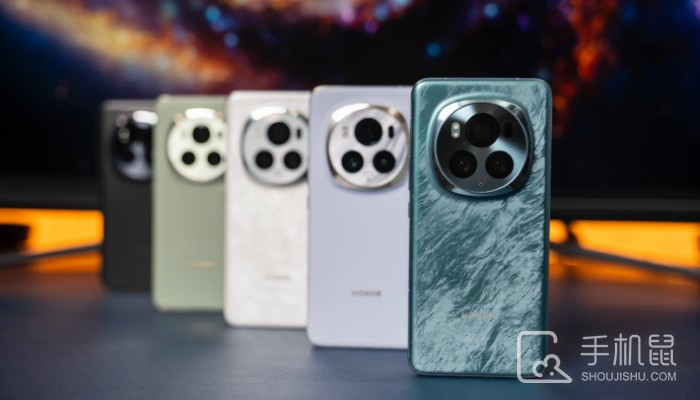
荣耀Magic 6怎么截图?
1、物理按键截图:
荣耀Magic6配备了独特的物理按键设计,只需同时按住音量减和电源键,就可以快速完成截图操作。
2、手势截图:
对于习惯使用手势控制的用户来说,荣耀Magic6也提供了相应的手势截图功能,在系统设置中打开手势截图开关后,你只需将三个手指放在屏幕上滑过需要截图的区域,即可完成截图。
3、通知栏快捷截图:
荣耀Magic6还提供了快捷截图的便捷方式,即通过下拉通知栏来进行截图,只需在通知栏中找到截图按钮并点击,即可立即捕捉当前屏幕内容。
无论你选择哪种截图方式,荣耀Magic6都会保存截图到手机的相册中,方便你随时查看和分享。在截图后,你还可以通过系统自带的图片编辑工具,对截图进行裁剪、标注和涂鸦等操作,让你的截图更加精细和有趣。
实用工具推荐
电子包浆
使用 ›绿化、压缩、噪点和虚拟水印,自由调节做旧程度。
图片压缩
使用 ›选择画质和输出格式,预览压缩前后的大小。