

本文详细介绍如何在Vue项目中将ECharts二次封装为通用组件。通过定义_id、_chartData等Props实现数据驱动,利用watch监听数据变化触发重绘,支持折线图、柱状图及饼图等多种类型,帮助开发者快速集成图表功能。
Vue封装ECharts组件教程
前言
本文主要介绍在Vue.js环境中,如何将ECharts封装为可复用的组件,以便开发者能够便捷地调用。以下内容供参考学习,具体实现细节如下文所述。
封装背景与目标
说明
在开发项目中,为了更直观地展示数据,通常会使用图表控件。提到图表控件,ECharts作为开源项目是首选之一。然而,与iview、element-ui等组件库相比,ECharts的使用流程较为繁琐,需要额外的处理步骤。为了简化开发流程,本文对ECharts进行了二次封装。
控件演示
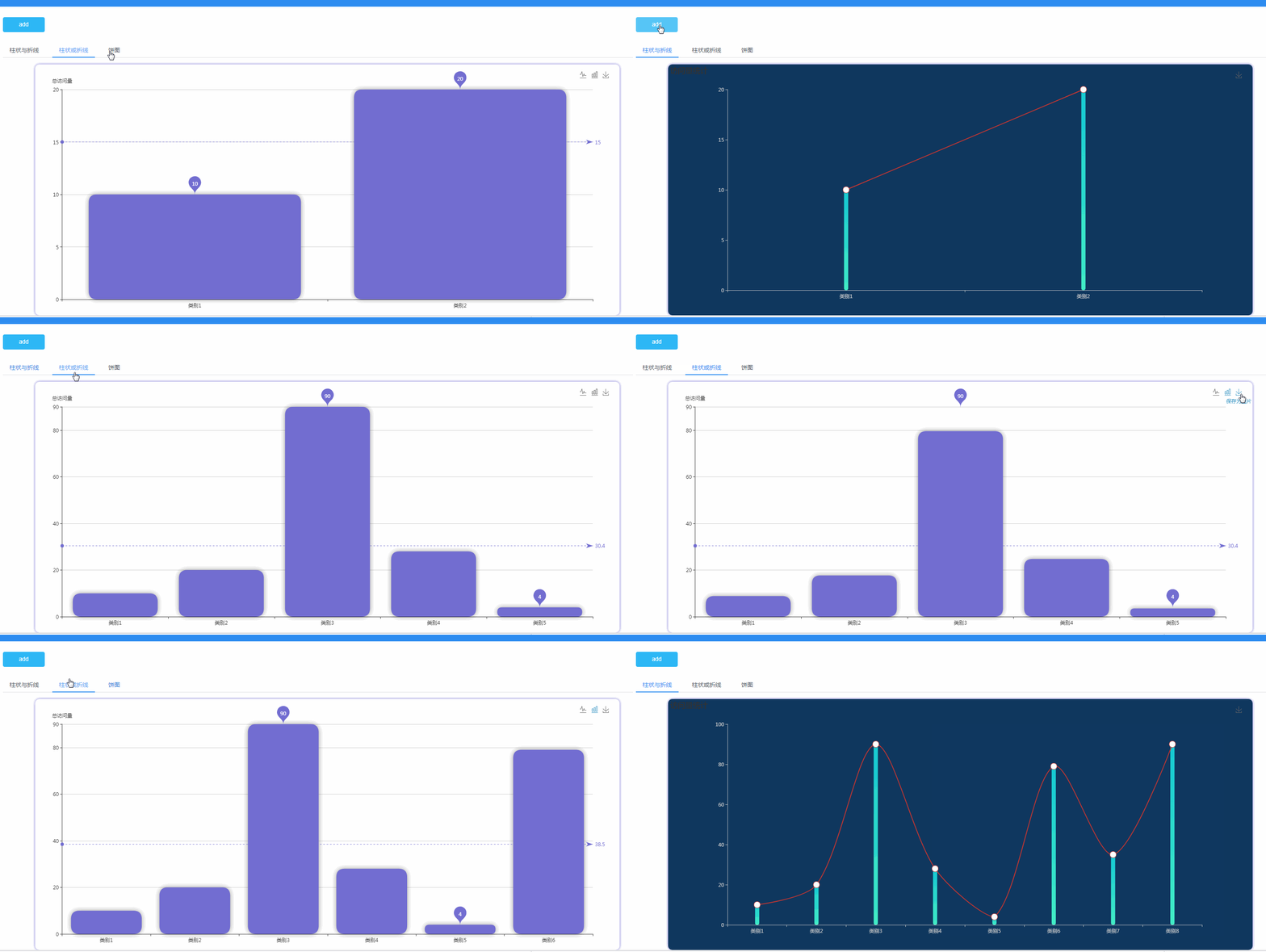
组件演示与使用
组件概要
控件使用
- 概要
- 该方案基于ECharts进行二次封装,核心逻辑由数据驱动。
- 完整的控件源码位于src/components/charts目录下。
组件文档与Props配置
文档
props
| 属性 | 说明 | 类型 |
|---|---|---|
| _id | 图表唯一标识,当id重复将会报错 | String |
| _titleText | 图表标题 | String |
| _xText | x轴描述 | String |
| _yText | y轴描述 | String |
| _chartData | 图表数据 | Array |
| _type | 图表类型,提供三种(LineAndBar/LineOrBar/Pie) |
调用示例
 <chart
 :_id="'testCharts'"
 :_titleText="'访问量统计'"
 :_xText="'类别'"
 :_yText="'总访问量'"
 :_chartData="chartData"
 :_type="'Pie'"></chart>
 //测试数据样例 [["类别1",10],["类别2",20]]
实现原理
调用示例
DOM创建
<template>
 <div :id="_id" class="chart"></div>
</template>
绘制逻辑
实现方式
function drawPie(chartData,id,titleText,xText,yText) {
 var chart = echarts.init(document.getElementById(id))
 var xAxisData = chartData.map(function (item) {return item[0]})
 var pieData = []
 chartData.forEach((v,i)=>{
  pieData.push({
  name:v[0],
  value:v[1]
  })
 })
 chart.setOption({
  title : {
  text: titleText,
  subtext: '',
  x:'center'
  },
  tooltip : {
  trigger: 'item',
  formatter: "{a} <br/>{b} : {c} ({d}%)"
  },
  legend: {
  orient: 'vertical',
  left: 'left',
  data: xAxisData
  },
  series : [
  {
   name: xText,
   type: 'pie',
   radius : '55%',
   center: ['50%', '60%'],
   data:pieData,
   itemStyle: {
   emphasis: {
    shadowBlur: 10,
    shadowOffsetX: 0,
    shadowColor: 'rgba(0, 0, 0, 0.5)'
   }
   }
  }
  ]
 })
 }
数据监听与重绘
创建一个待渲染的dom
 watch:{
  _chartData(val){
  switch (this._type){
   case "LineAndBar":
   drawLineAndBar(val,this._id,this._titleText,this._xText,this._yText);
   break
   case "LineOrBar":
   drawLineOrBar(val,this._id,this._titleText,this._xText,this._yText);
   break
   case "Pie":
   drawPie(val,this._id,this._titleText,this._xText,this._yText);
   break
   default:
   drawLineAndBar(val,this._id,this._titleText,this._xText,this._yText);
   break
  }
  }
 },
 mounted() {
  switch (this._type){
  case "LineAndBar":
   drawLineAndBar(this._chartData,this._id,this._titleText,this._xText,this._yText);
   break
  case "LineOrBar":
   drawLineOrBar(this._chartData,this._id,this._titleText,this._xText,this._yText);
   break
  case "Pie":
   drawPie(this._chartData,this._id,this._titleText,this._xText,this._yText);
   break
  default:
   drawLineAndBar(this._chartData,this._id,this._titleText,this._xText,this._yText);
   break
  }
 }
总结
绘制函数