

excel中小红旗对比图表如何制作
作者:技术拾光
时间:2024-01-11
浏览:417
excel中小红旗对比图表如何制作,下面简单操作一下。
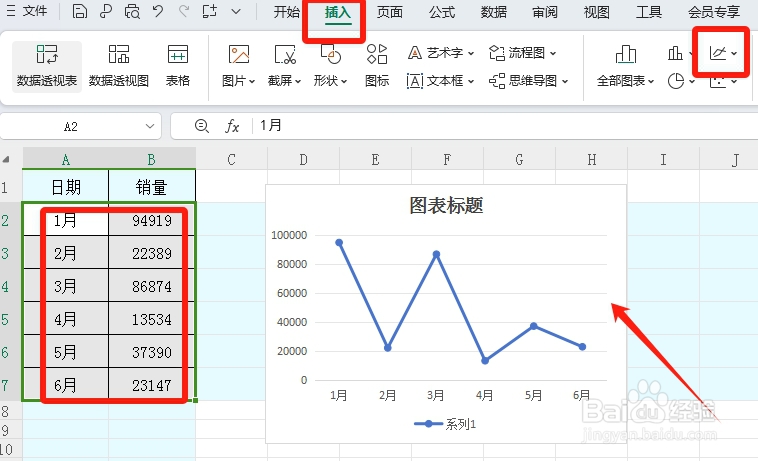
1、打开excel表格,选中数据,点击插入图表,选择折线图插入。
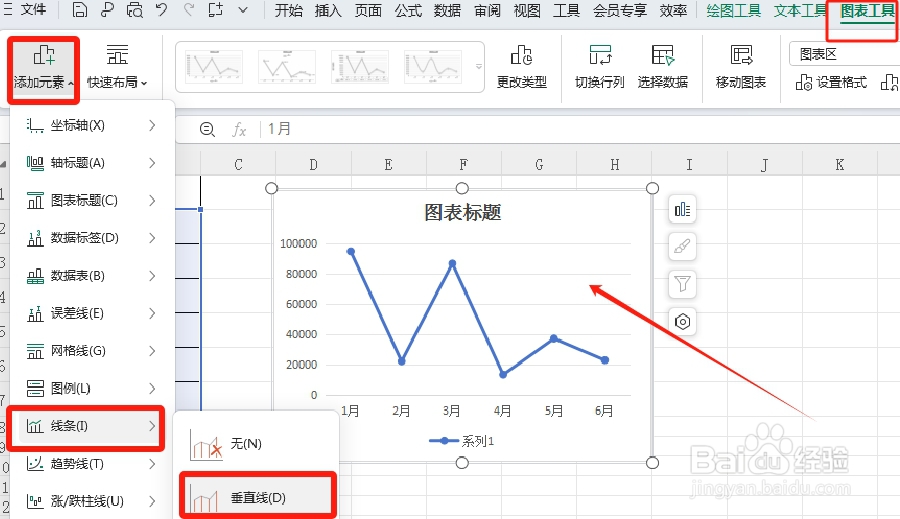
2、选中折线图,点击图表工具,选择添加元素,选择线条,点击垂直线。
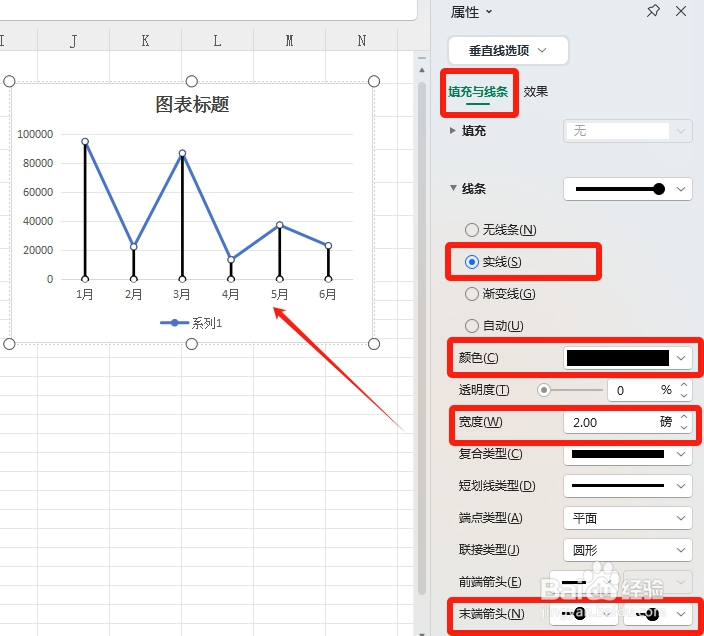
3、选中垂直线,按Ctrl+1打开对象属性,将线条颜色设置为黑色,粗细为2磅,末端箭头为圆头箭头样式。
4、选中折线,在对象属性中,将线条填充设置为无,添加数据标签并将标记设置为无。
5、单击插入,在形状中选择小红旗,将填充设置为红色,无轮廓,按Ctrl+C复制。
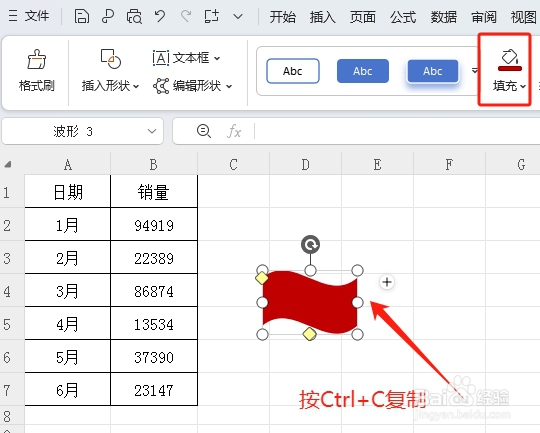
6、选中所有的数据标签,在对象属性中,点击填充,勾选图片或纹理填充,图片我们选择剪贴板。
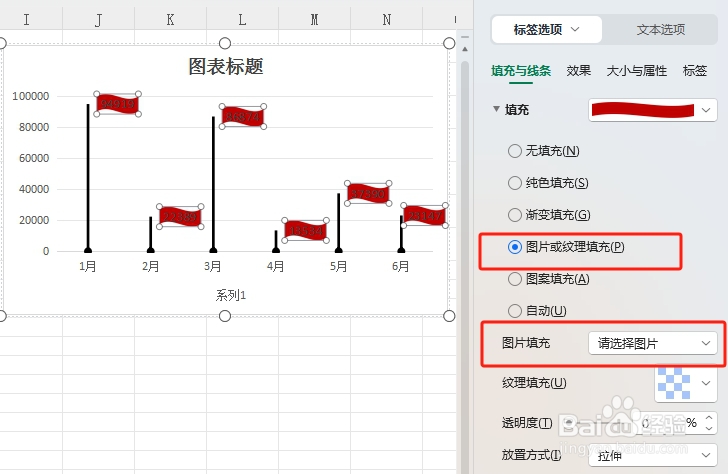
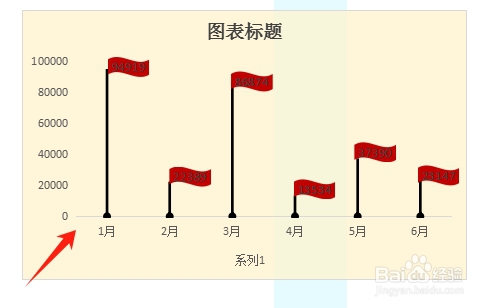
7、最后制作完成后,我们将小红旗对比图 表进行美化即可,如图。
实用工具推荐
电子包浆
使用 ›绿化、压缩、噪点和虚拟水印,自由调节做旧程度。
图片压缩
使用 ›选择画质和输出格式,预览压缩前后的大小。