

word图片怎样铺满a4纸
作者:技术拾光
时间:2023-11-20
浏览:583
word图片怎样铺满a4纸,我们总结的方法步骤分享如下,只需简单几步,如果帮助到你还请点赞支持一下。
1、进入插入,点击【图片】。
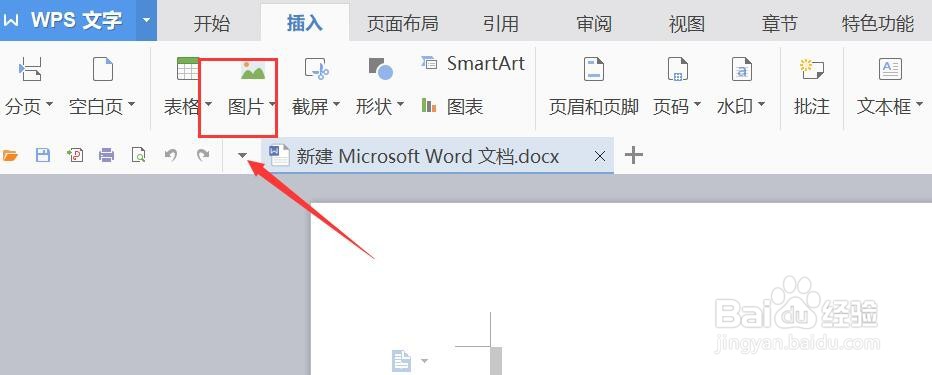
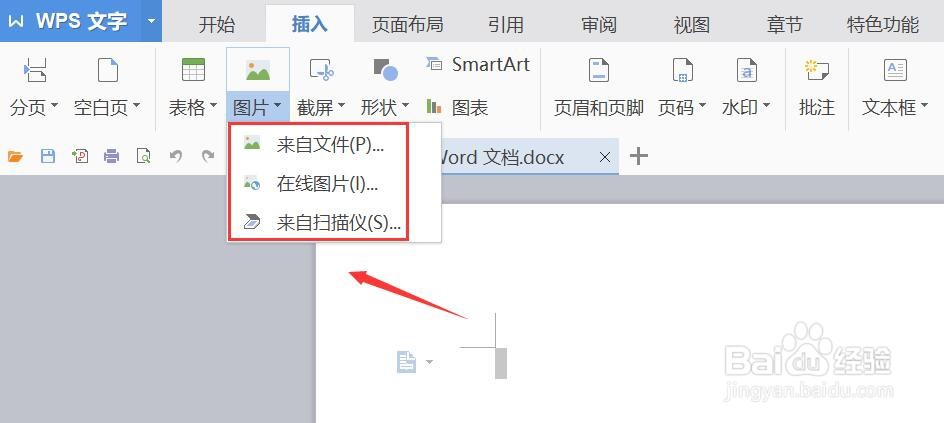
2、进入图片下拉,选择图片来源,进行插入图片。
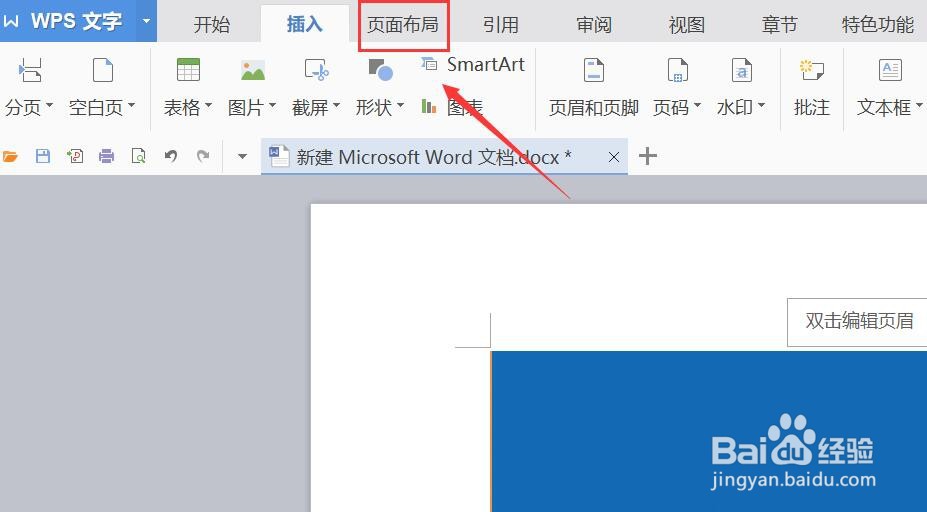
3、插入图片后,调整图片大小,点击【页面布局】。
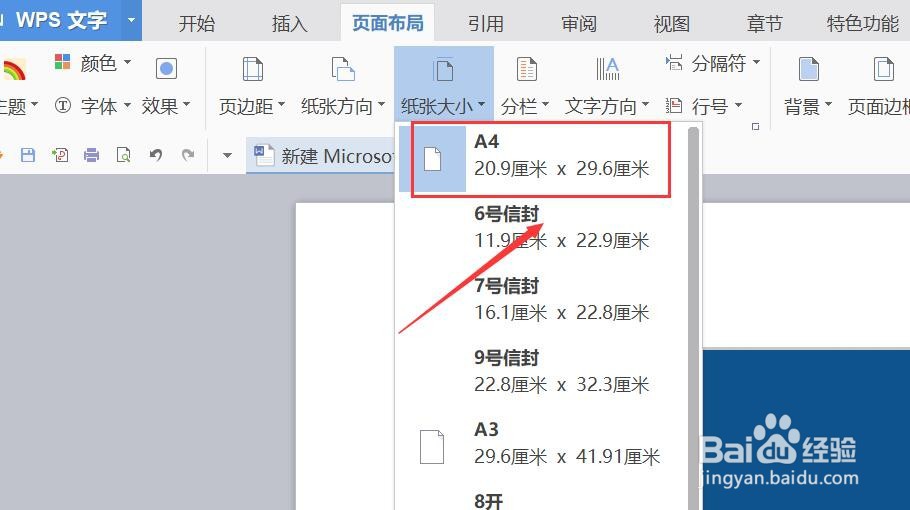
4、进入页面布局,点击【纸张大小】。
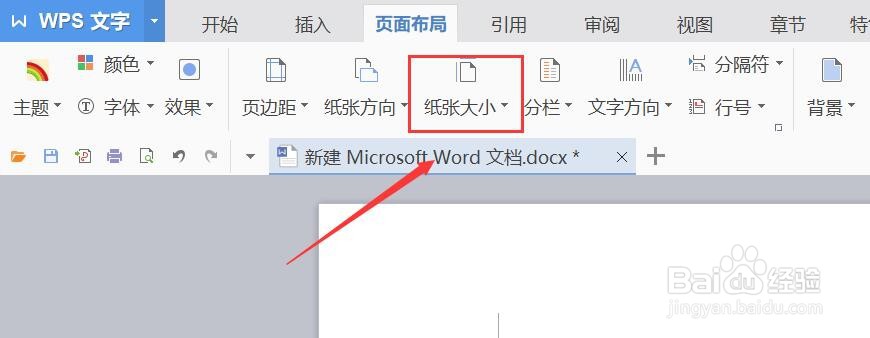
5、进入纸张大小,勾选【A4】。
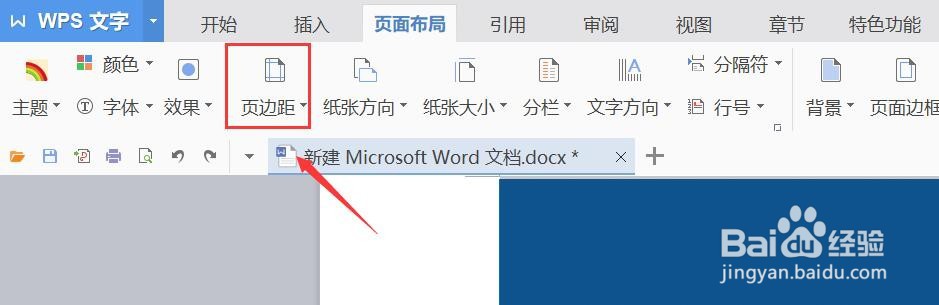
6、返回页面布局,点击【页边距】。
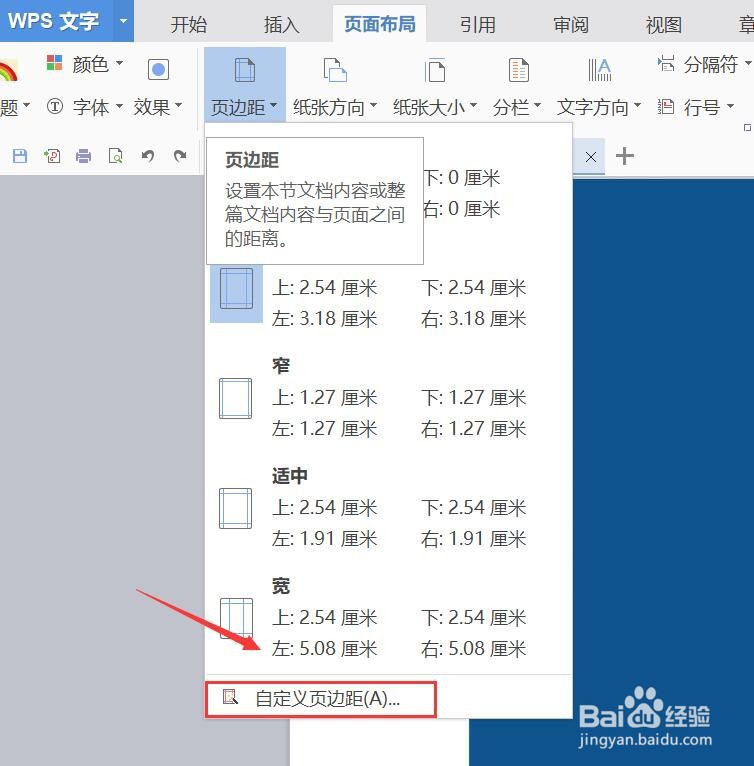
7、进入页边距,点击【自定义页边距】。
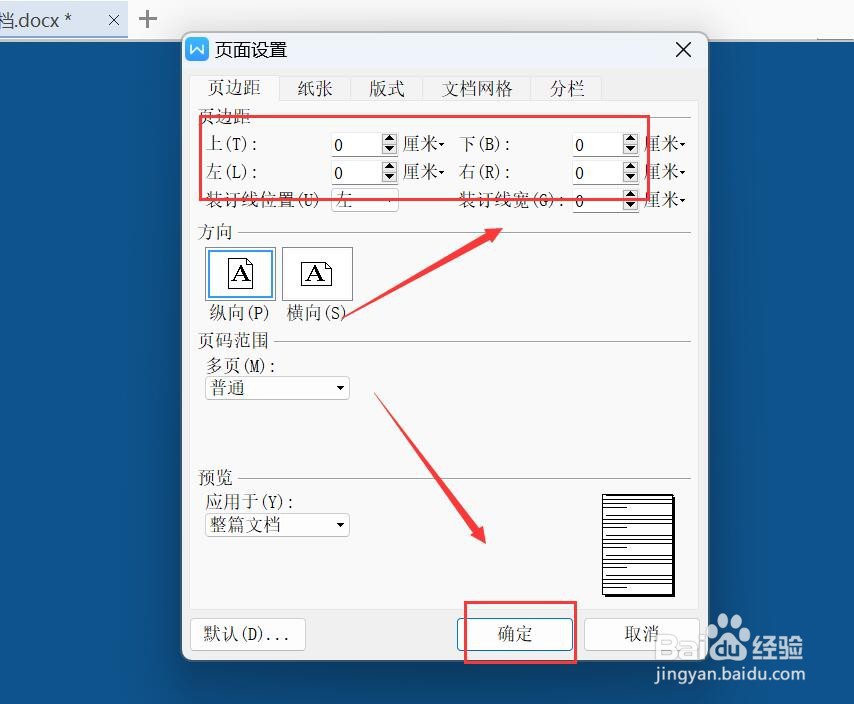
8、进入页面设置,将页边距上、下、左、右,设置为0,点击【确定】。
实用工具推荐
电子包浆
使用 ›绿化、压缩、噪点和虚拟水印,自由调节做旧程度。
图片压缩
使用 ›选择画质和输出格式,预览压缩前后的大小。