

如何批量删除Excel表格中的空格?
作者:技术拾光
时间:2023-11-19
浏览:516
再Excel表格中,有时从其他地方复制粘贴到表格的内容会包含有许多空格,导致表格排版对齐无法准确设置,而且如果空格数量比较多,一个个删除又非常浪费时间,那么如何批量删除Excel表格中的空格呢?今天就给大家介绍几种操作方法。
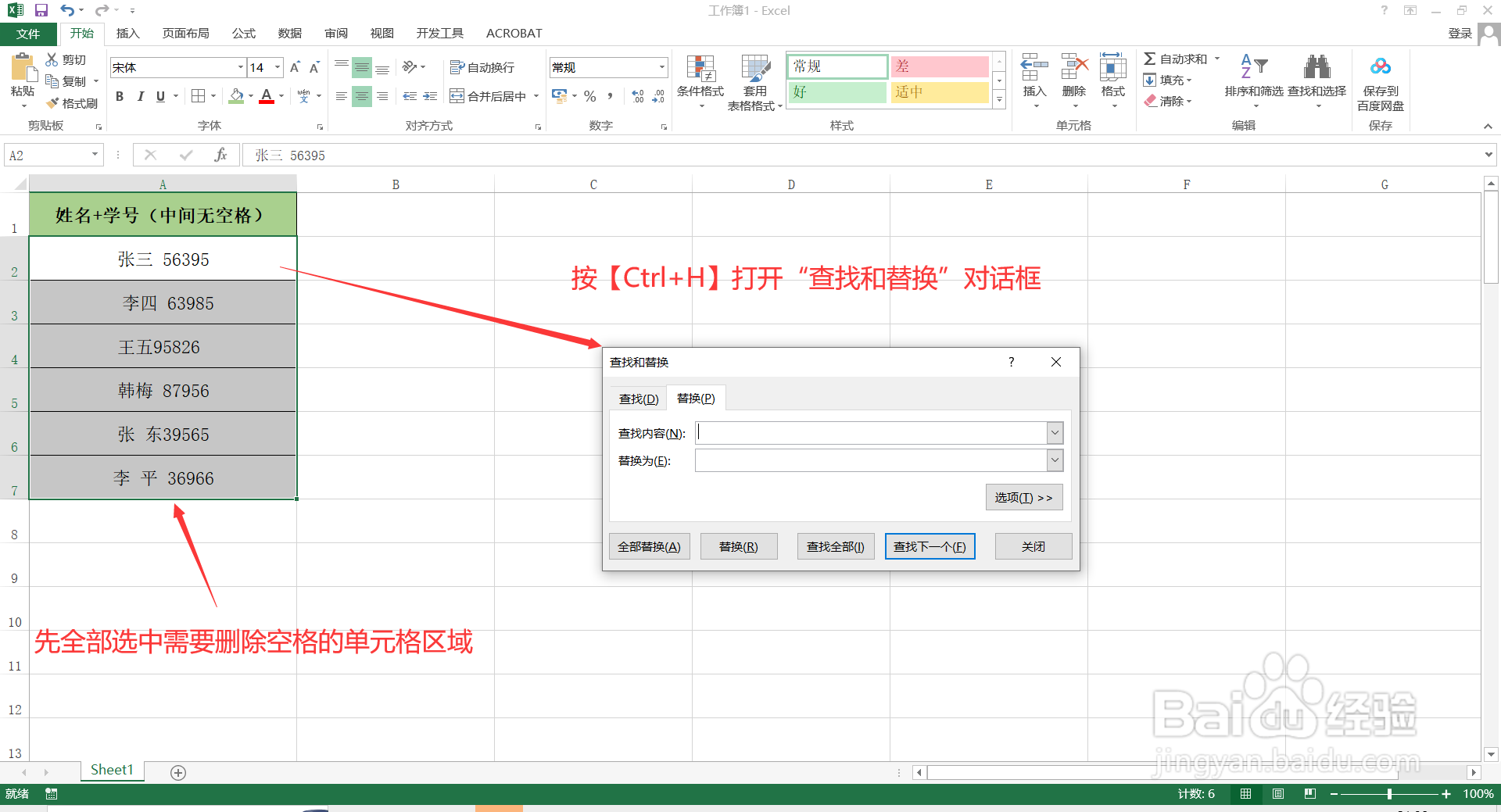
工具/原料1、打开Excel表格,先全部选中需要删除空格的单元格区域,然后按【Ctrl+H】打开“查找和替换”对话框。
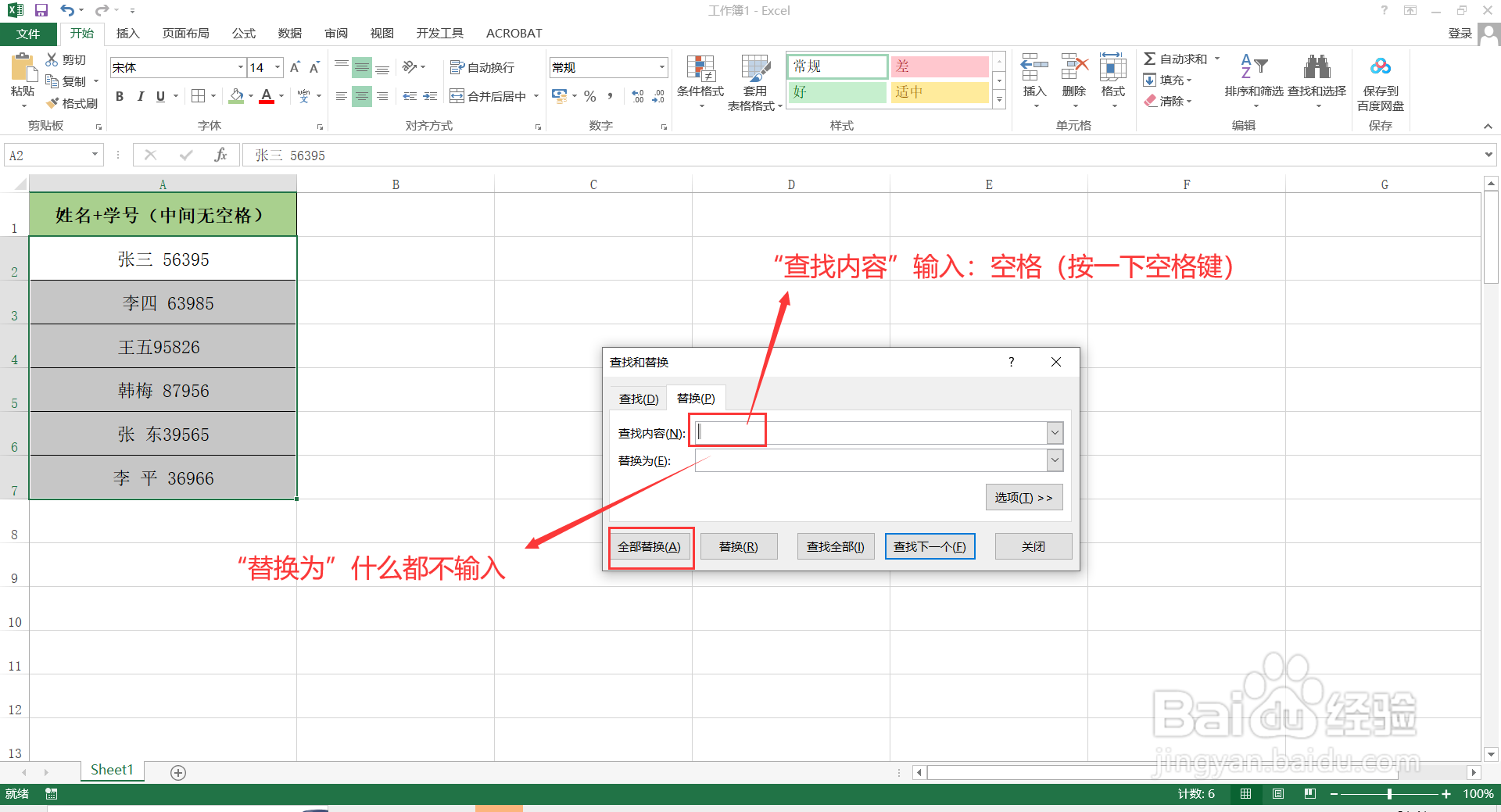
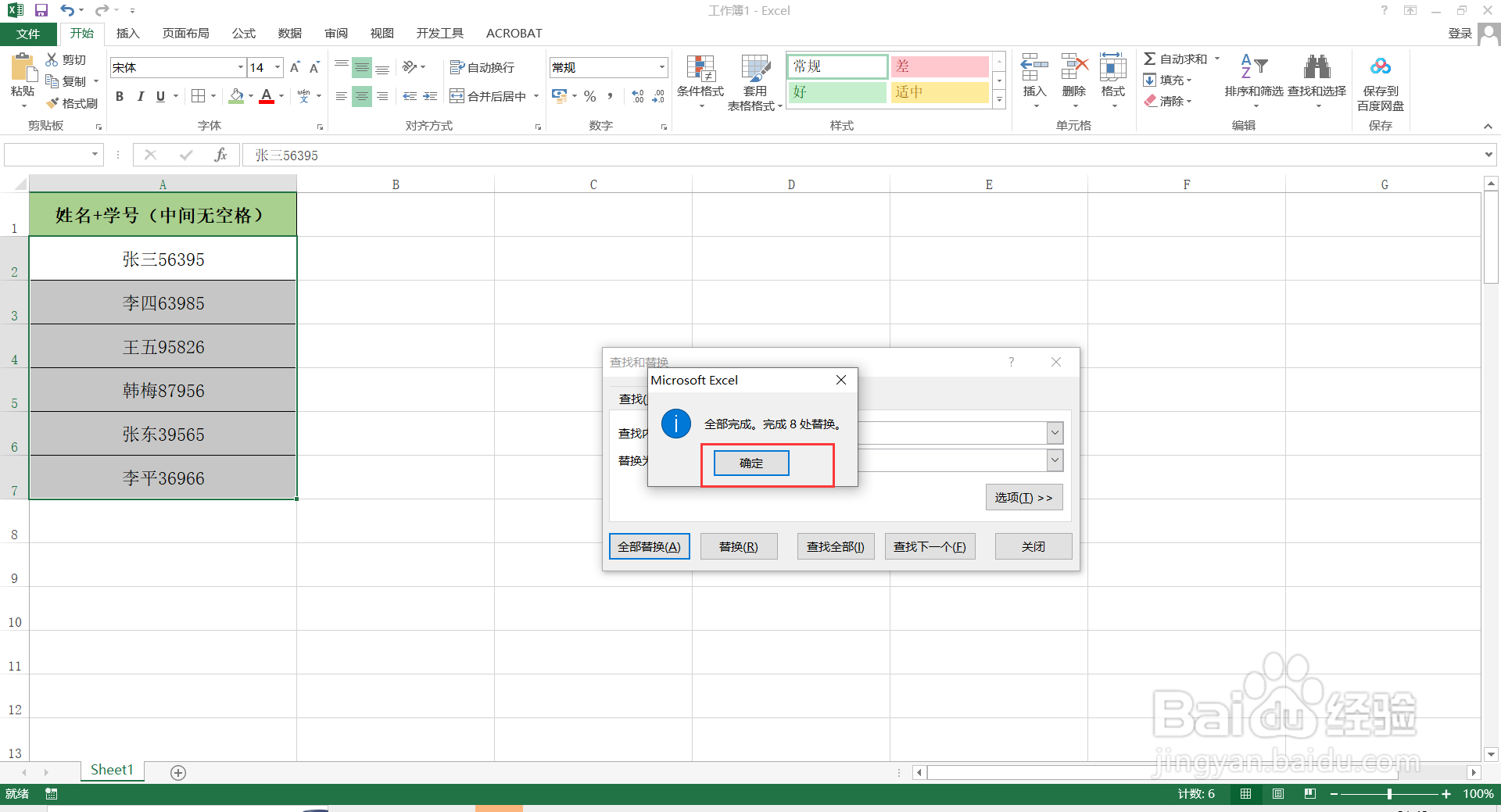
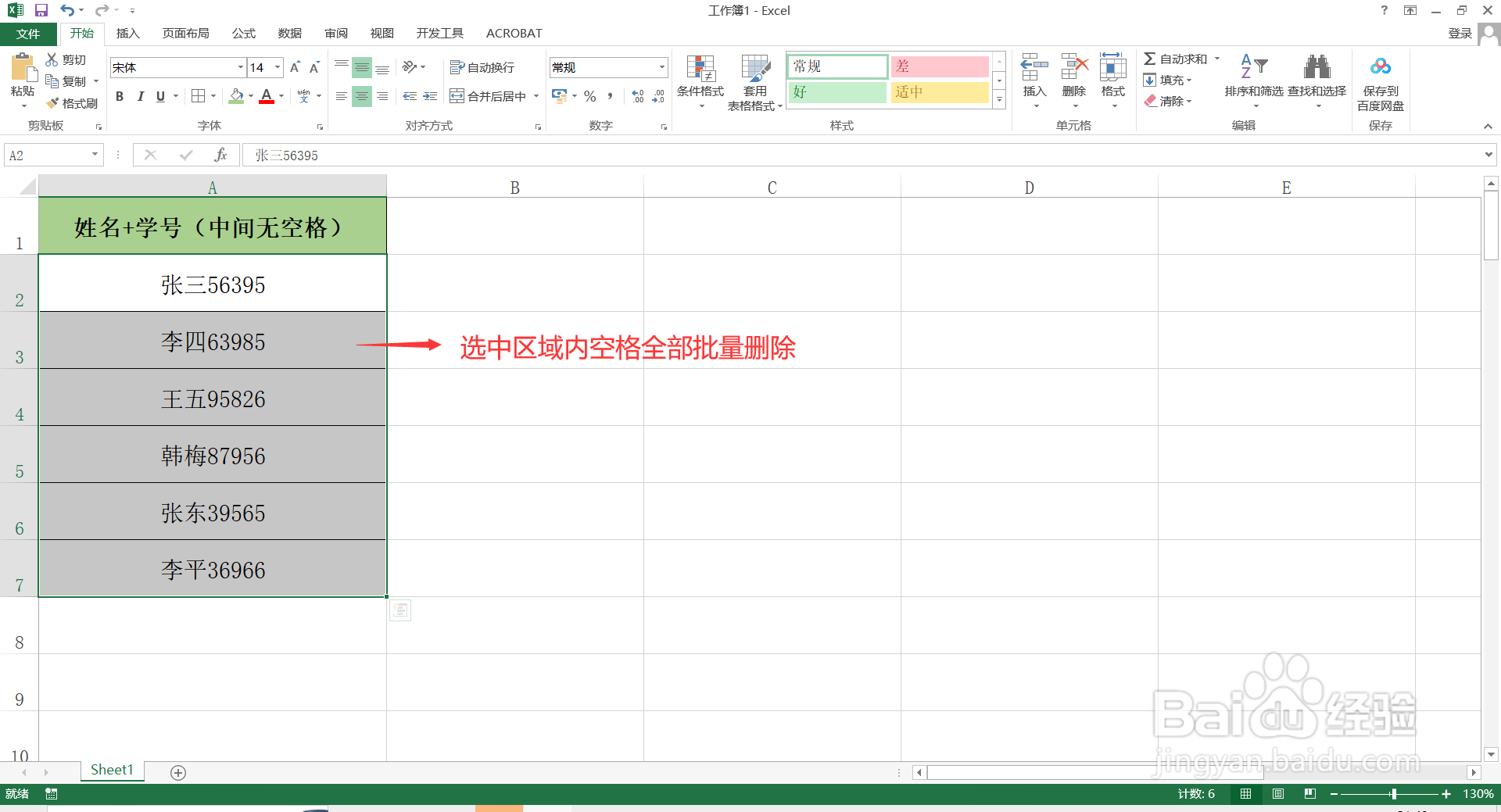
2、在“查找和替换”对话框中,点击【替换】,将“查找内容”输入:空格(按一下空格键);“替换为”什么都不输入。然后点击【全部替换】-【确定】,这样选中区域内的空格就全部删除了。
实用工具推荐
电子包浆
使用 ›绿化、压缩、噪点和虚拟水印,自由调节做旧程度。
图片压缩
使用 ›选择画质和输出格式,预览压缩前后的大小。