

PS怎样更换证件照背景颜色
作者:技术拾光
时间:2023-11-15
浏览:136
我们在ps软件中,换证件照背景颜色最关键的是细节处理,比如头发边缘处,那么PS怎样更换证件照背景颜色呢?下面就来介绍一下PS更换证件照背景颜色的方法,希望对你有所帮助。
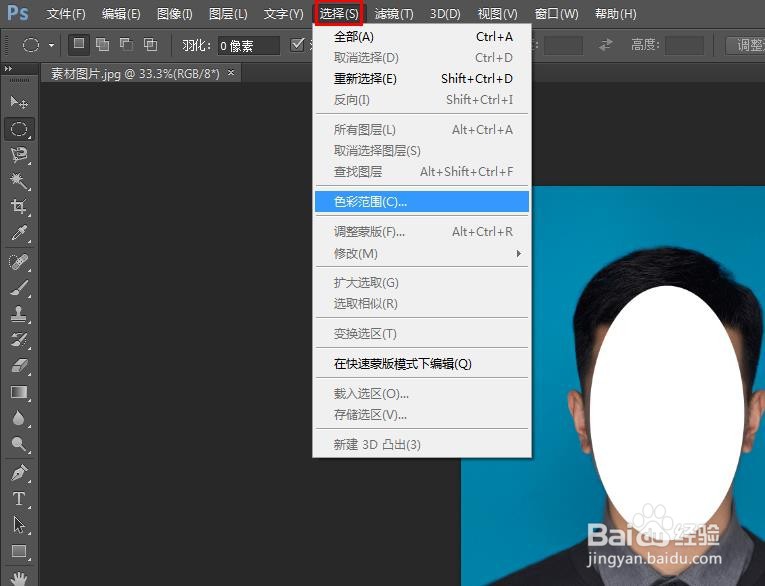
工具/原料1、第一步:在ps软件中,打开一张要换背景颜色的证件照,选择菜单栏中的“选择--色彩范围”。
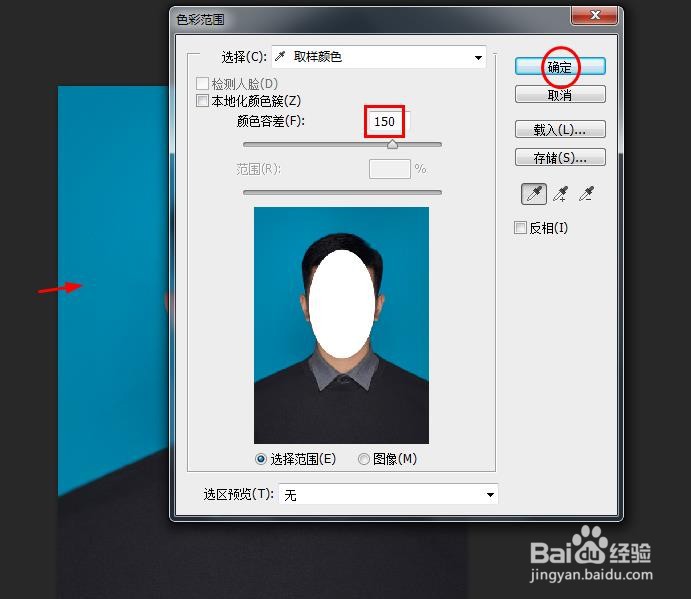
2、第二步:在“色彩范围”对话框中,在证件照背景处单击鼠标左键,将颜色容差设置成150,单击“确定”按钮,证件照背景被选中。
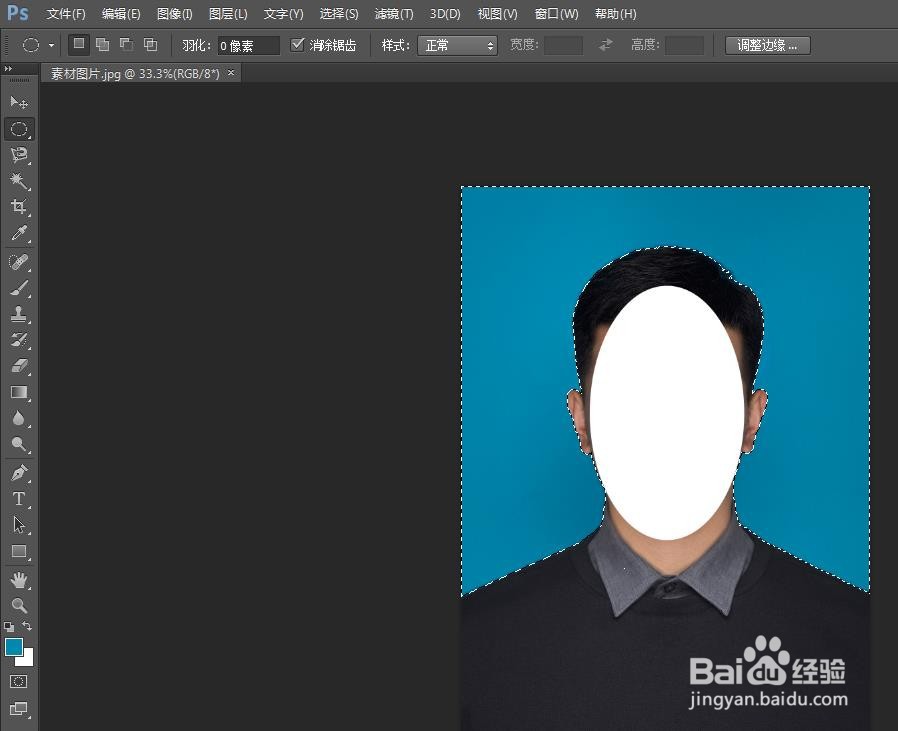
3、第三步:在菜单栏“选择”中,选择“修改--扩展”。
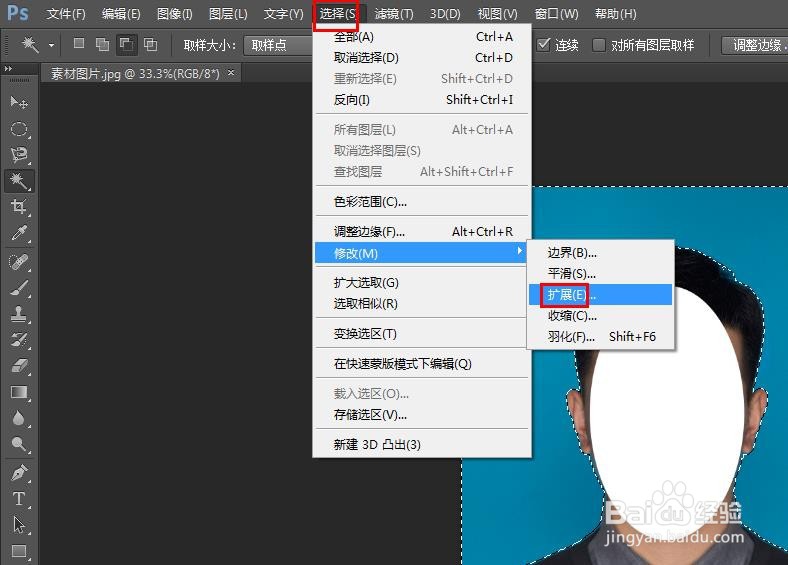
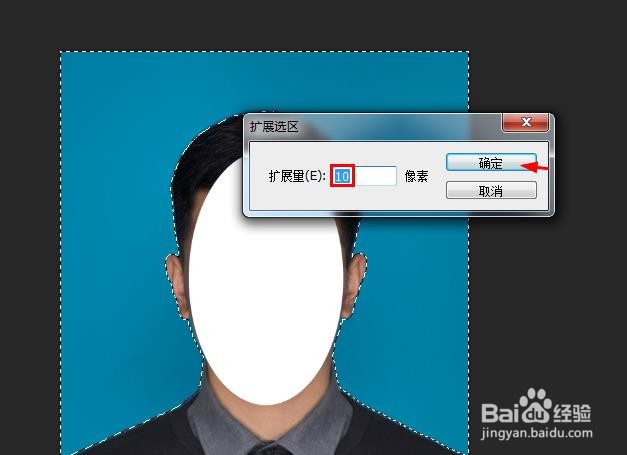
4、第四步:在弹出的“扩展选区”对话框中,将扩展量设置为10像素,单击“确定”按钮。
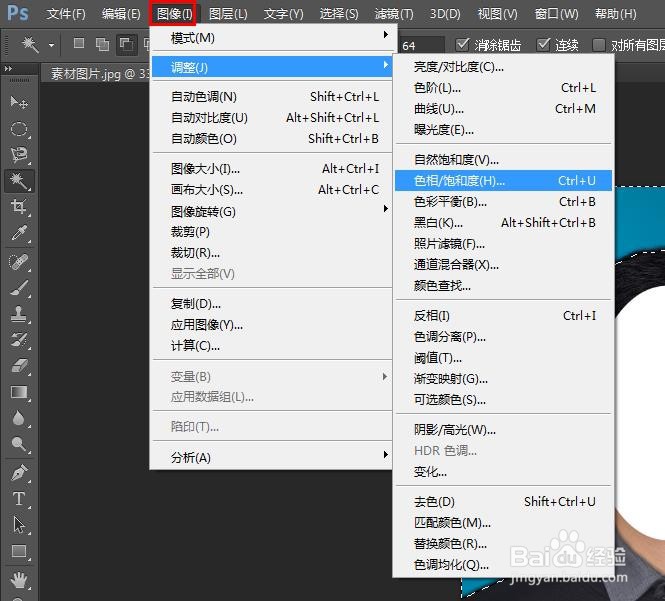
5、第五步:在菜单栏“图像”中,选择“调整--色相/饱和度”。
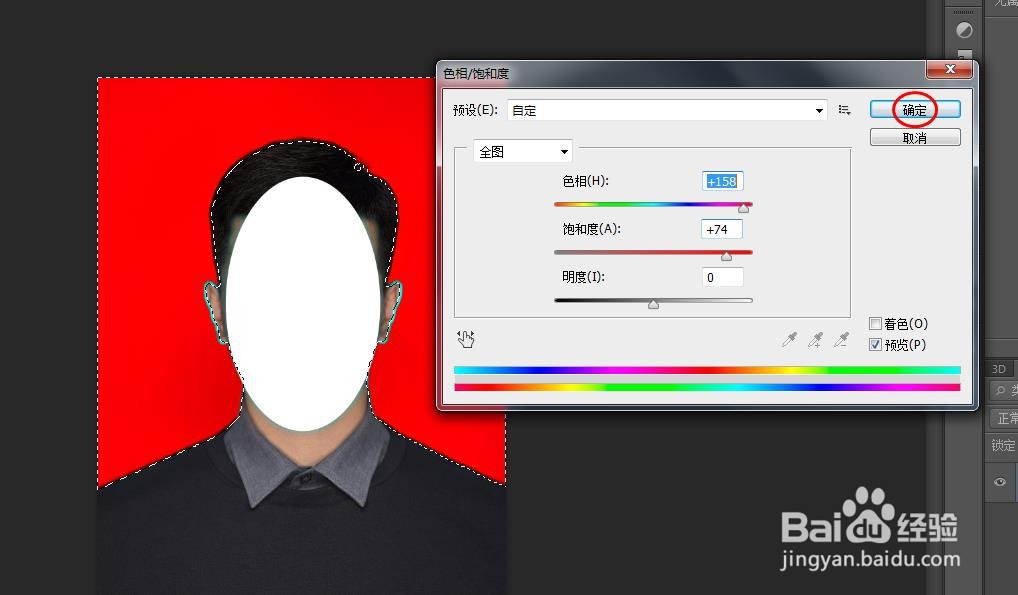
6、第六步:在“色相/饱和度”对话框中,按照自己的需要调节色相、饱和度、名都滑块至合适的位置,单击“确定”按钮。
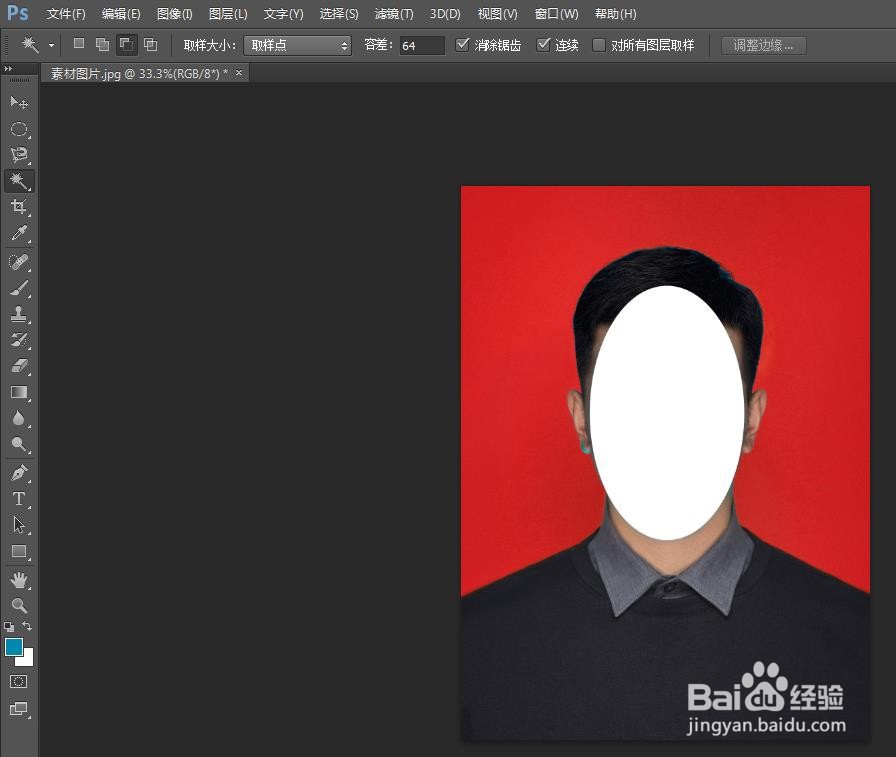
7、第七步:使用快捷键Ctrl键+D键,取消选区,ps中给证件照更换背景颜色就操作完成了。
实用工具推荐
电子包浆
使用 ›绿化、压缩、噪点和虚拟水印,自由调节做旧程度。
图片压缩
使用 ›选择画质和输出格式,预览压缩前后的大小。