

本文详细介绍基于 @remobile/react-native-datetime-picker 开发的 React Native 时间日期选择器组件 react-native-datetime。内容涵盖 iOS 与 Android 双平台的完整环境配置步骤,包括 setting.gradle、build.gradle 及 MainActivity.java 的修改方法,并区分 React Native 0.18 前后版本的注册差异。此外,文章提供了 showDatePicker、showTimePicker 等核心 API 的调用示例及属性说明,帮助开发者快速集成跨平台日期时间选择功能。
项目介绍
项目介绍
该组件封装了一个时间日期选择器,支持 Android 和 iOS 双平台,其开发基础源自 @remobile/react-native-datetime-picker。
配置安装
配置安装
npm install react-native-datetime --saveiOS环境配置
1.1.iOS环境配置
完成上述步骤后,即可在前端编写 JavaScript 代码进行调用。
Android环境配置
1.2.Android环境配置
在 android/setting.gradle 文件中添加如下配置:
...
include ':react-native-datetime'
project(':react-native-datetime').projectDir = new File(rootProject.projectDir, '../node_modules/react-native-datetime/android')
在 android/app/build.gradle 文件中添加如下配置:
...
dependencies {
  ...
  compile project(':react-native-datetime')
}
在 MainActivity.java 中注册该模块。
①.React Native>=0.18开始
import com.keyee.datetime.*; // <--- import

public class MainActivity extends ReactActivity {
 ......

 /**
  * A list of packages used by the app. If the app uses additional views
  * or modules besides the default ones, add more packages here.
  */
  @Override
  protected List<ReactPackage> getPackages() {
   return Arrays.<ReactPackage>asList(
    new RCTDateTimePickerPackage(this), // <------ add here
    new MainReactPackage());
  }
}
①.React Native<=0.17版本
import com.keyee.datetime.*; // <--- import

public class MainActivity extends Activity implements DefaultHardwareBackBtnHandler {
 ......
 @Override
 protected void onCreate(Bundle savedInstanceState) {
  super.onCreate(savedInstanceState);
  mReactRootView = new ReactRootView(this);

  mReactInstanceManager = ReactInstanceManager.builder()
   .setApplication(getApplication())
   .setBundleAssetName("index.android.bundle")
   .setJSMainModuleName("index.android")
   .addPackage(new MainReactPackage())
   .addPackage(new RCTDateTimePickerPackage(this))       // <------ add here
   .setUseDeveloperSupport(BuildConfig.DEBUG)
   .setInitialLifecycleState(LifecycleState.RESUMED)
   .build();

  mReactRootView.startReactApplication(mReactInstanceManager, "ExampleRN", null);

  setContentView(mReactRootView);
 }

 ......
}
运行截图
运行截图
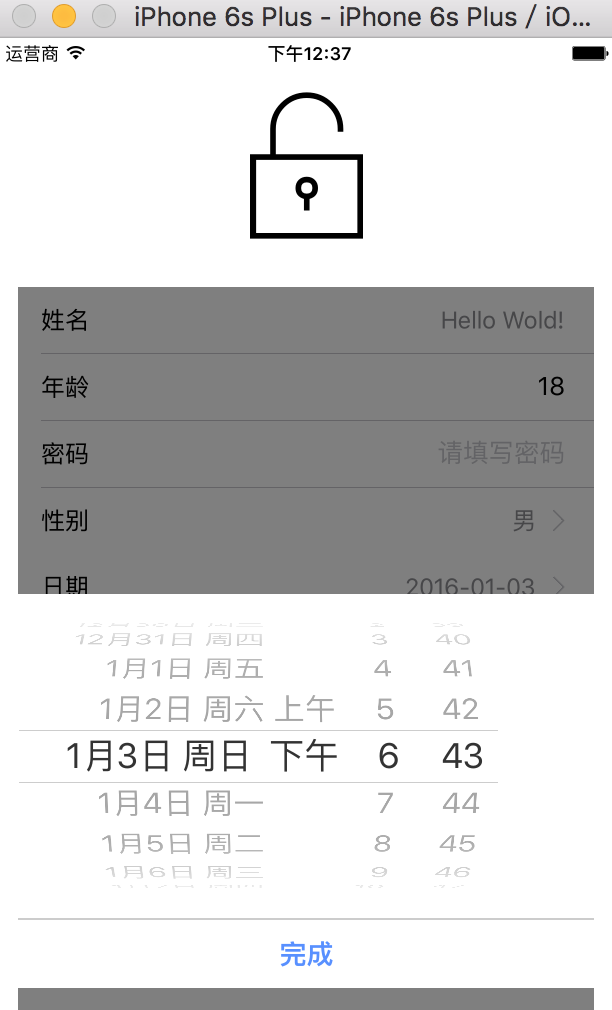
ios运行效果
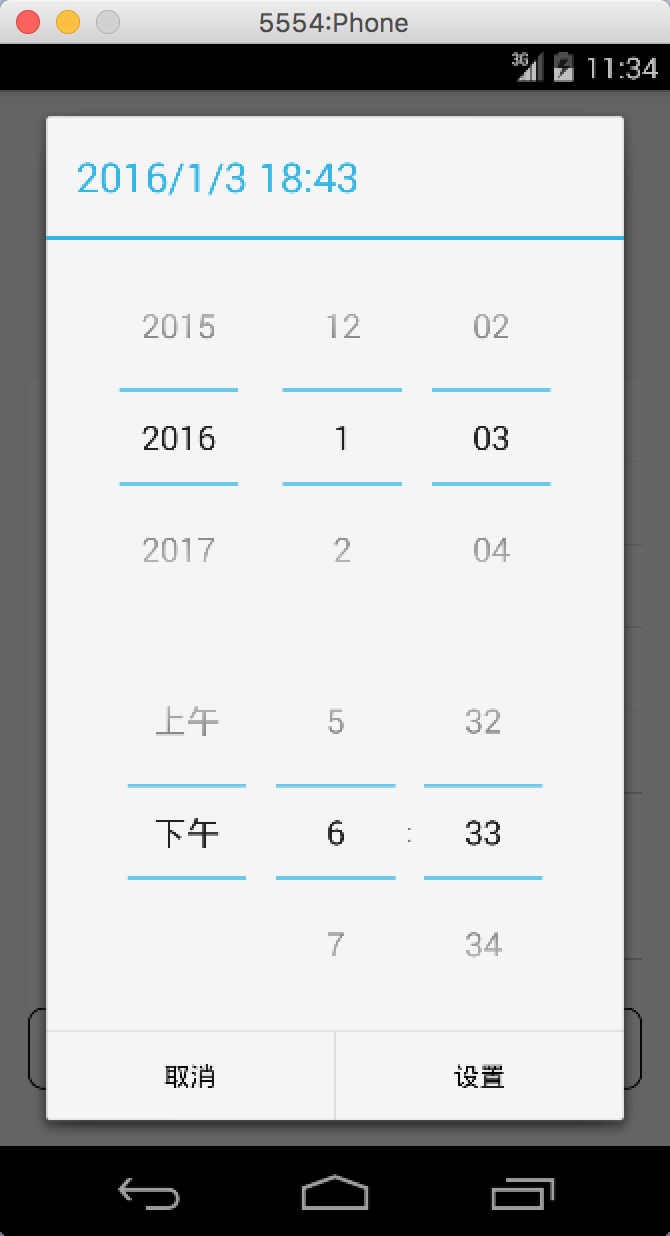
android运行效果
使用方法
使用方法
<DateTimePicker ref={(picker)=>{this.picker=picker}}/>
...
this.picker.showDatePicker(...)
this.picker.showTimePicker(...)
this.picker.showDateTimePicker(...)
在 iOS 平台使用时,需确保当前的 DateTimePicker 视图位于界面顶层。
使用实例
'use strict';

var React = require('react-native');
var {
  StyleSheet,
  TouchableOpacity,
  View,
  Text,
} = React;

var DateTimePicker = require('react-native-datetime');
var Button = require('@remobile/react-native-simple-button');

module.exports = React.createClass({
  getInitialState() {
    return {
      date: new Date(),
    }
  },
  showDatePicker() {
    var date = this.state.date;
    this.picker.showDatePicker(date, (d)=>{
      this.setState({date:d});
    });
  },
  showTimePicker() {
    var date = this.state.date;
    this.picker.showTimePicker(date, (d)=>{
      this.setState({date:d});
    });
  },
  showDateTimePicker() {
    var date = this.state.date;
    this.picker.showDateTimePicker(date, (d)=>{
      this.setState({date:d});
    });
  },
  render() {
    return (
      <View style={styles.container}>
        <Text style={{textAlign: 'center'}}>
          {this.state.date.toString()}
        </Text>
        <View style={{height:40}} />
        <Button onPress={this.showDatePicker}>showDatePicker</Button>
        <View style={{height:40}} />
        <Button onPress={this.showTimePicker}>showTimePicker</Button>
        <View style={{height:40}} />
        <Button onPress={this.showDateTimePicker}>showDateTimePicker</Button>
        <DateTimePicker ref={(picker)=>{this.picker=picker}}/>
      </View>
    );
  },
});

var styles = StyleSheet.create({
  container: {
    flex: 1,
    justifyContent: 'center',
    paddingTop:20,
  },
});
方法介绍
方法介绍
- showDatePicker(date, callback(date))
- showTimePicker(date, callback(date))
- showDateTimePicker(date, callback(date))
属性介绍
属性介绍
- cancelText (default: Cancel)
- okText (default: Ok)
开源项目地址
开源项目地址:https://github.com/cnjon/react-native-datetime
以上就是本文的全部内容,希望对大家的学习有所帮助,也希望大家多多支持本站。