

如何设置word文档页码奇数在右,偶数在左?
作者:技术拾光
时间:2023-11-08
浏览:468
在日常办公学习中,当我们制作标书或者论文这类需双面打印的文档时,需要将word文档中奇偶页页码设置为一右一左,以便于阅读,也使得文档排版看起来更加美观,那么这种奇偶页不同的页码该如何设置呢?接下来就给大家介绍设置的方法。
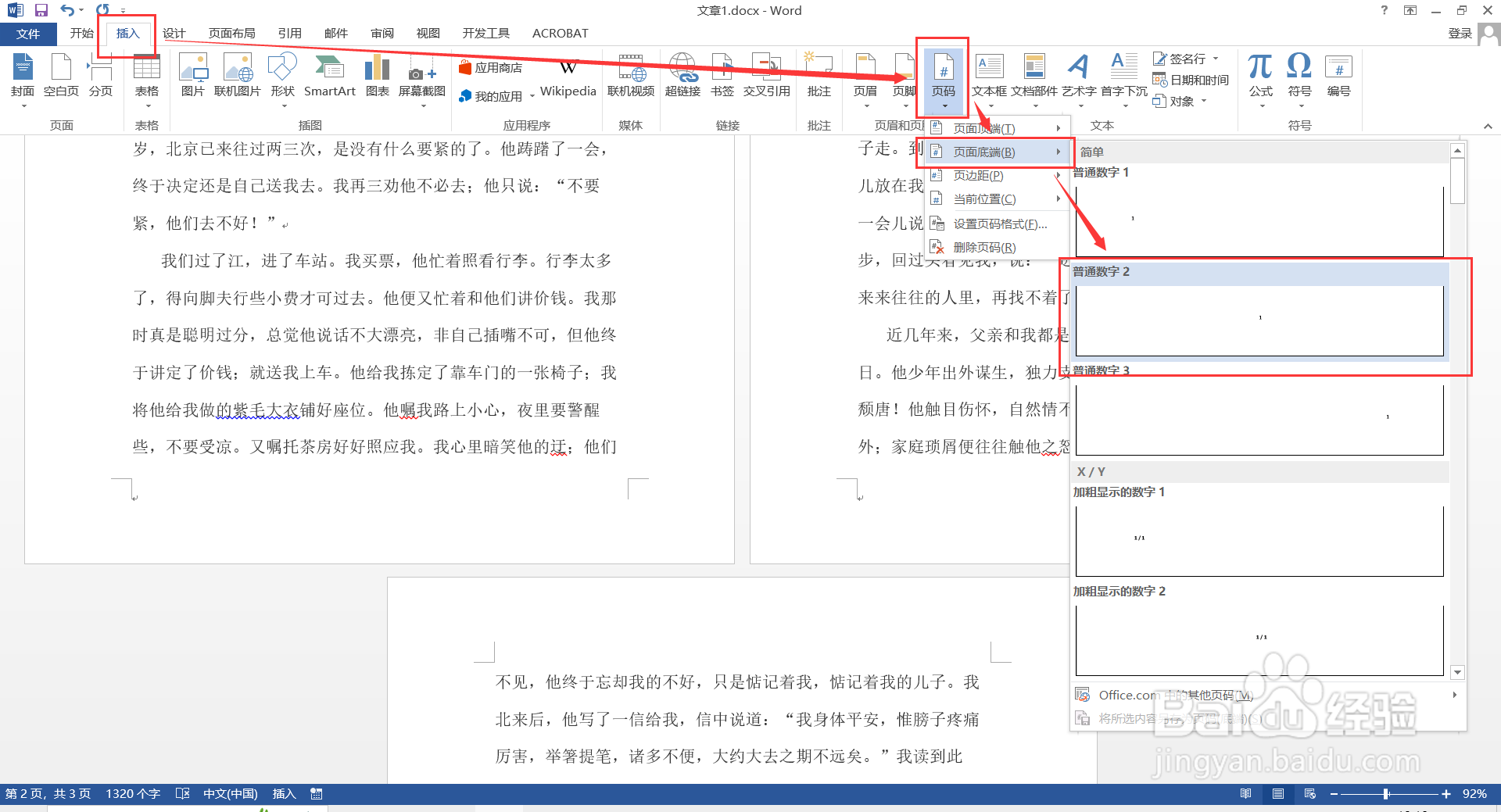
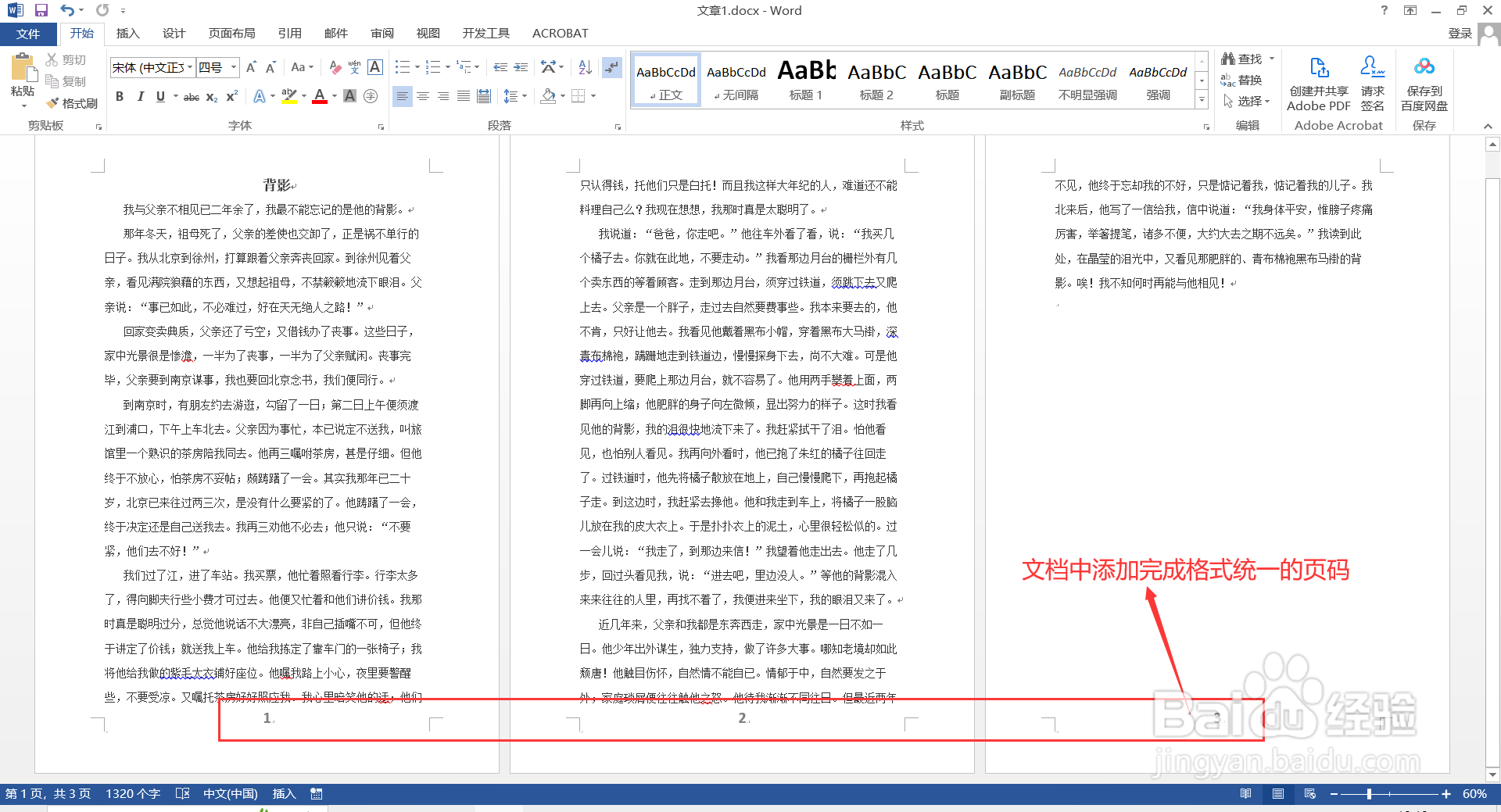
1、首先打开word文档,点击上方菜单栏【插入】,在“页眉和页脚”选项卡中点击【页码】-【页面底端】-【普通数字2】,给文档先添加统一格式的页码。
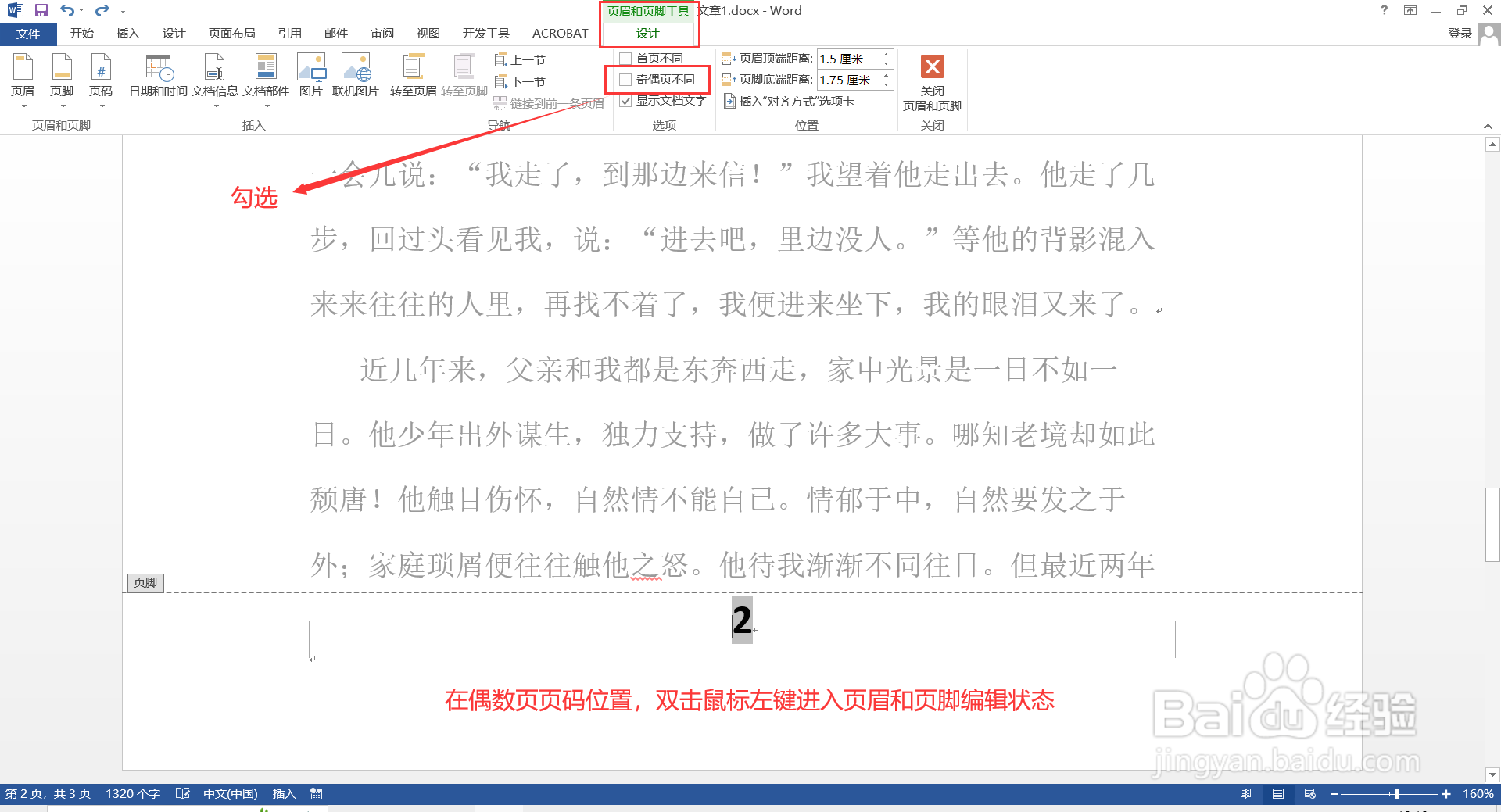
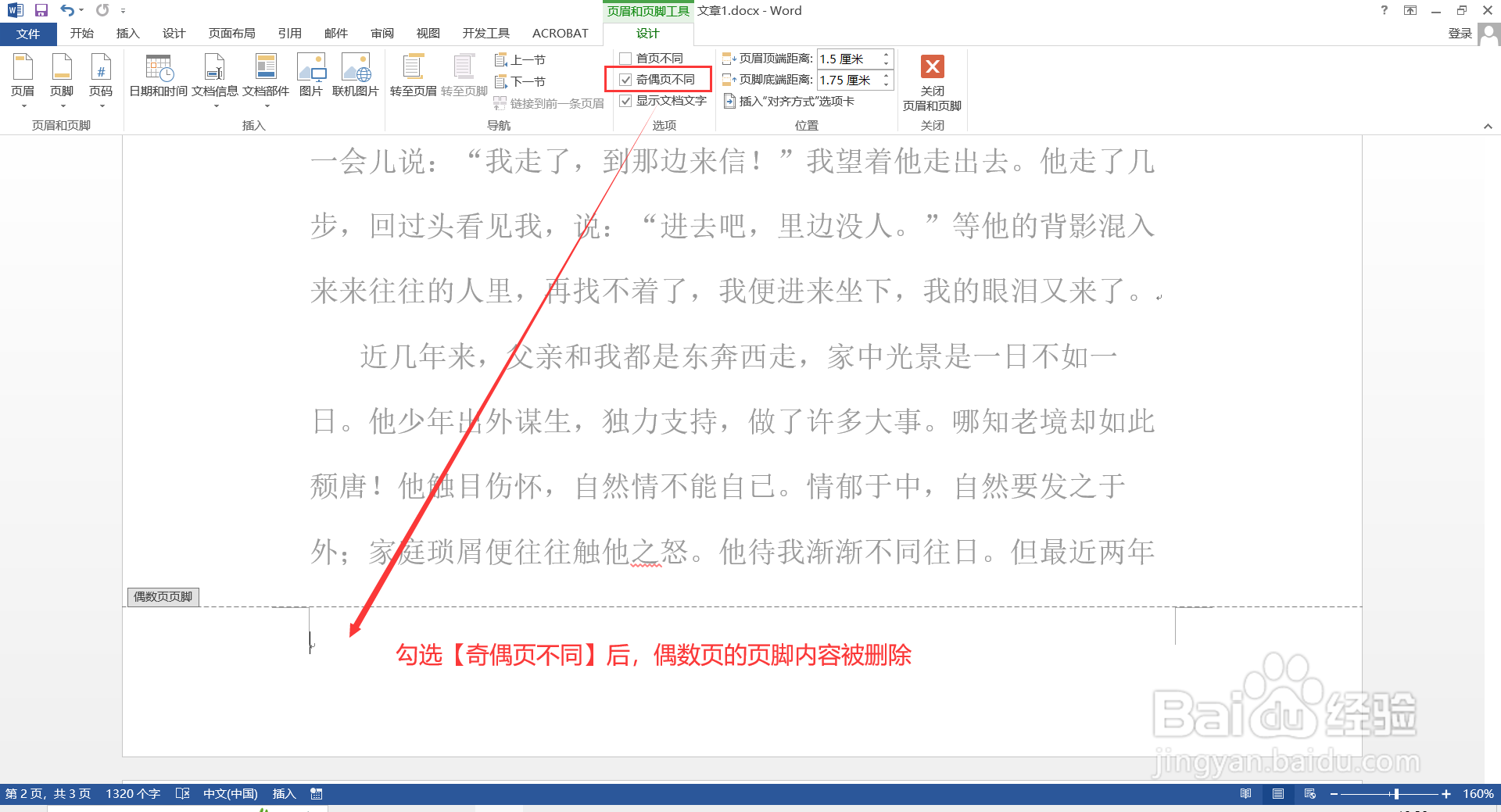
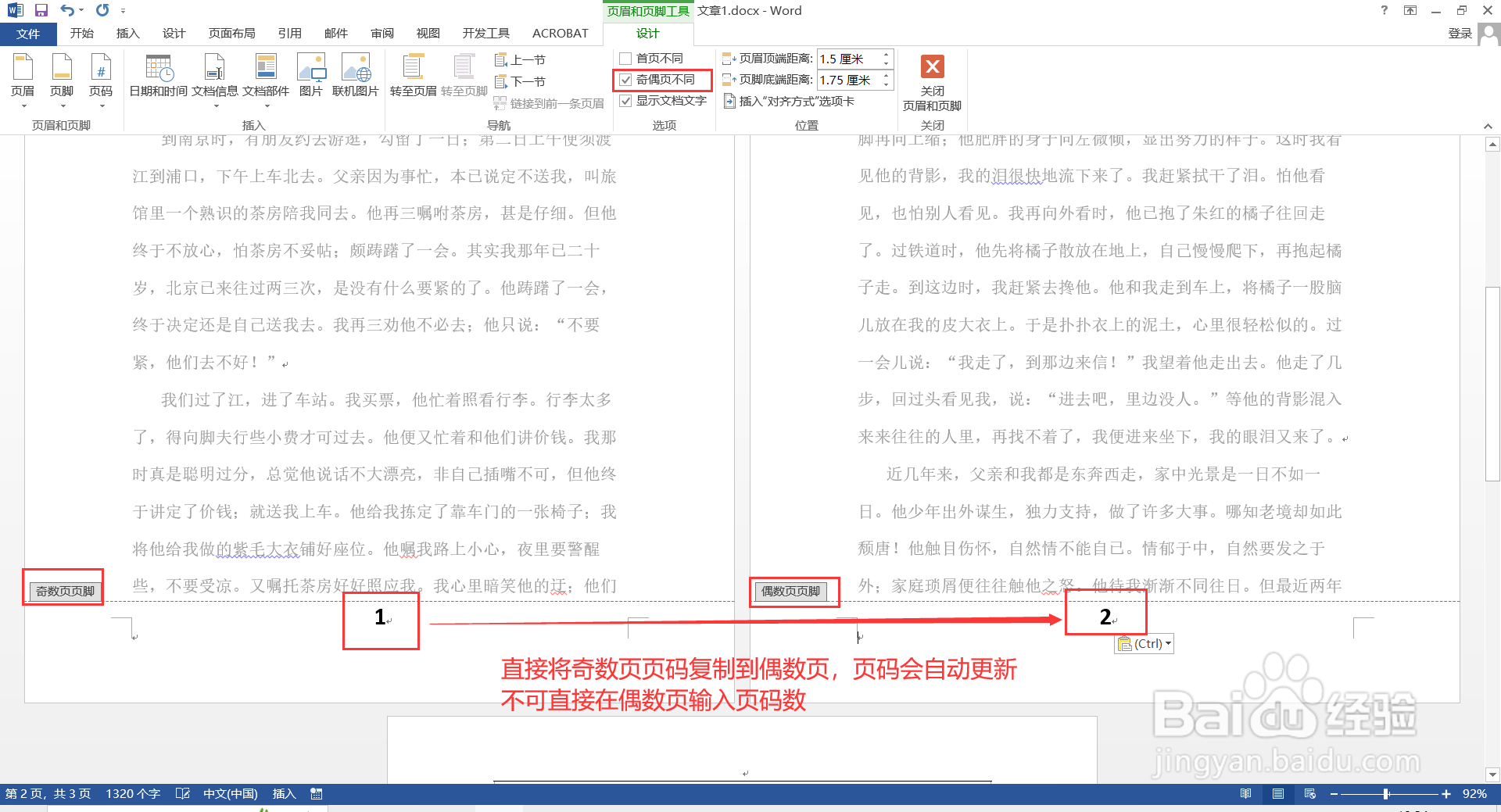
2、在偶数页页码位置,双击鼠标左键进入页眉和页脚编辑状态,在上方【页眉和页脚工具/设计】栏中【选项】的选项卡内,将【奇偶页不同】勾选,然后会发现偶数页的页脚内容全部被删除。
3、然后直接将奇数页的页码复制到偶数页页脚位置,偶数页页码会自动更新。
注:切记不可直接在偶数页手动输入页码数
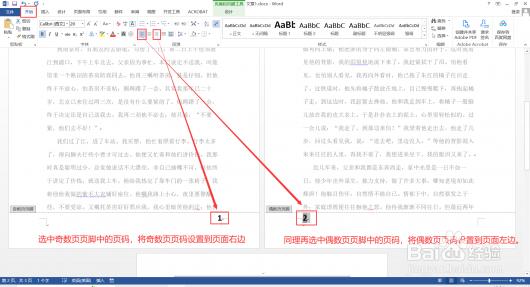
4、①选中奇数页页脚中的页码,点击【开始】,在“段落”选项卡中点击【右对齐】,将奇数页页码设置到页面右边,
②再选中偶数页页脚中的页码,点击【开始】,在“段落”选项卡中点击【左对齐】,将偶数页页码设置到页面左边。
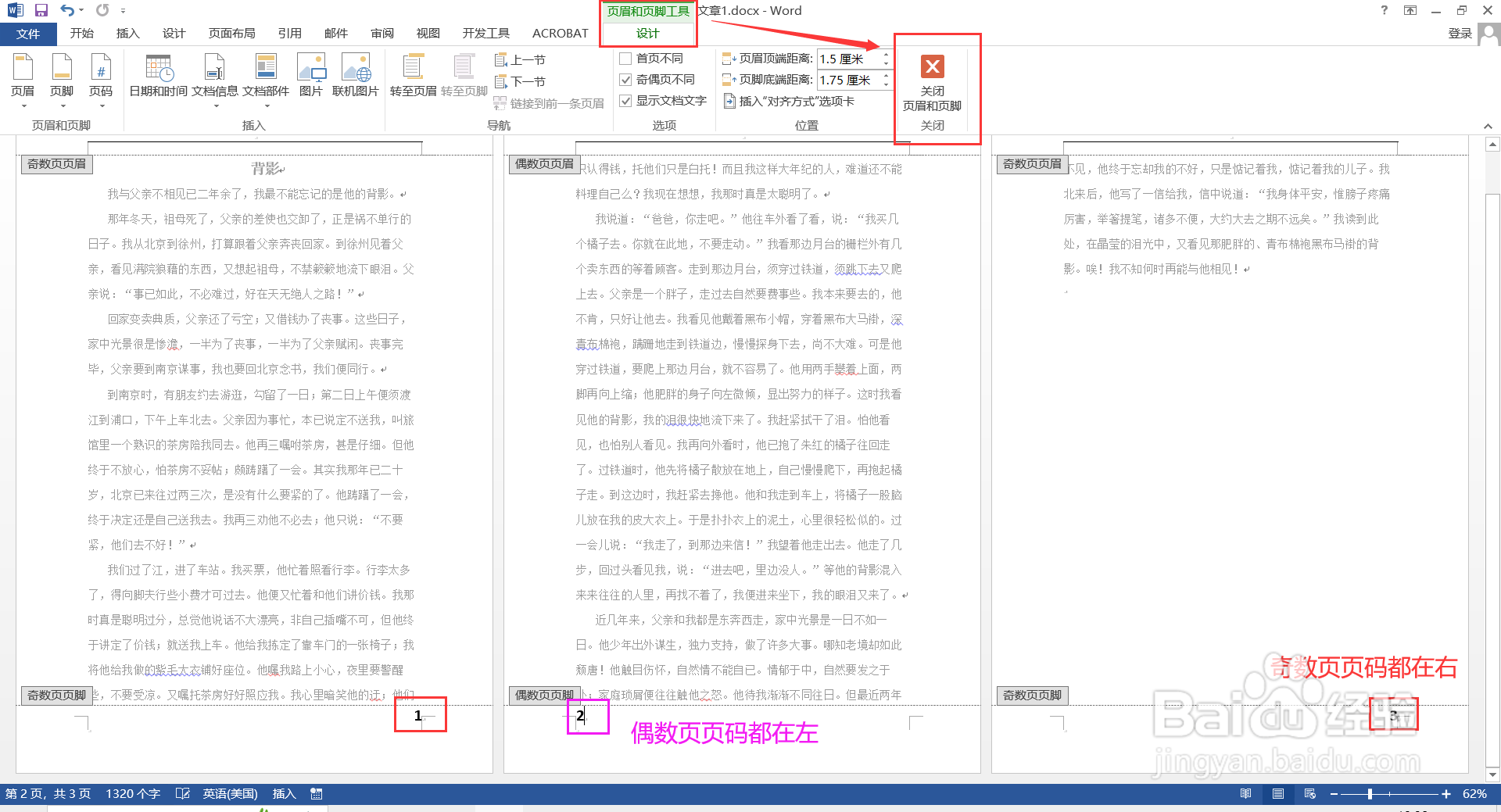
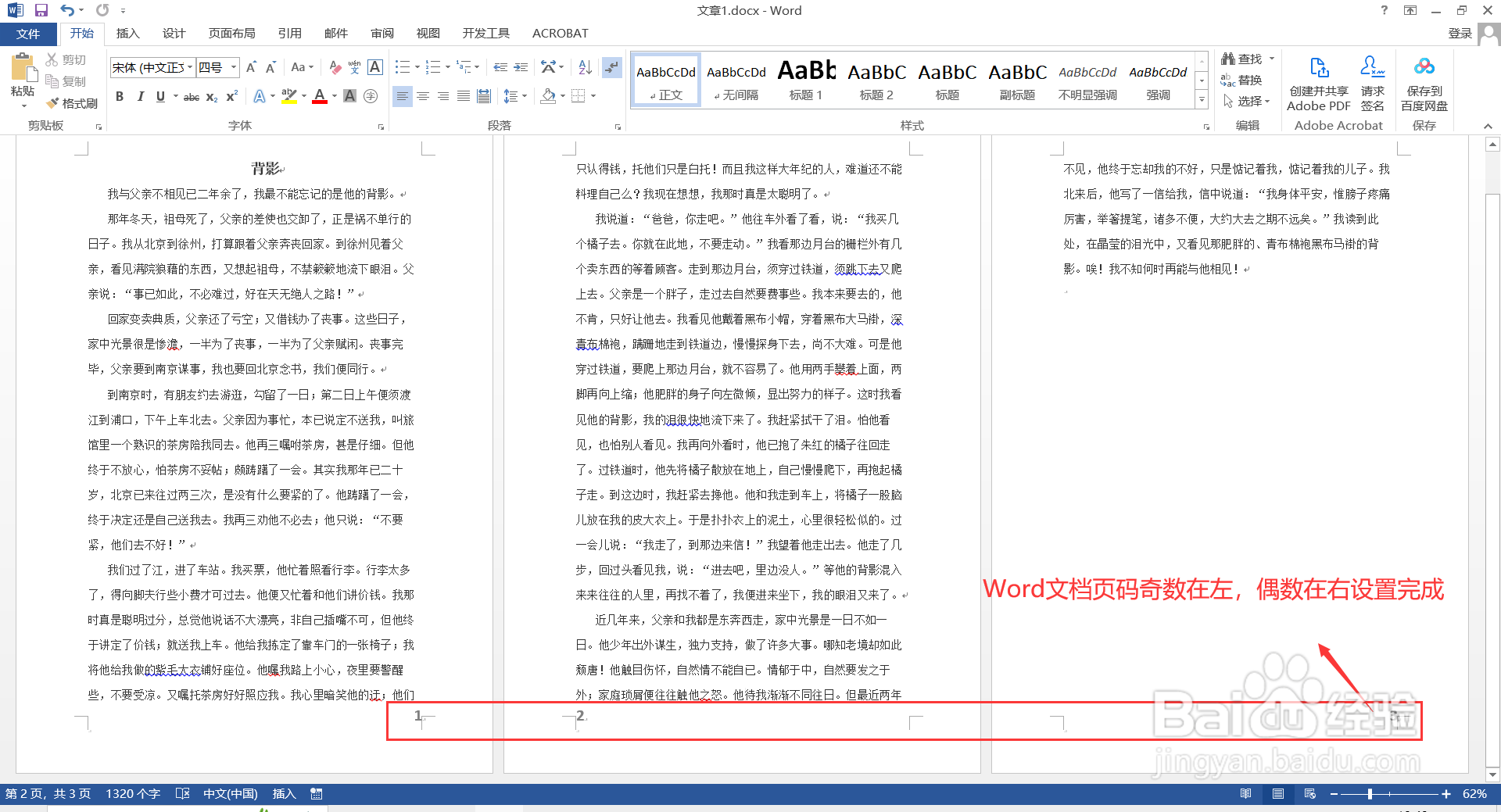
5、设置完成,可以看到文档中奇数页页码都在页面右侧。偶数页页码都在左侧,然后点击上方【页眉和页脚工具/设计】栏中【关闭页眉和页脚】按钮,退出编辑模式即可。
实用工具推荐
电子包浆
使用 ›绿化、压缩、噪点和虚拟水印,自由调节做旧程度。
图片压缩
使用 ›选择画质和输出格式,预览压缩前后的大小。