

如何在word中自动生成目录?
作者:技术拾光
时间:2023-11-08
浏览:323
在制作word文档时,有时候需要给文档添加一个目录,如果一个个输入,会比较浪费时间,而且后续文档标题如果修改,目录也不会自动更新,那么今天就给大家介绍一下word自动生成目录的方法。
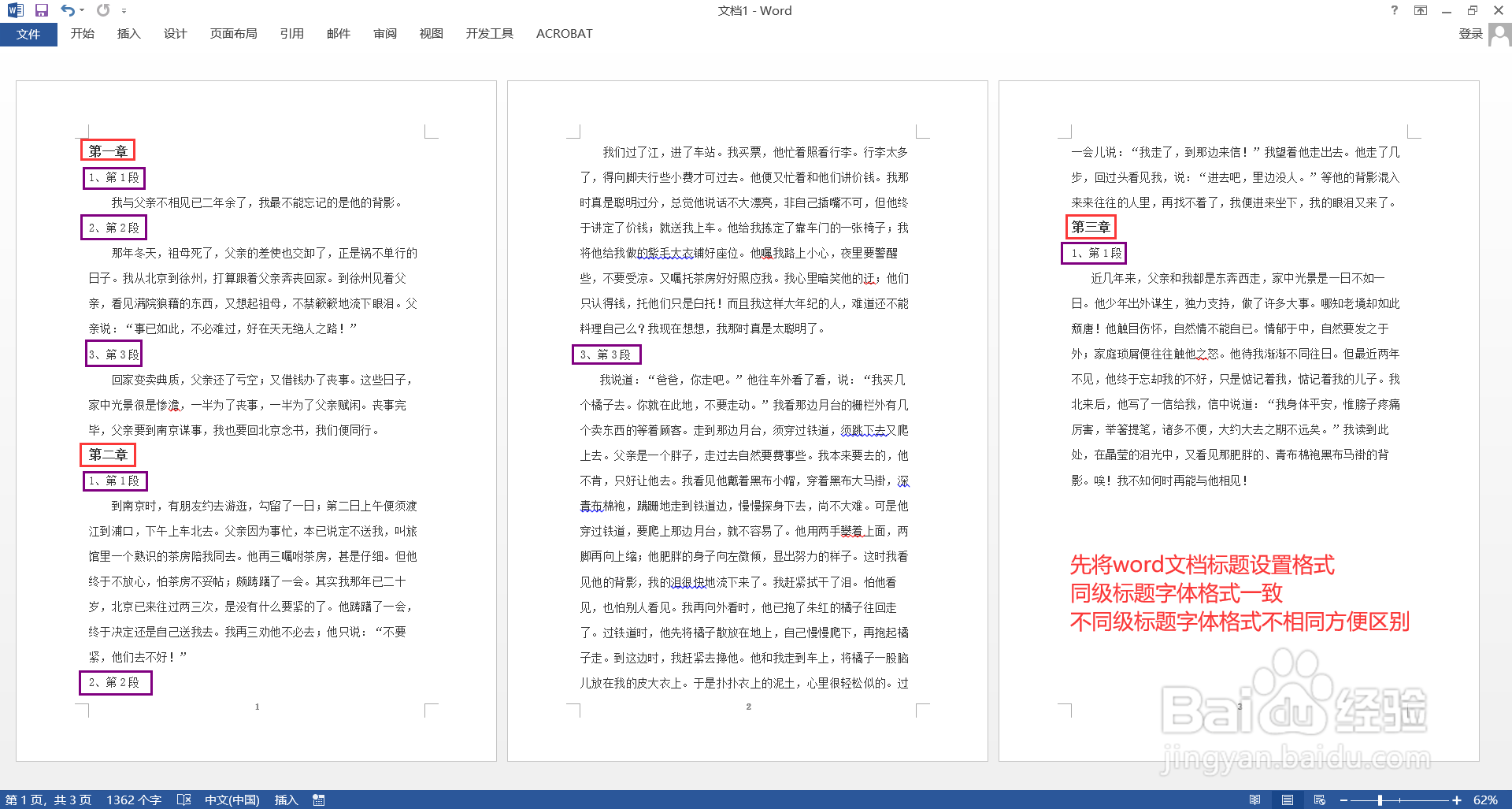
1、先将word文档插入页码并设置好标题格式,同等级的标题字体格式(字体/字号/颜色等)设置为一致。不同等级的标题之间字体格式设置不同,方便区分标题等级。
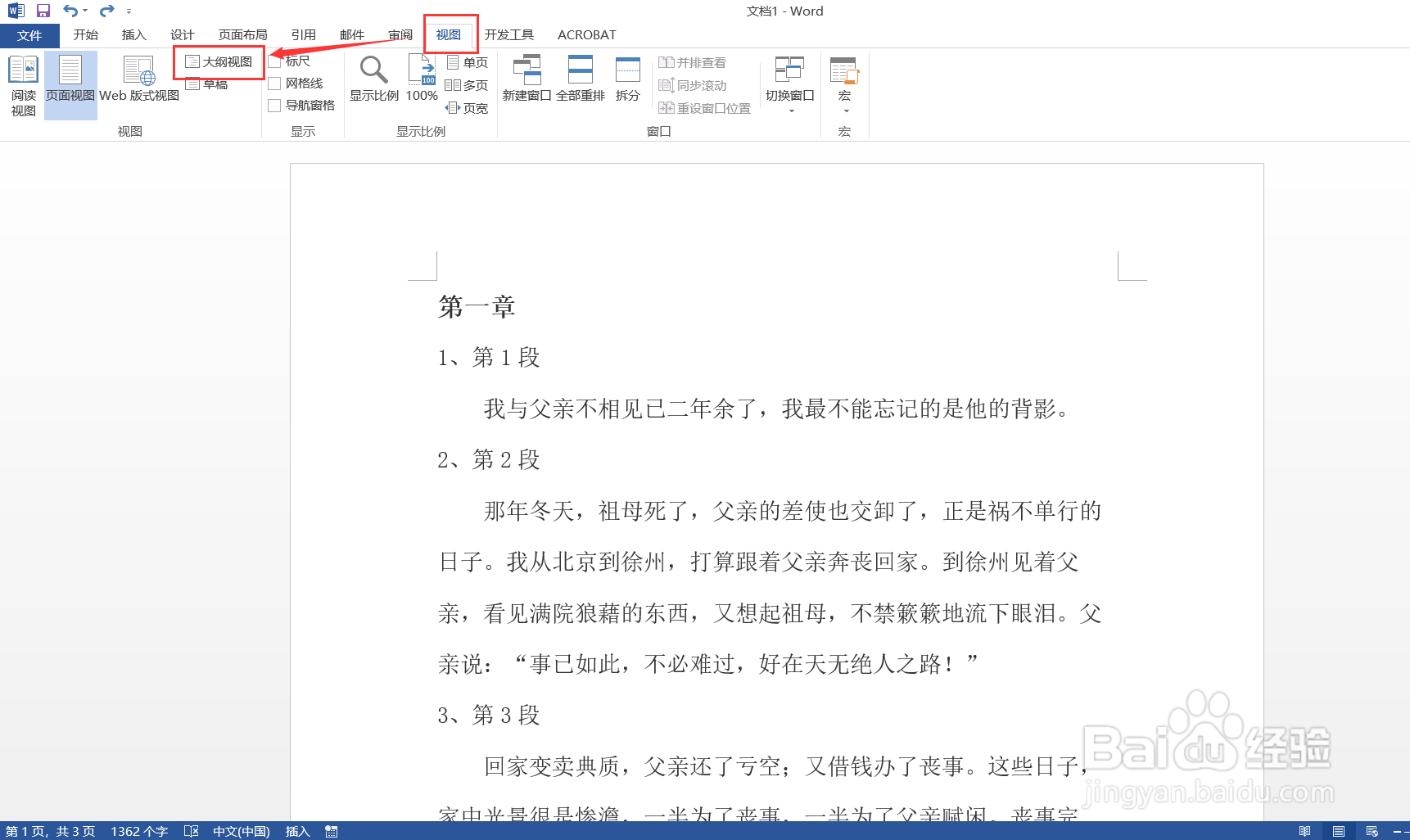
2、点击【视图】—【大纲视图】,进入大纲视图模式。
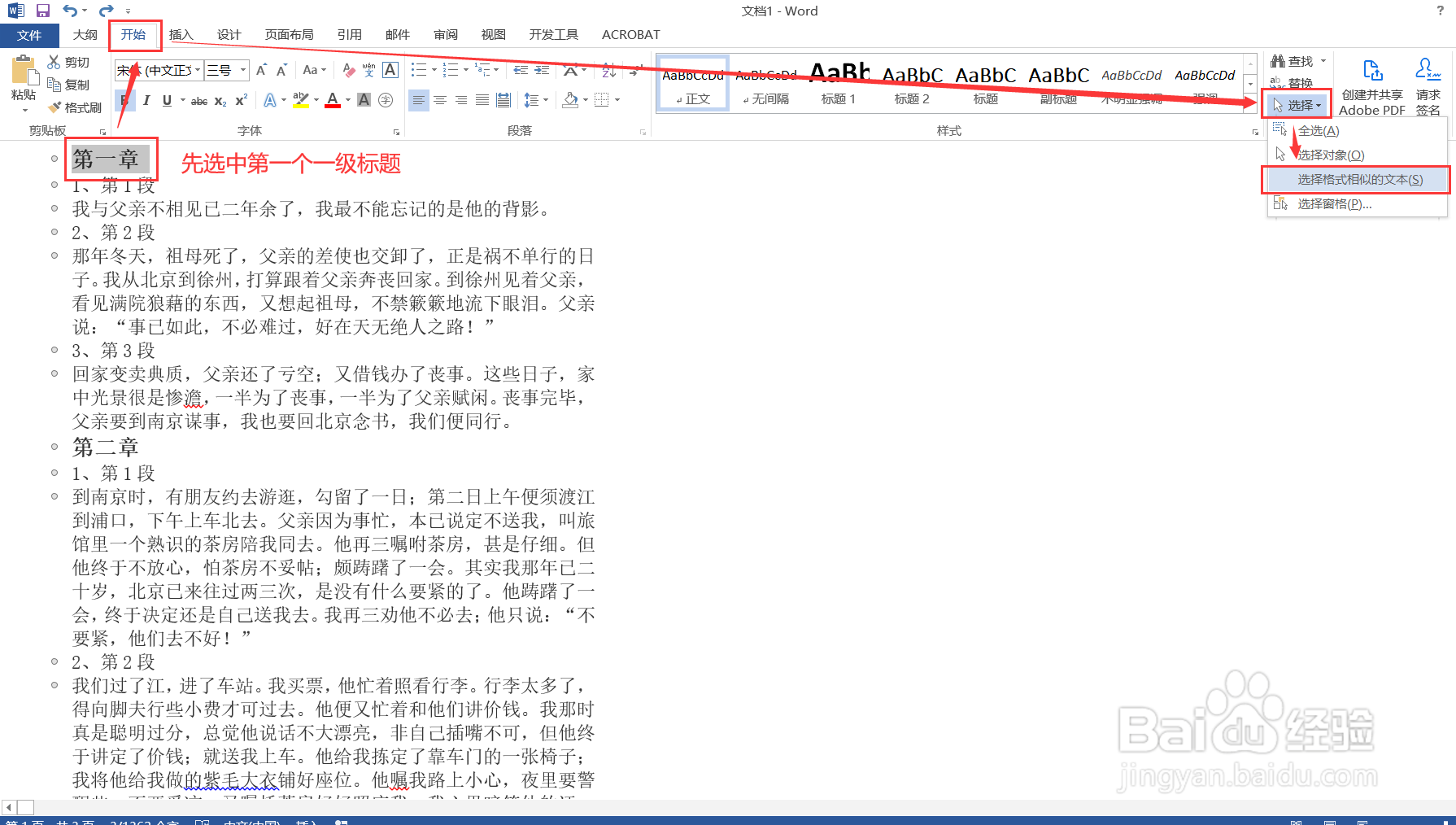
3、选中第一个一级标题,点击【开始】,在“编辑”点击【选择】—【选择格式相似的文本】,则文档中所有的一级标题都被选中。载点击【大纲】,将【大纲级别】设置为“一级”。
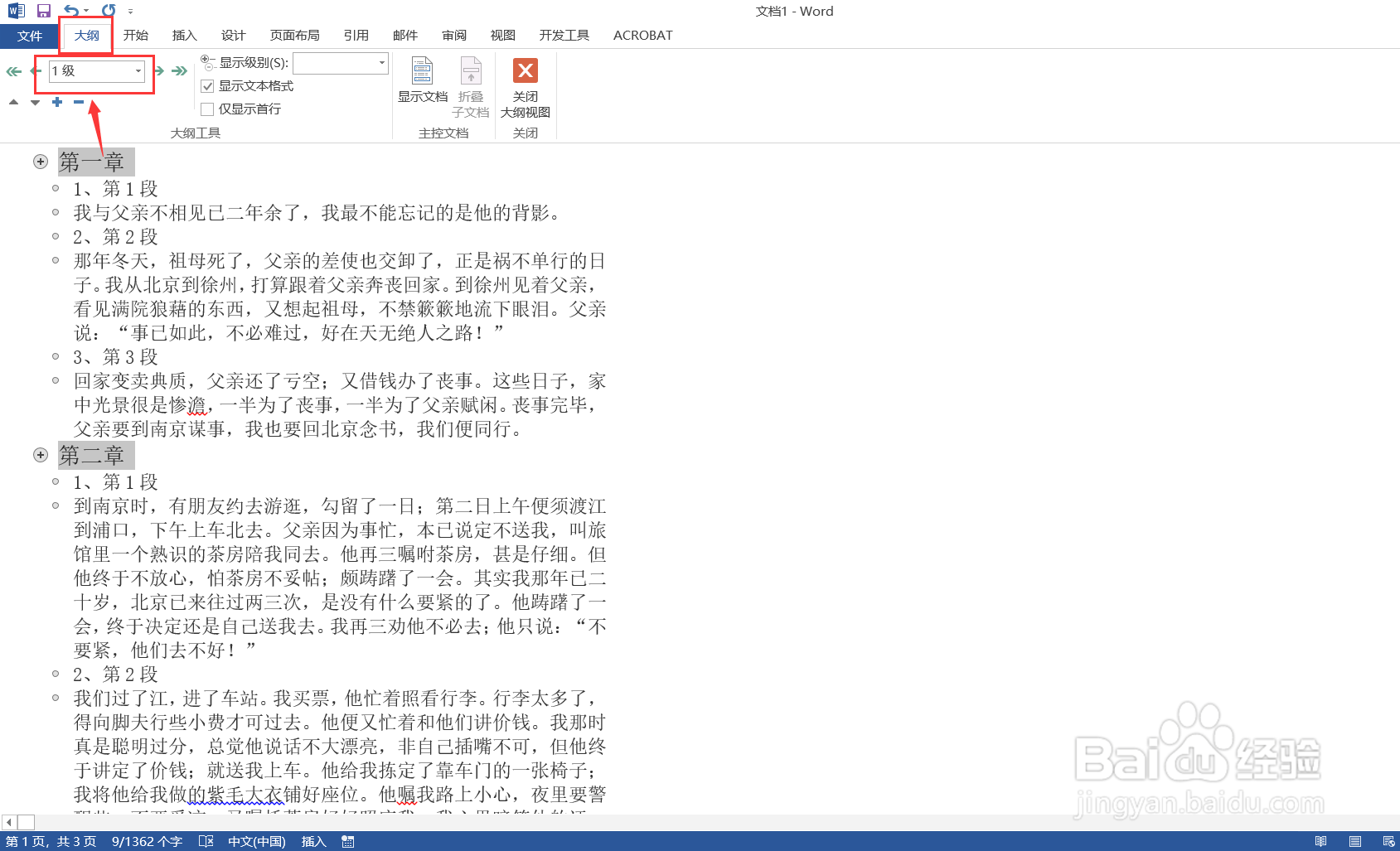
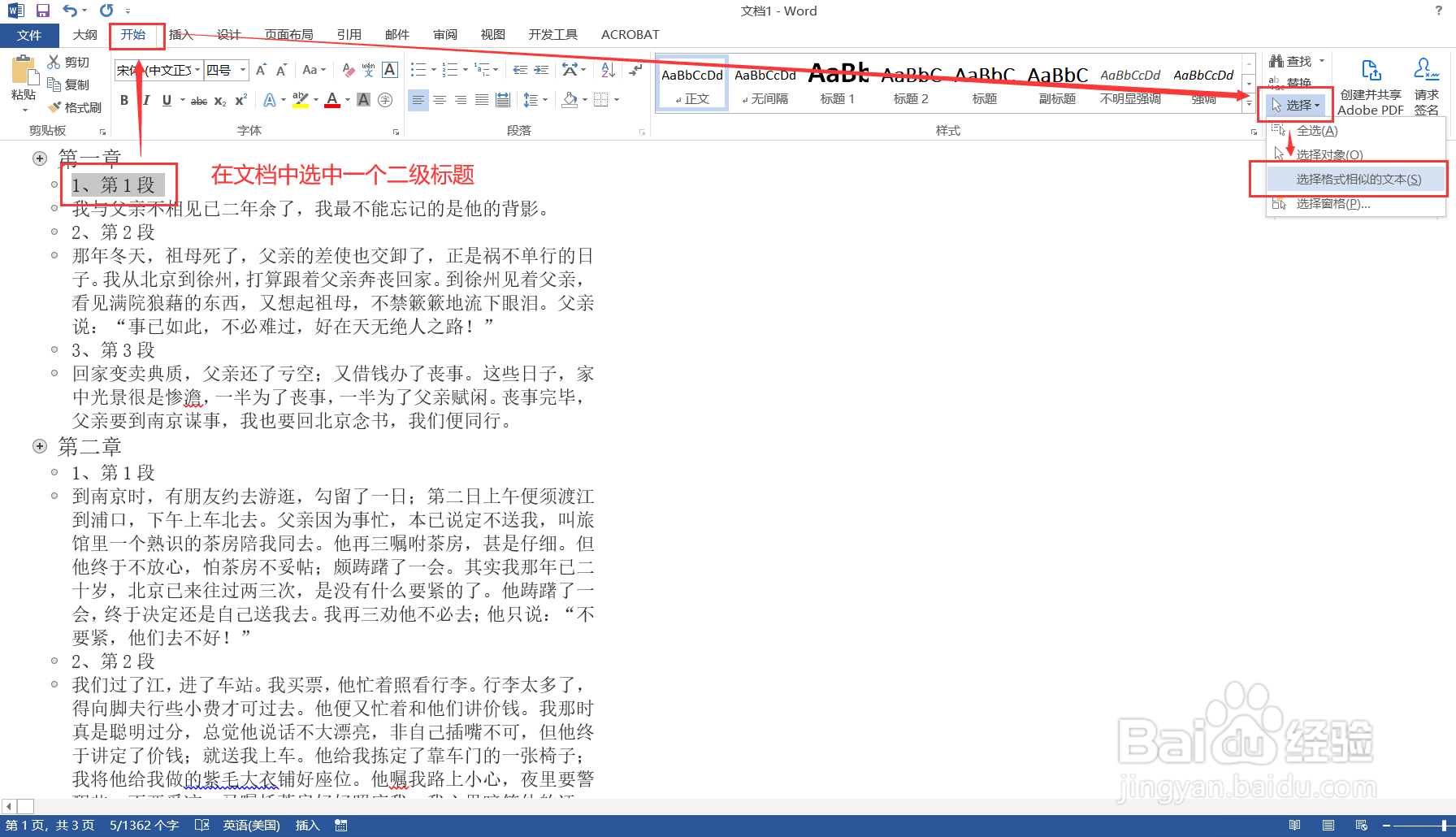
4、同理,再在文档中选中一个二级标题,点击【开始】,在“编辑”点击【选择】—【选择格式相似的文本】,则文档中所有的一级标题都被选中。载点击【大纲】,将【大纲级别】设置为“二级”。(如果还有三级/四级或以上的等级的标题就按相同方法设置好)
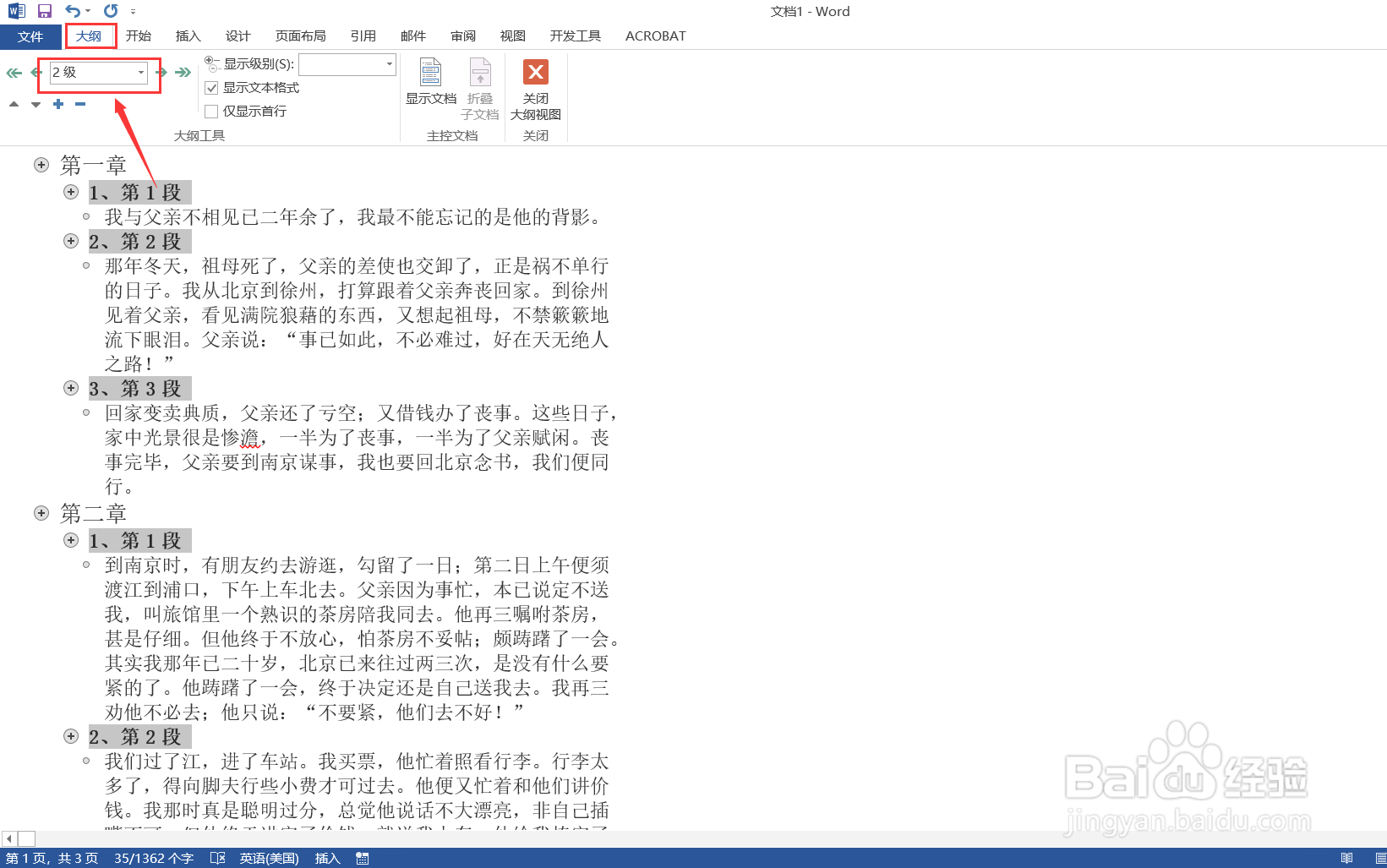
5、
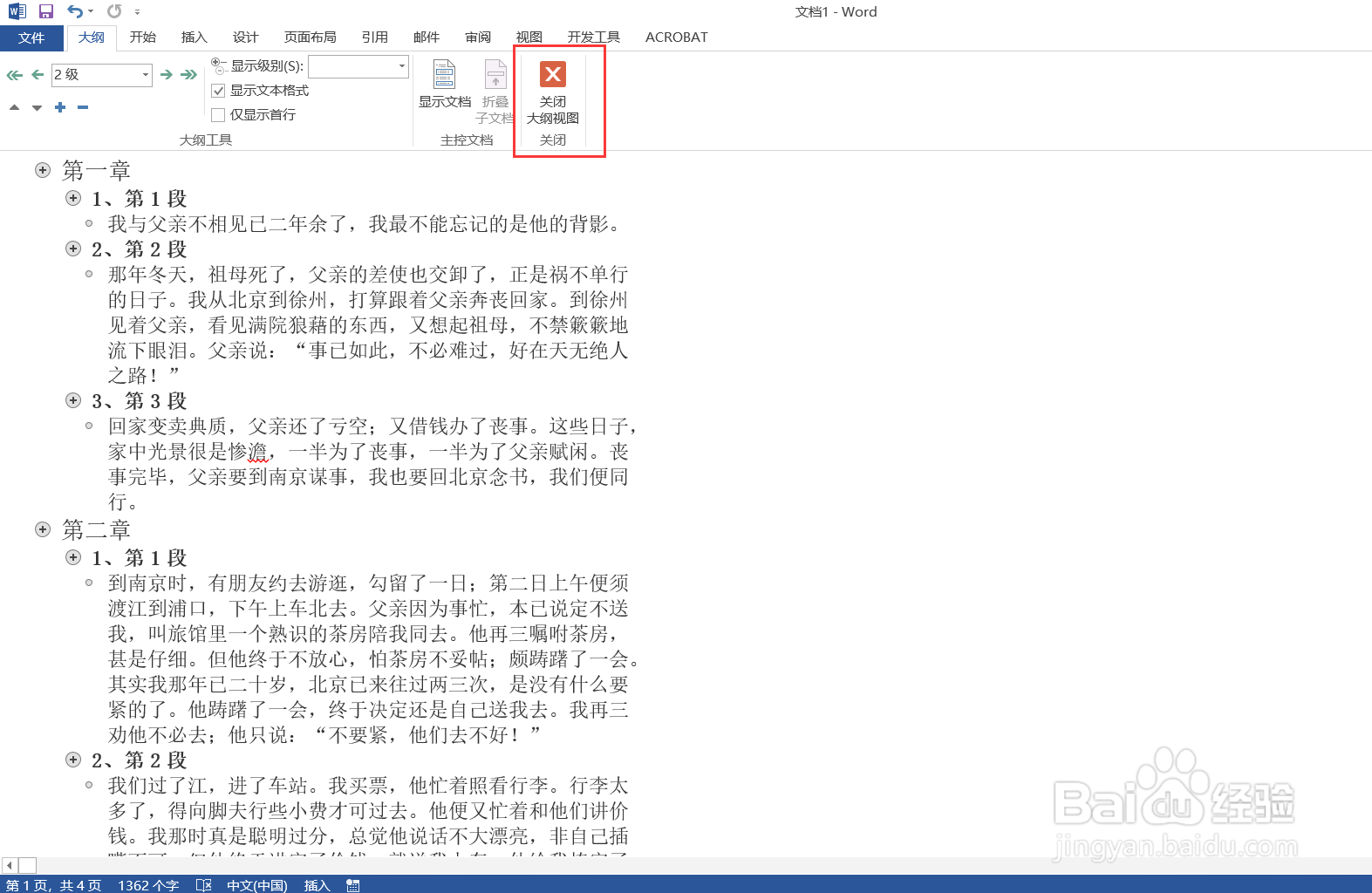
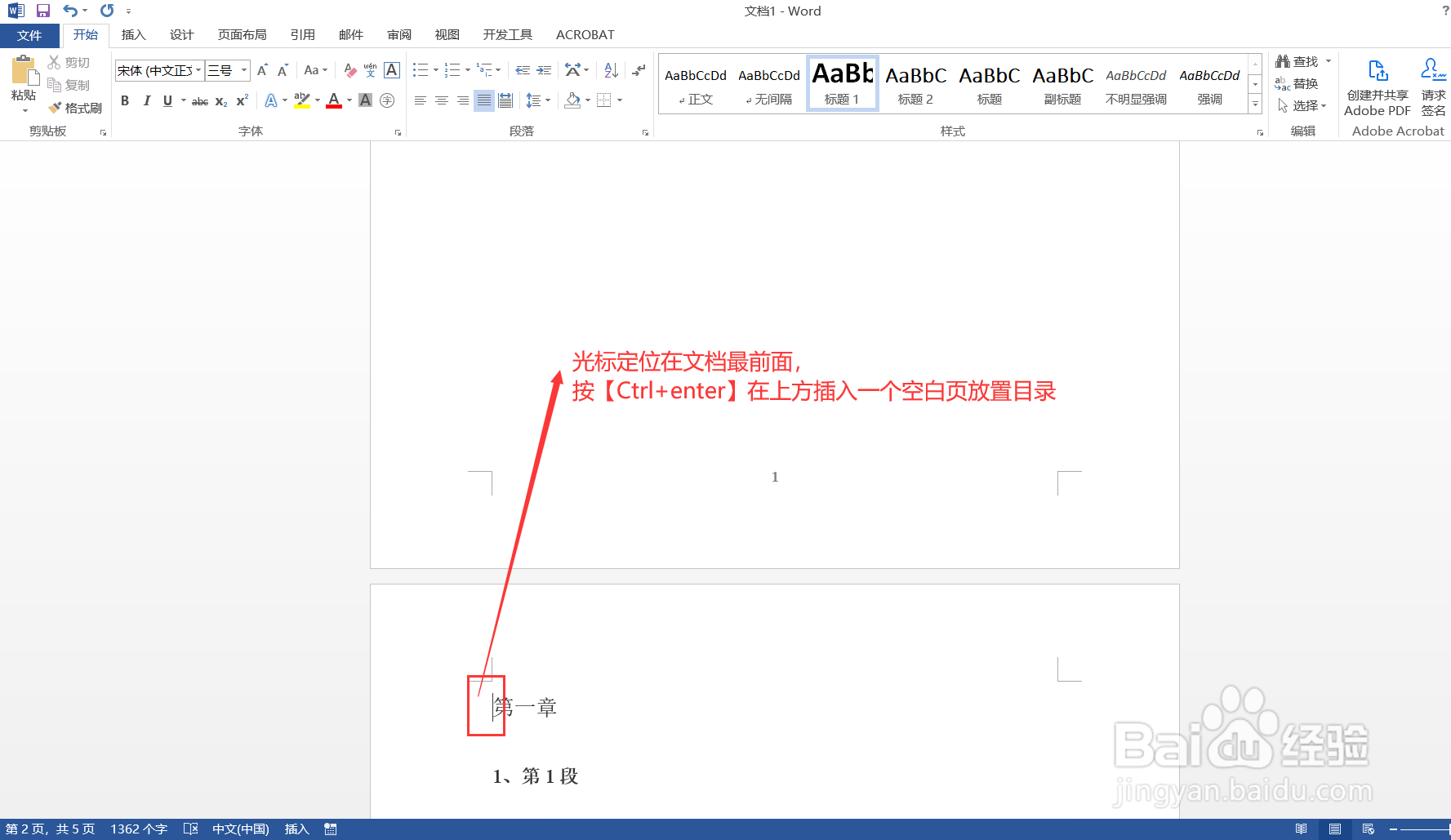
点击【关闭大纲视图】,退出大纲模式,然后将光标放在文档第一页最前面,按【Ctrl+enter】,在上方插入一个空白页放置目录。
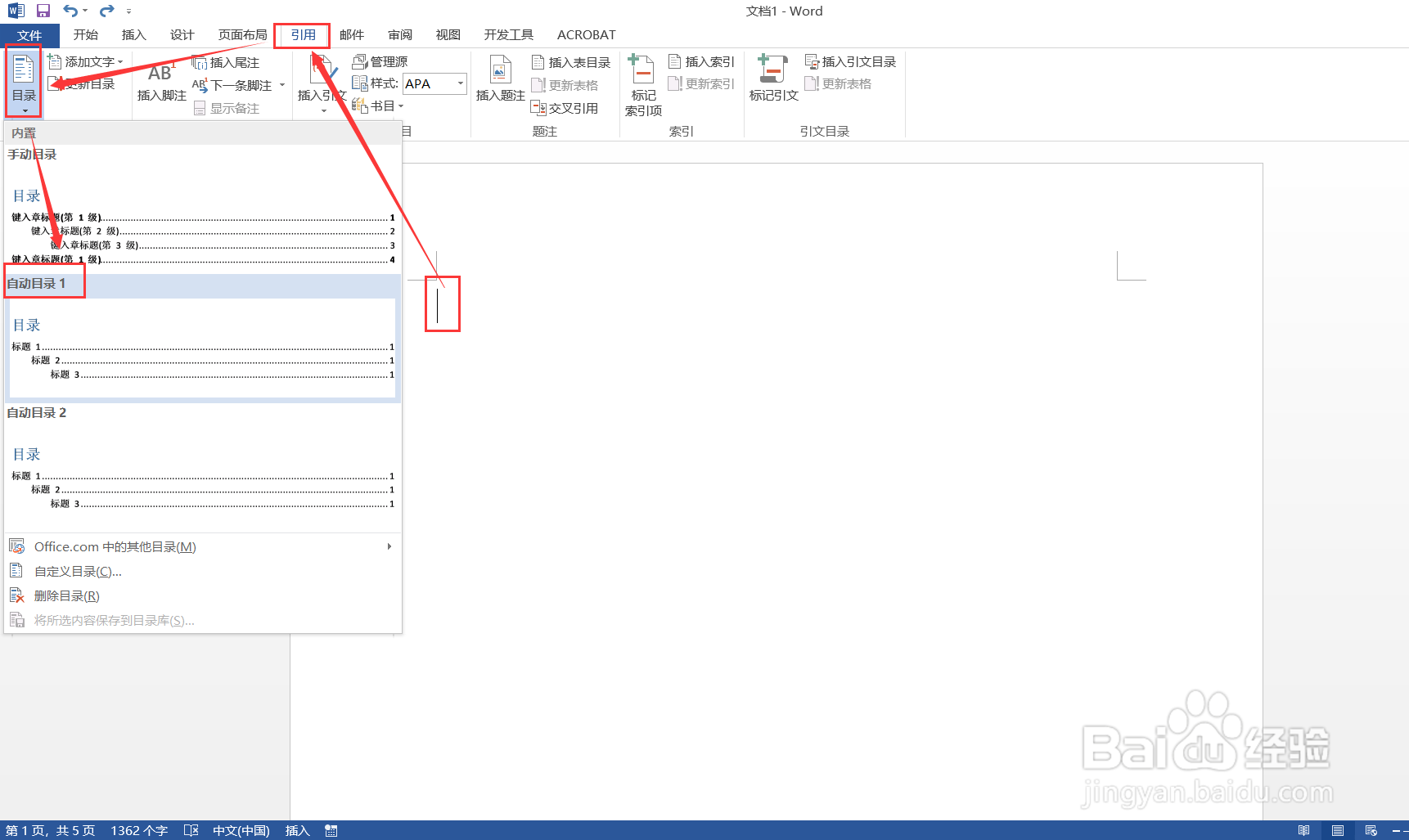
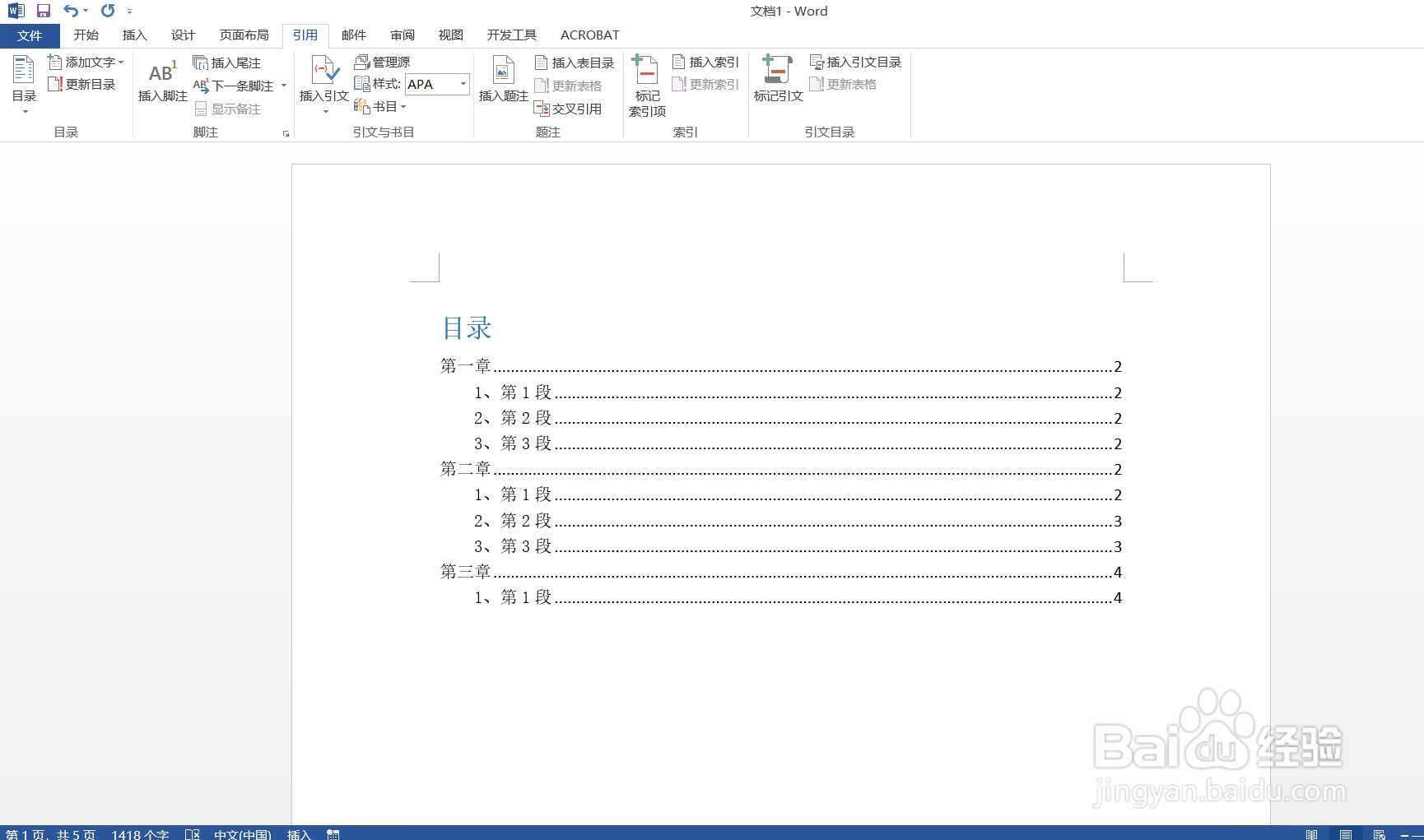
6、将光标定位在空白页最前端,点击【引用】—【目录】—【自动目录】,这样就创建好了自动目录。
实用工具推荐
电子包浆
使用 ›绿化、压缩、噪点和虚拟水印,自由调节做旧程度。
图片压缩
使用 ›选择画质和输出格式,预览压缩前后的大小。