

本文详细介绍Chrome开发者工具中JavaScript调试的核心技巧,包括压缩代码格式化、断点跳转、作用域查看、事件与DOM监听,以及单步执行、进入、跳出等关键操作。通过掌握这些功能,开发者能更高效地定位和解决前端代码问题。
JavaScript调试技巧
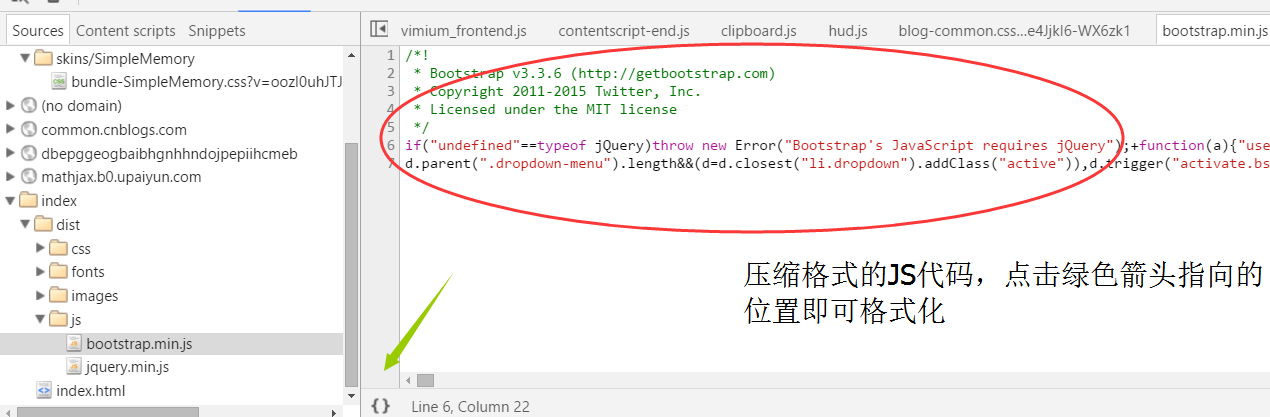
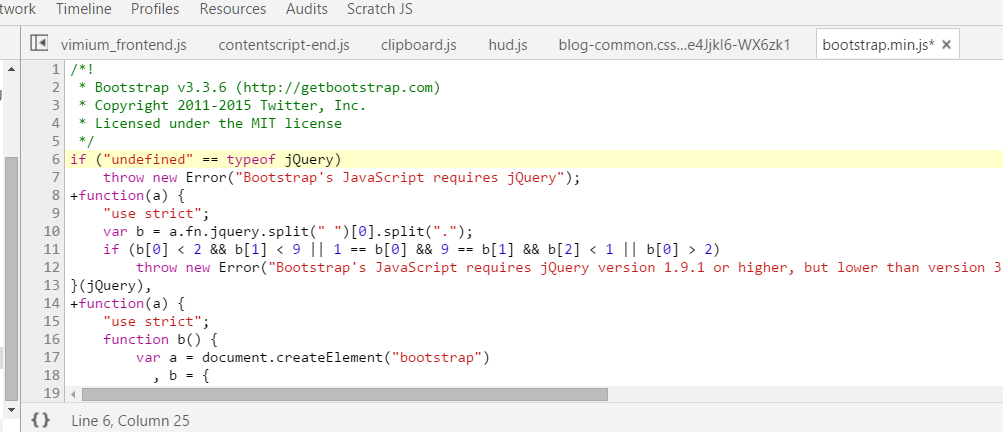
格式化压缩代码
一:格式化压缩代码
快速跳转到某个断点的位置
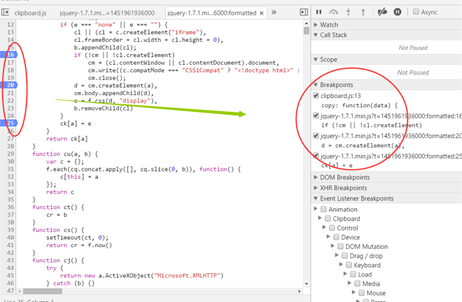
技巧二:快速跳转到某个断点的位置
右侧的Breakpoints面板会汇总你在JS文件中设置的所有断点。点击与checkbox同一行的区域,可以暂时取消该断点;若点击checkbox下方的区域,则会直接跳转到该断点所在的代码位置。
查看断点内部的作用范围
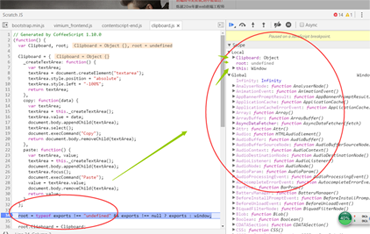
技巧三:查看断点内部的作用范围【很实用】
右侧的Scope面板提供了大量实用信息,例如this关键字的指向、变量是否有值、断点处对象的状态或其他类型信息等。
监听事件断点
技巧4:监听事件断点
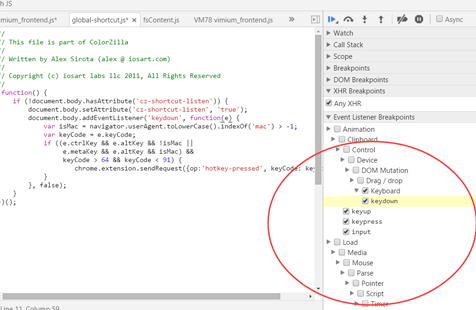
右侧的Event Listener Breakpoints允许你选择性监听特定行为事件,如键盘输入、鼠标拖拽等。勾选对应的checkbox即可生效,当触发相关行为时,程序会自动跳转到执行该行为的JS代码处。
DOM及 XHR监听跳转
技巧5:DOM及 XHR监听跳转
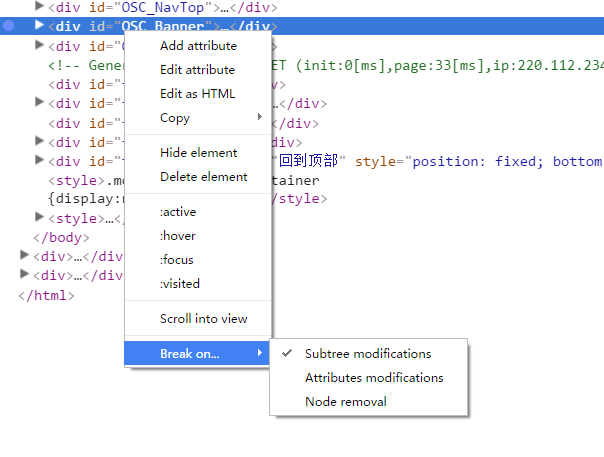
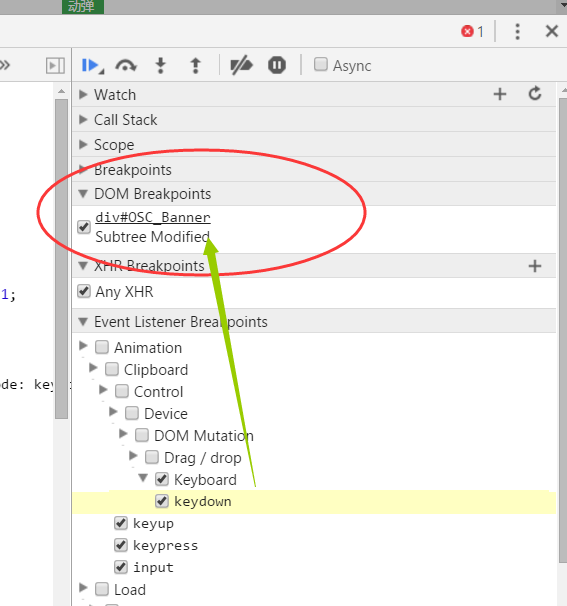
DOM Breakpoints(DOM断点):当你在Elements面板中感觉某段DOM元素可能涉及某些行为,但无法确定确切位置时,可以使用此功能进行监听。
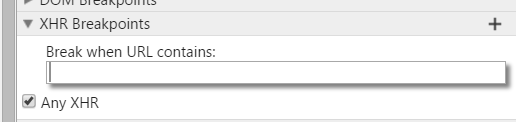
XHR Breakpoints(XHR断点):用于监听向服务器发起的请求,这是AJAX开发中的核心要点。
默认情况下会勾选所有XHR行为,你也可以通过判断URL进行筛选。不过在实际使用中,我较少使用此功能。
单步执行、单步进入、强制进入、单步退出
技巧6:单步执行、单步进入、强制进入、单步退出
这是调试过程中必不可少的功能。熟悉Firebug的开发者对此应该很熟悉,两者基本一致;先参考相关示意图;
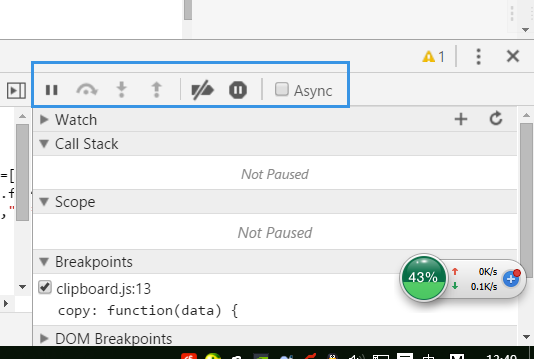
功能名词依次如下,如有不懂可参考我之前的Firebug系列文章:
- Pause script excution【单步执行,在断点处暂停,等待调试–不是直译】:暂停后,该按钮会变为Resume script excution【继续执行】,快捷键为【F8 或者 Ctrl + \】
- Step over next function call【单步跳过】:执行时会跳到下一个断点,快捷键为【F10 或者 Ctrl + `】
- Step into next function call【单步进入】:会进入函数内部进行调试,快捷键为【F11 或者 Ctrl + ;】
- Step out of current function【单步跳出】:会跳出当前断点所在的函数,快捷键为【Shift + F11 或者 Ctrl + Shift + ;】
后面的功能则是Chrome的特色功能:
- Deactivate breakpoints:使所有断点临时失效,快捷键为【Ctrl + F8】
- Don't Pause on exceptions:不要在表达式处暂停,此外还有一个可选项【Pause On Caught Exceptions– 若抛出异常则需要暂停在那里】
总结
总结
本文到此结束,更深入的技巧及一些提高效率的小操作将在下篇文章中介绍,希望对大家的学习有所帮助,也希望大家多多支持本站。