

VMware Workstation 10虚拟机与主机共享文件夹
作者:技术拾光
时间:2023-10-31
浏览:613
VMware Workstation 10如何设置虚拟机与宿主机共享文件夹?下面小编与你分享具体步骤和方法。
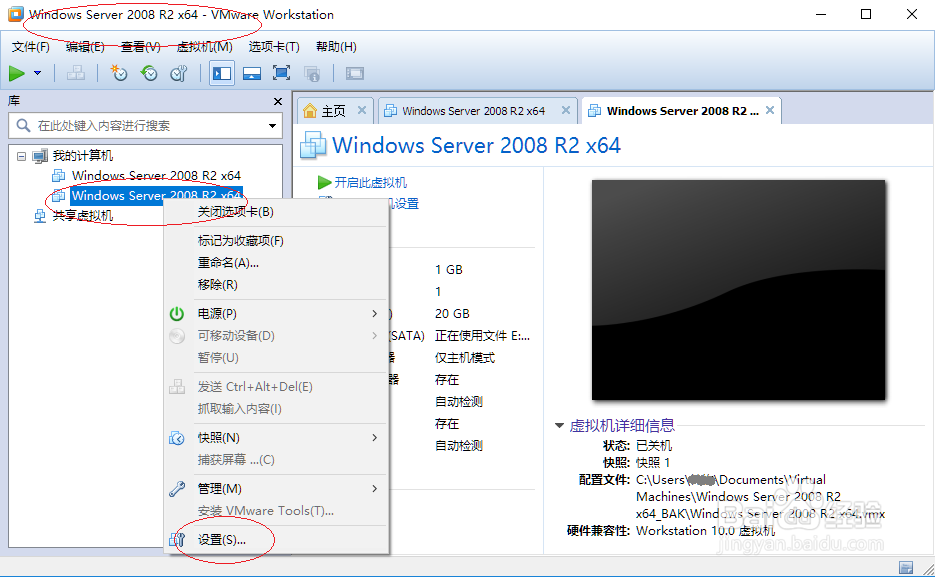
1、右击"我的计算机→Windows Server 2008 R2 x64",选择"设置"项。
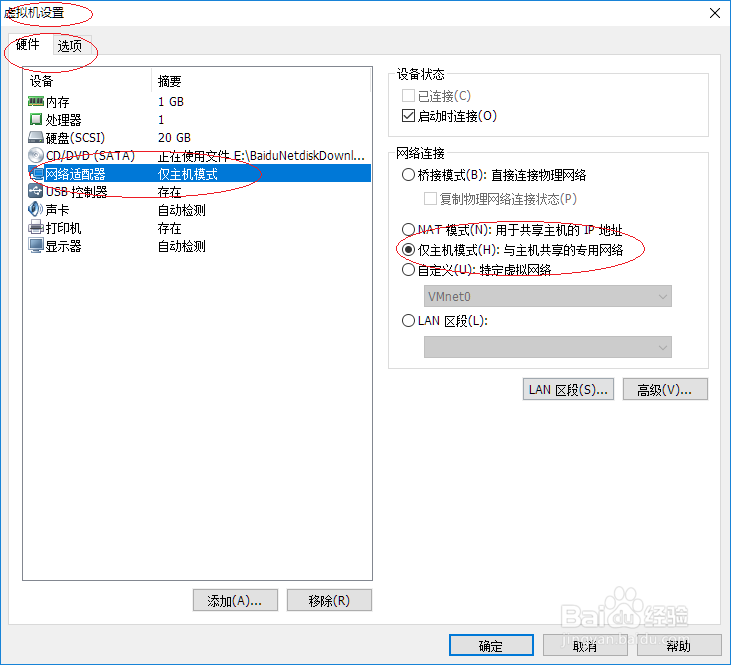
2、点击"网络连接→仅主机模式:与主机共享的专用网络"单选框,如图所示。
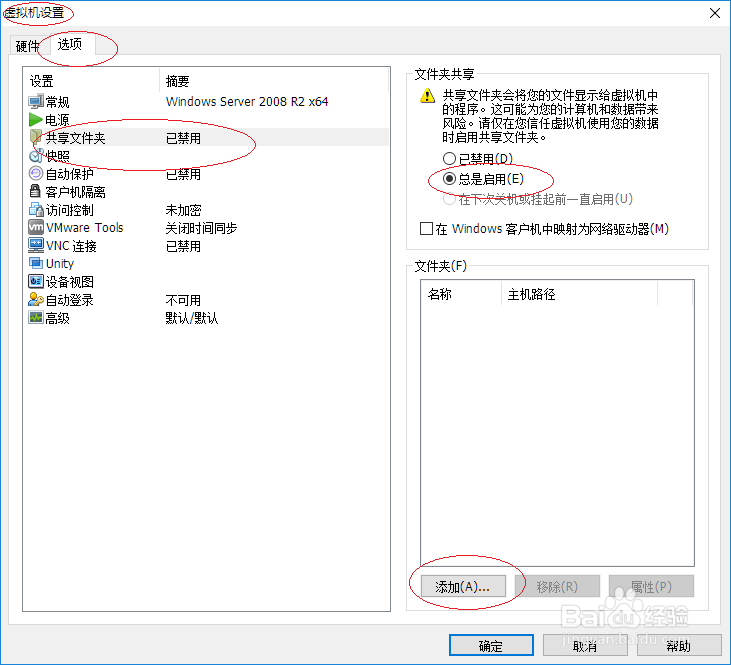
3、点击"文件夹共享→总是启用"单选框,点击"文件夹→添加"按钮。
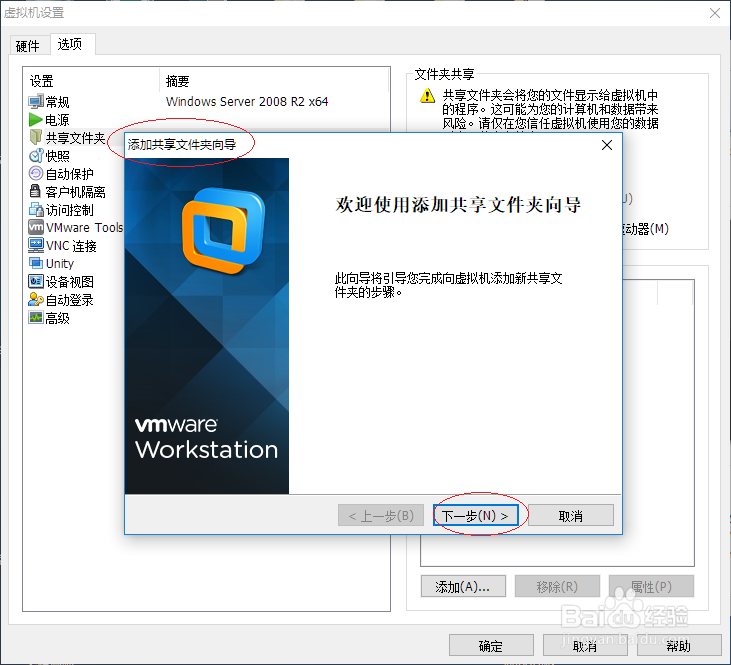
4、点击"下一步"按钮,如图所示。
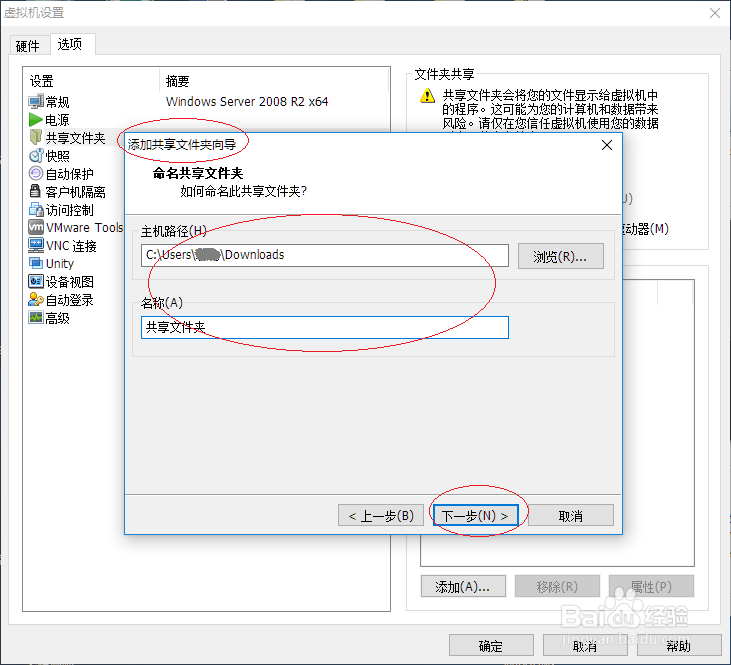
5、点击"主机路径→浏览"按钮、设置共享文件夹路径,名称文本框输入共享文件夹名称。
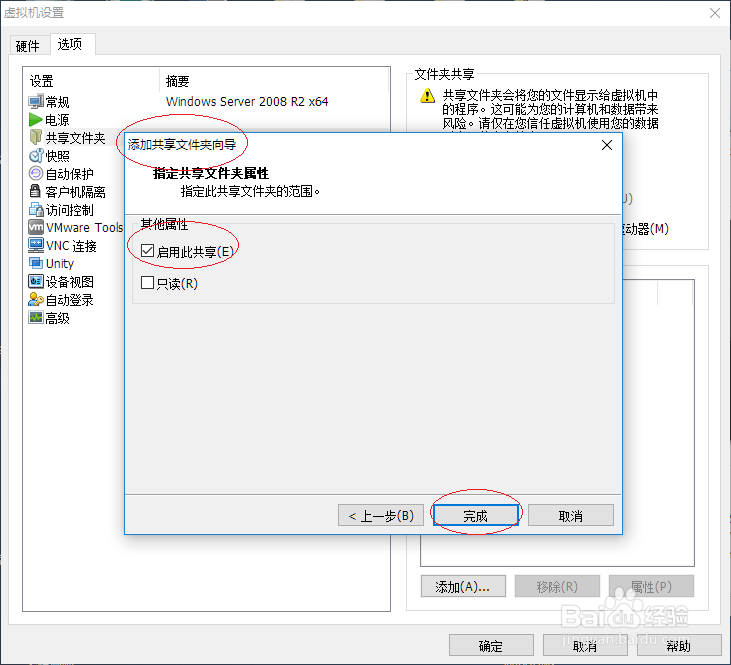
6、勾选"其他属性→启用此共享"复选框,如图所示。
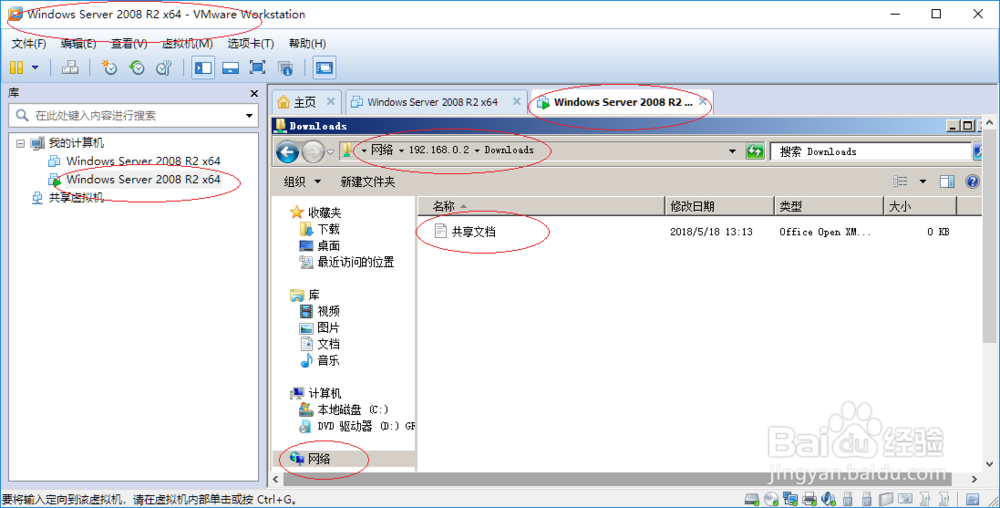
7、完成操作,本例到此结束。
实用工具推荐
电子包浆
使用 ›绿化、压缩、噪点和虚拟水印,自由调节做旧程度。
图片压缩
使用 ›选择画质和输出格式,预览压缩前后的大小。