

美图秀秀怎么加人物描边
作者:技术拾光
时间:2023-10-25
浏览:195
经常会看到图片中对物体或者人像描边,那么美图秀秀怎么加人物描边呢?下面就来介绍一下美图秀秀加人物描边的方法,希望对你有所帮助。
工具/原料1、第一步:在美图秀秀软件主界面中,点击右上角“打开”按钮。

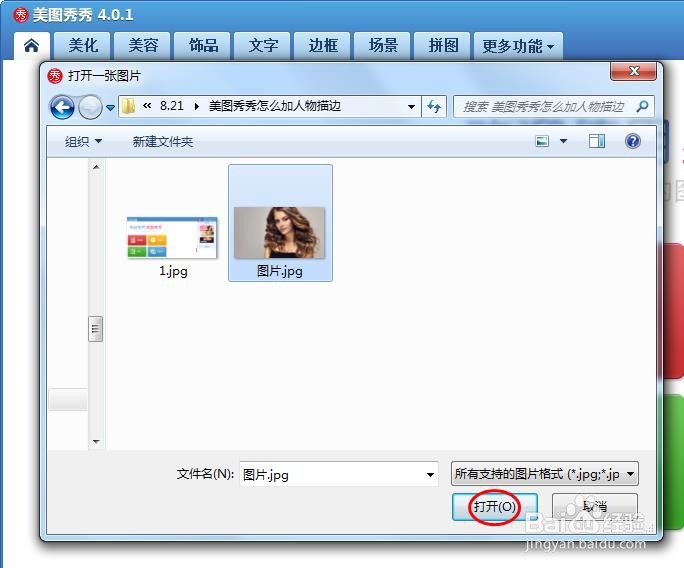
2、第二步:在“打开一张图片”对话框中,选择一张需要加人物掩篇描边的图片,单击“打开”按钮。光散陵
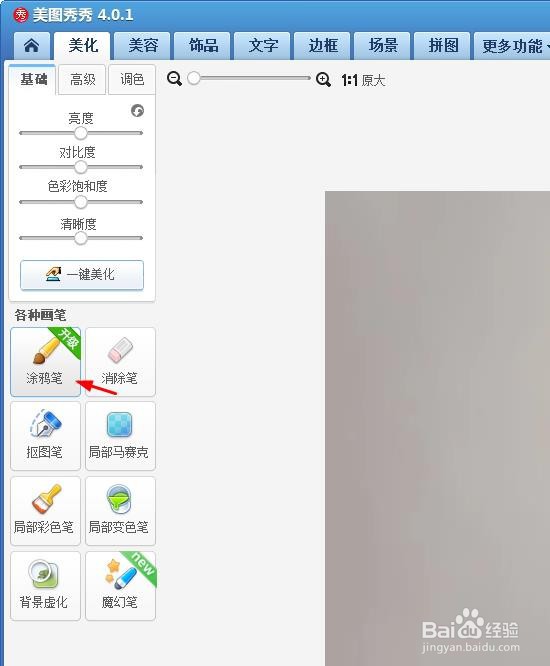
3、第三步:在左侧各种画笔列表中,单击选择“涂鸦笔”。
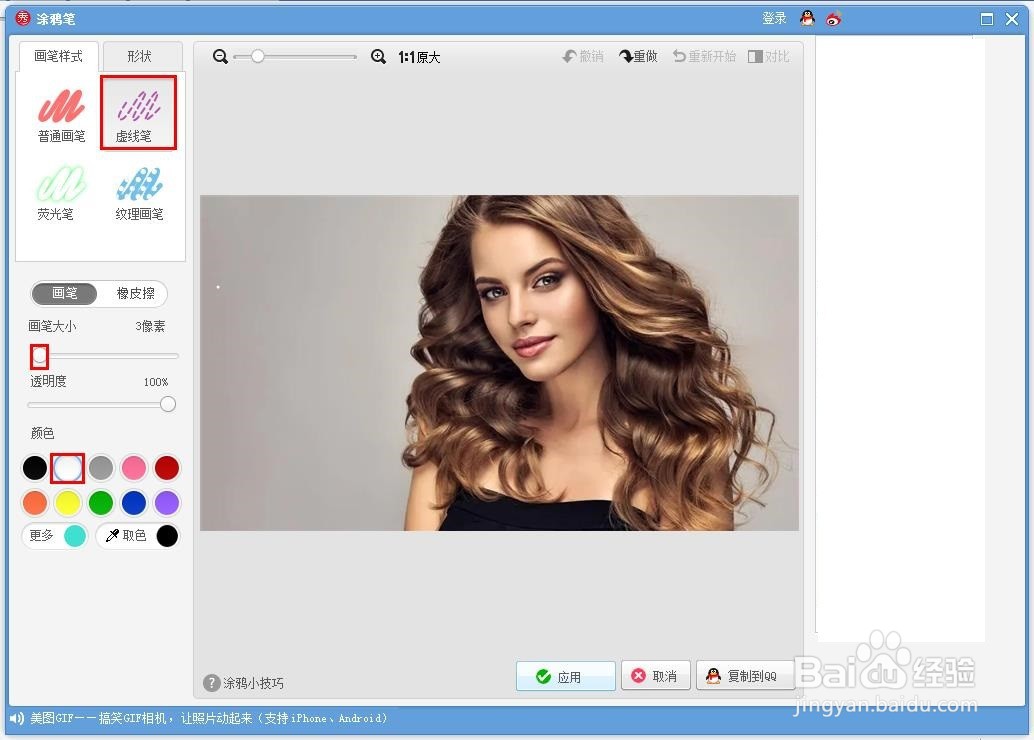
4、第四步:在“涂鸦笔”对话框中,左侧选择画笔样式、画笔大小和颜色。
5、第五步:在图片中,按住鼠标左键,沿场孝着人物边缘移动,就完成任务描边操作了,单击下方“应用”按钮。
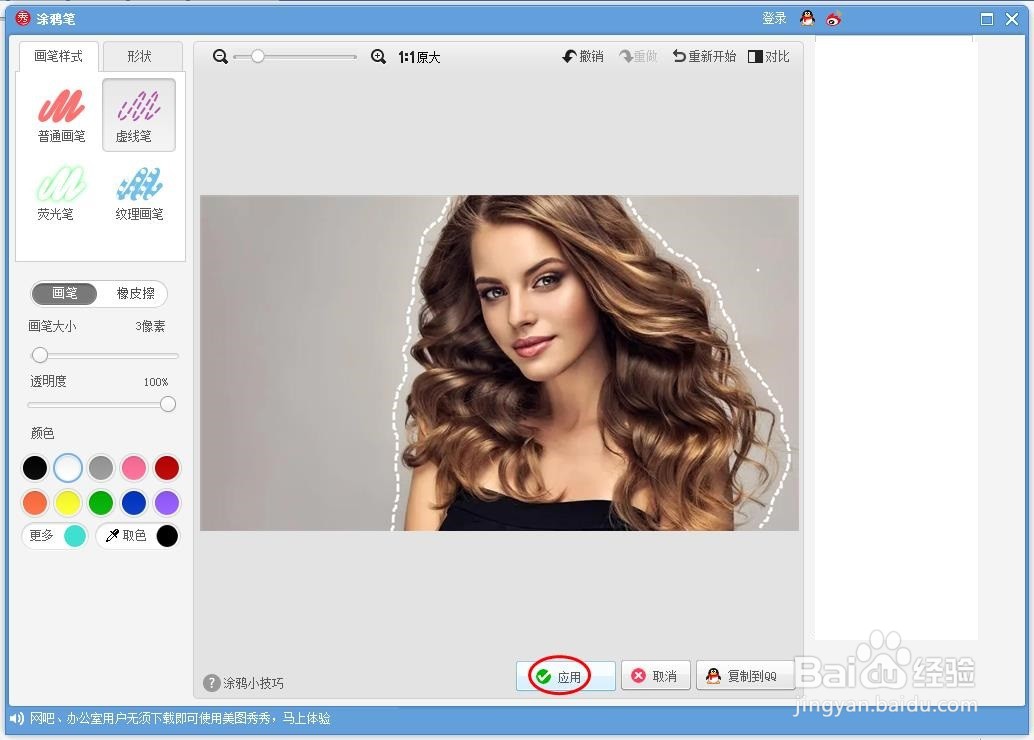
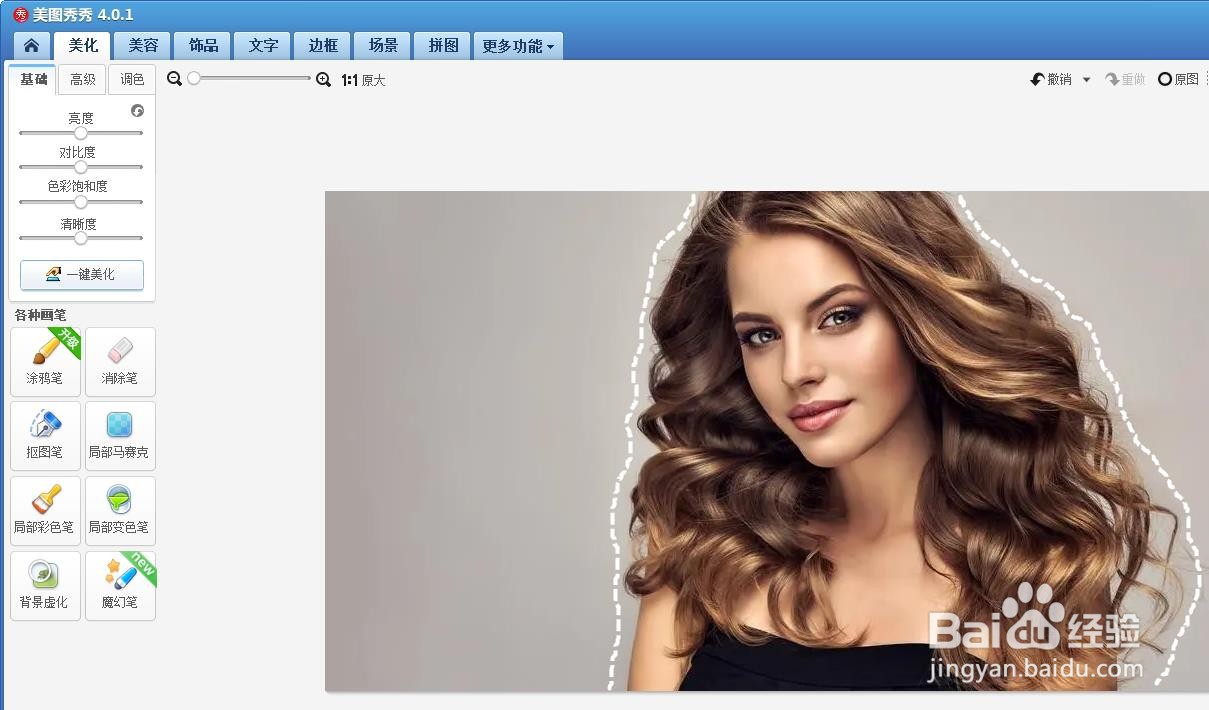
6、如下图所示,美图秀秀软件中人物加描边操作完成。
实用工具推荐
电子包浆
使用 ›绿化、压缩、噪点和虚拟水印,自由调节做旧程度。
图片压缩
使用 ›选择画质和输出格式,预览压缩前后的大小。