

【PPT】制作朋友圈九宫格图片
作者:技术拾光
时间:2023-10-24
浏览:654
下面我们来看一下如何利用PPT制作九宫格图片
1、首先导入一张图片,点击【插入】→【表格】,选择插入“3×3”大小的表格
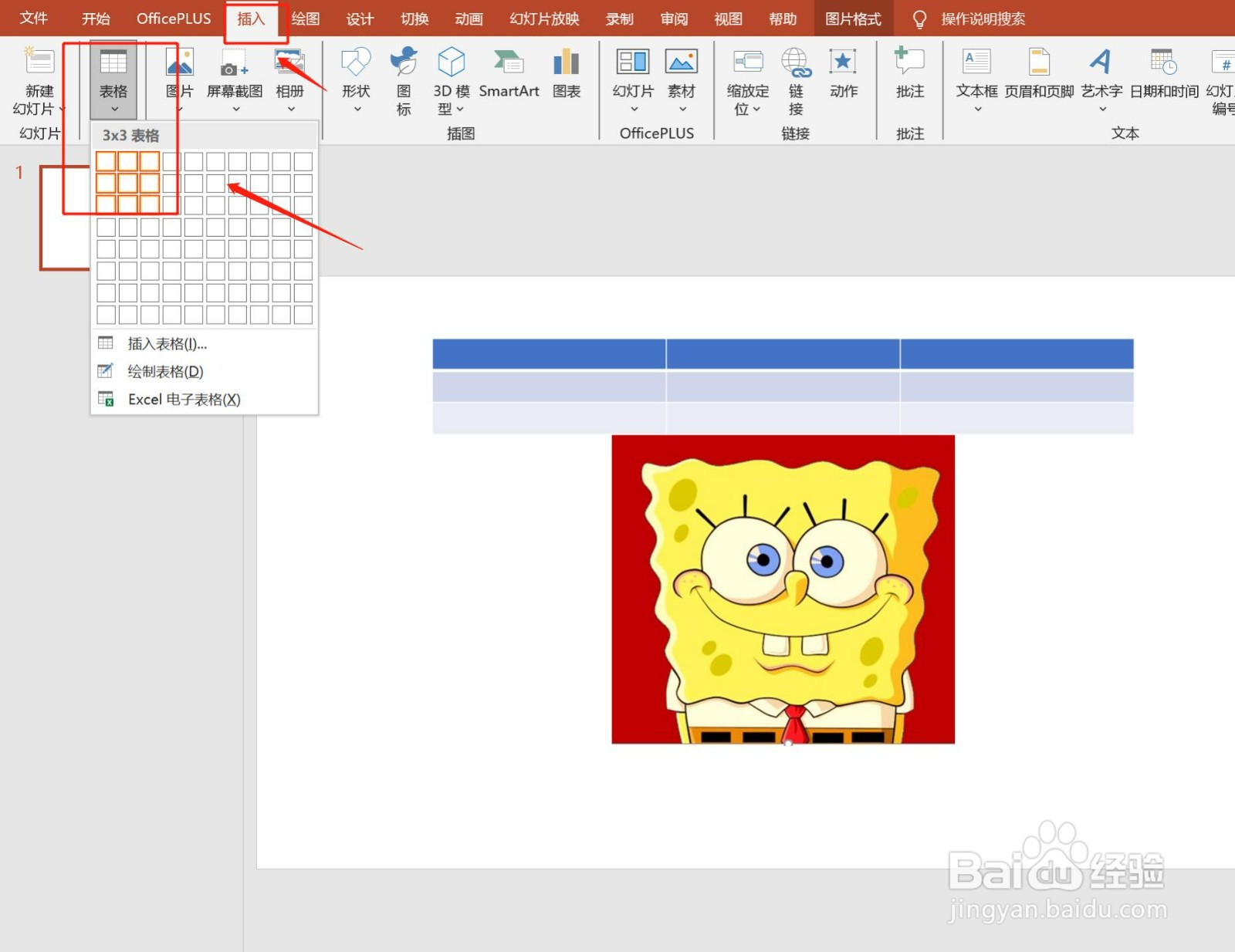
2、调整表格大小,使之与图片贴合,全选表格,鼠标右键选择【设置形状格式】
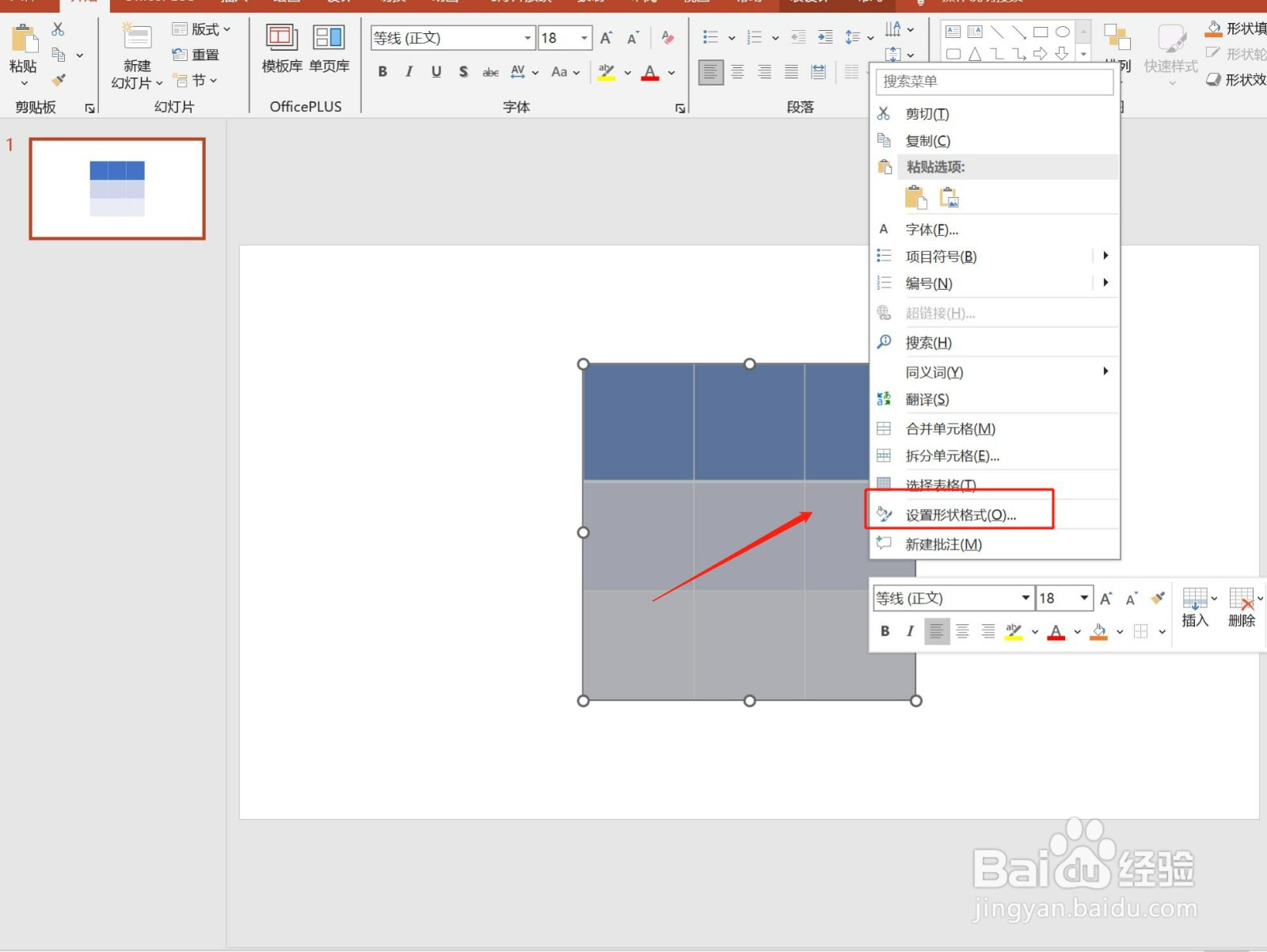
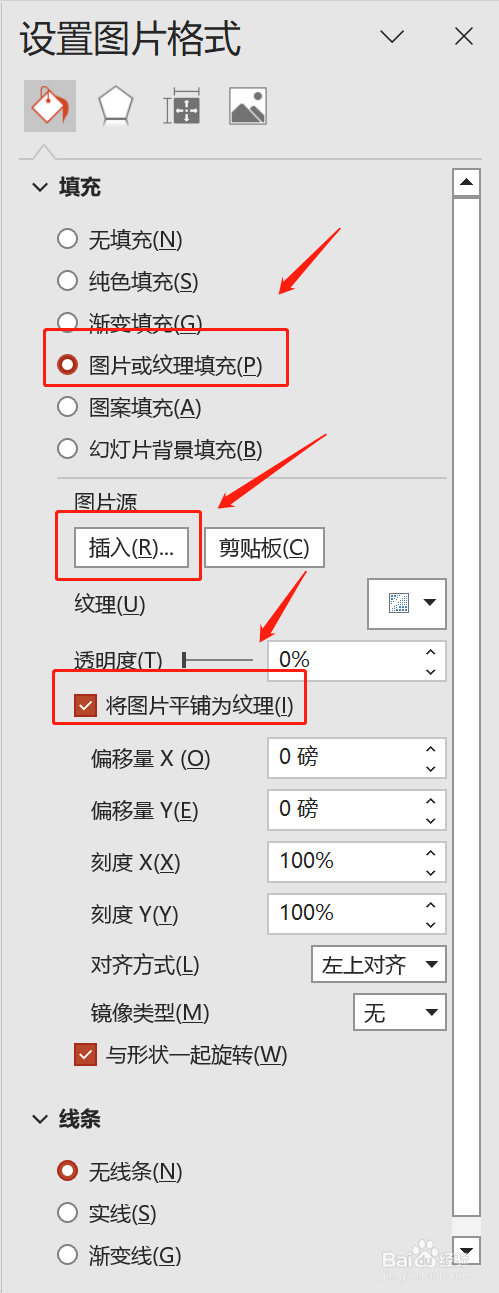
3、点击【图片或纹理填充】→【插入】,选择刚才插入鬼泰的图片,点击【孝获王将图片平铺为纹理】
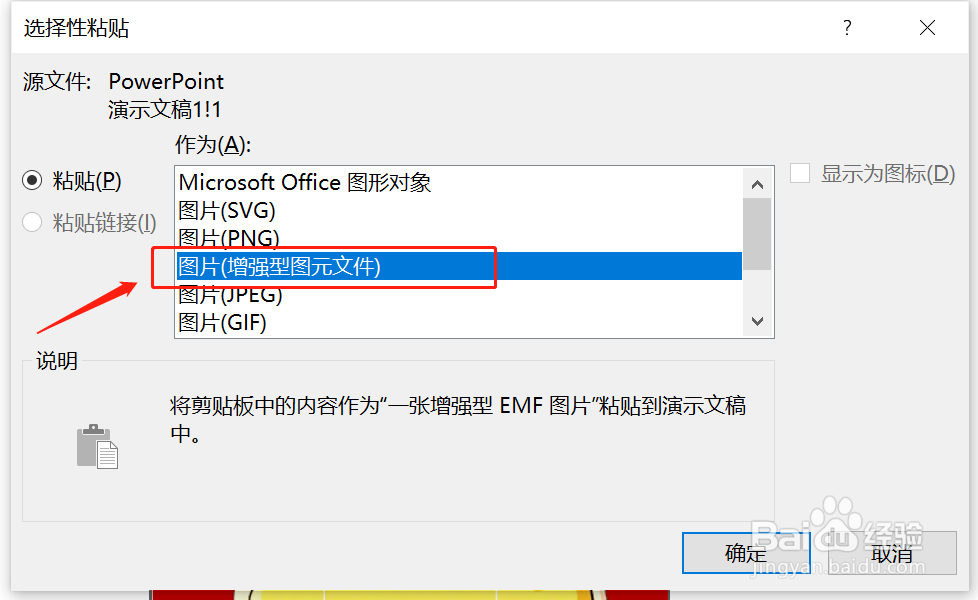
4、全选复制表格,点击【开始】→【粘贴】→【选择性粘贴】
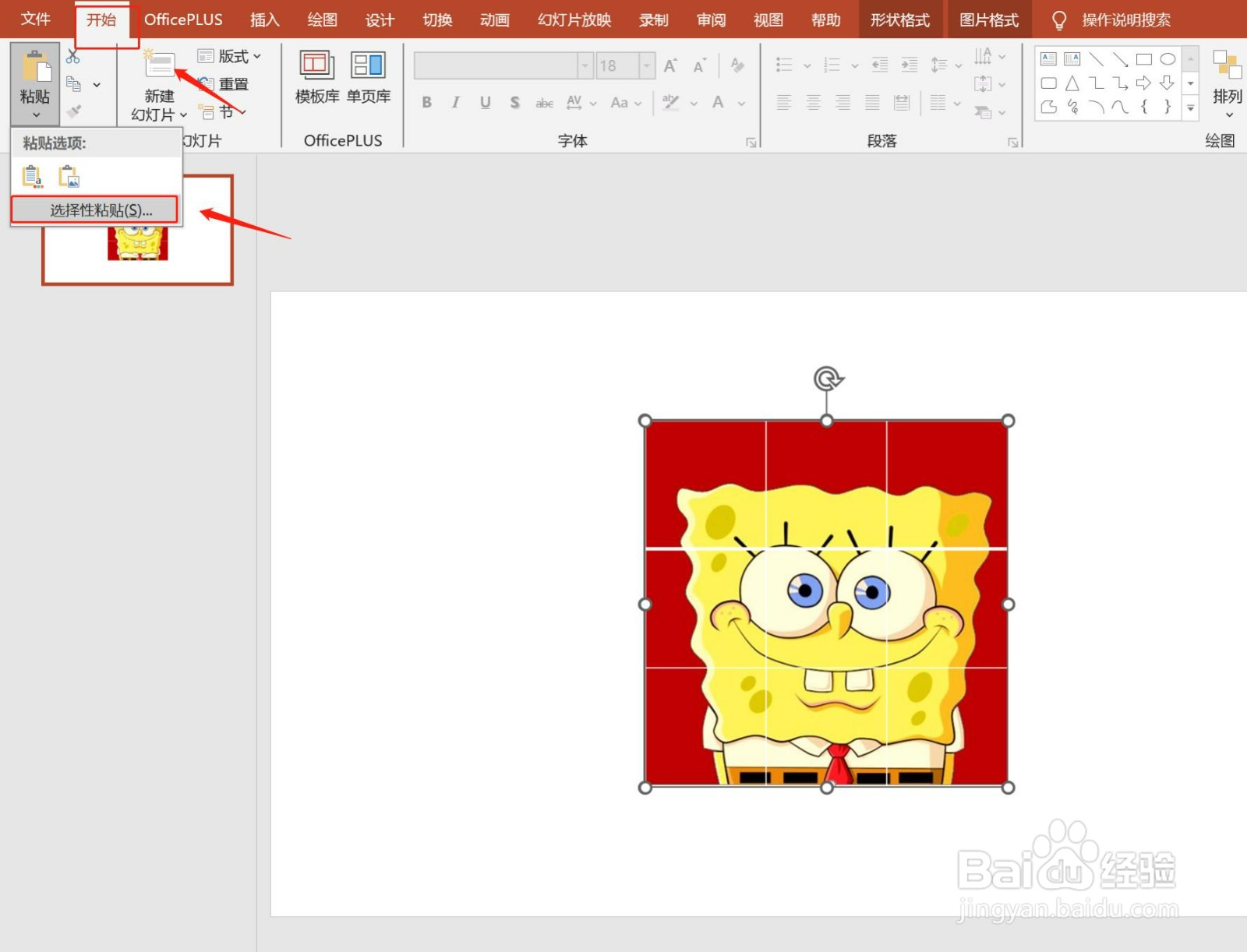
5、选择【图片(增强型图元文件)】
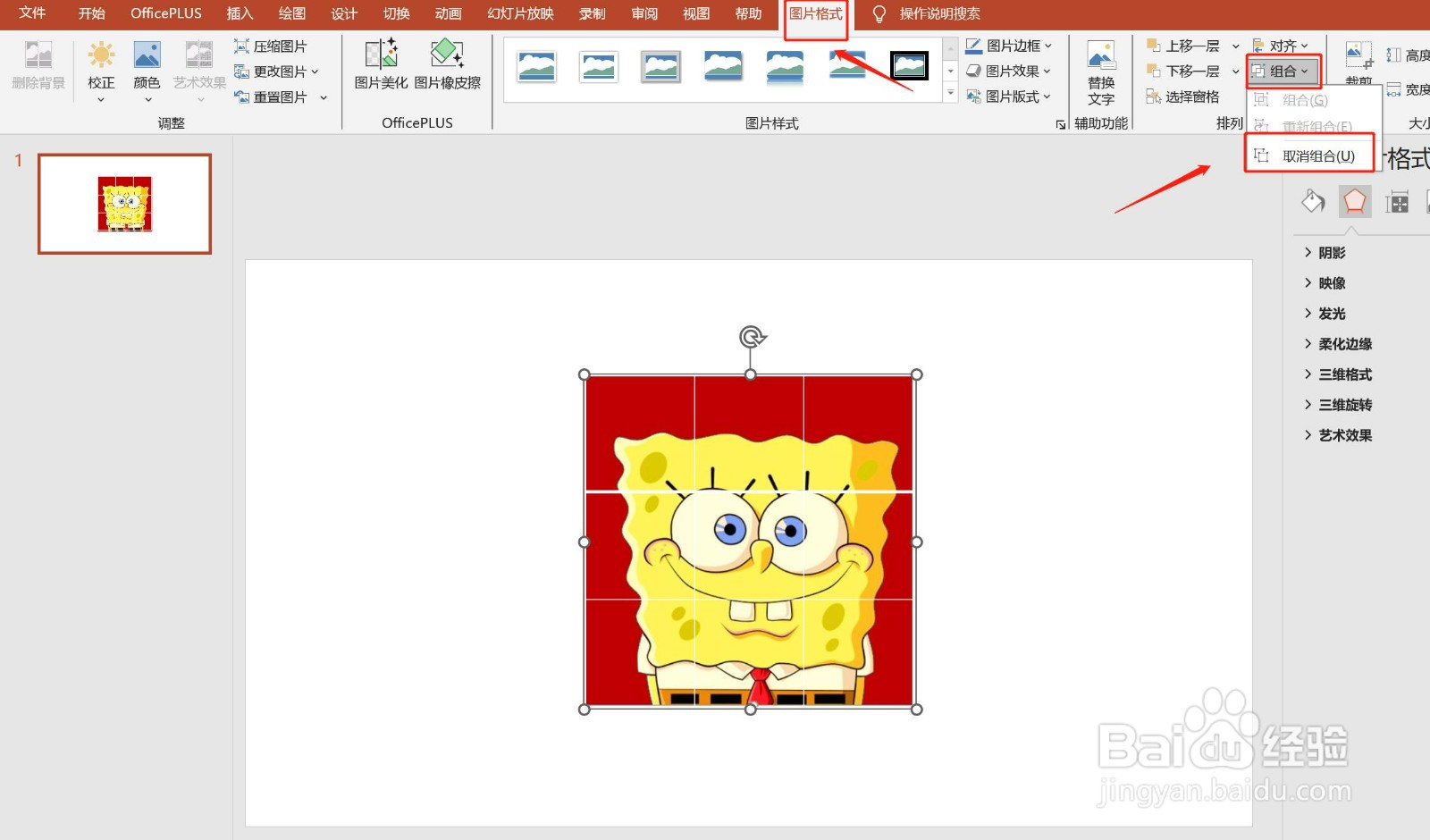
6、点击【图片格式】→【组合】→【取消组合】
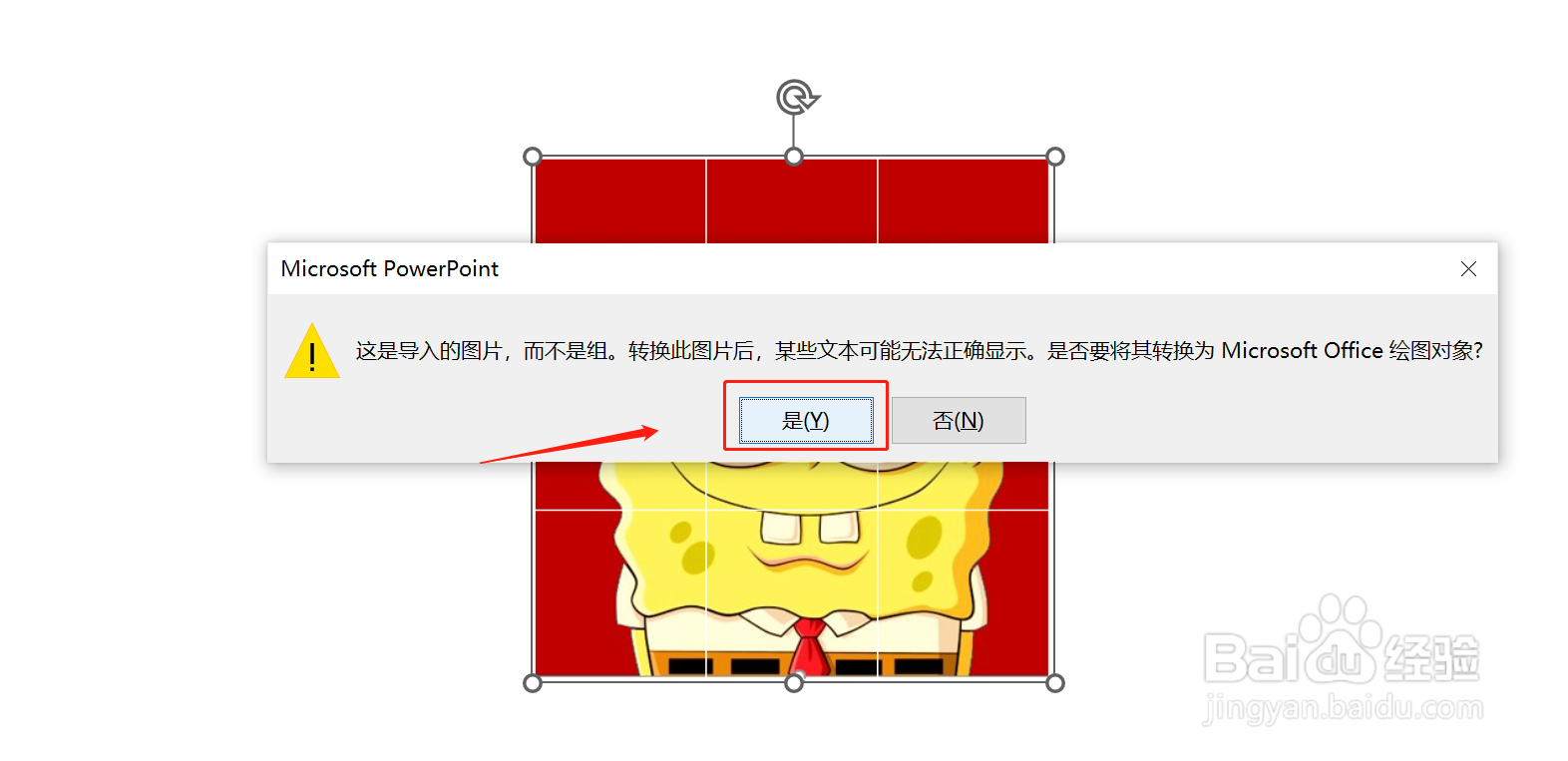
7、点击【是】,并再次点击【图片格式】→【组合】→【取消组合】
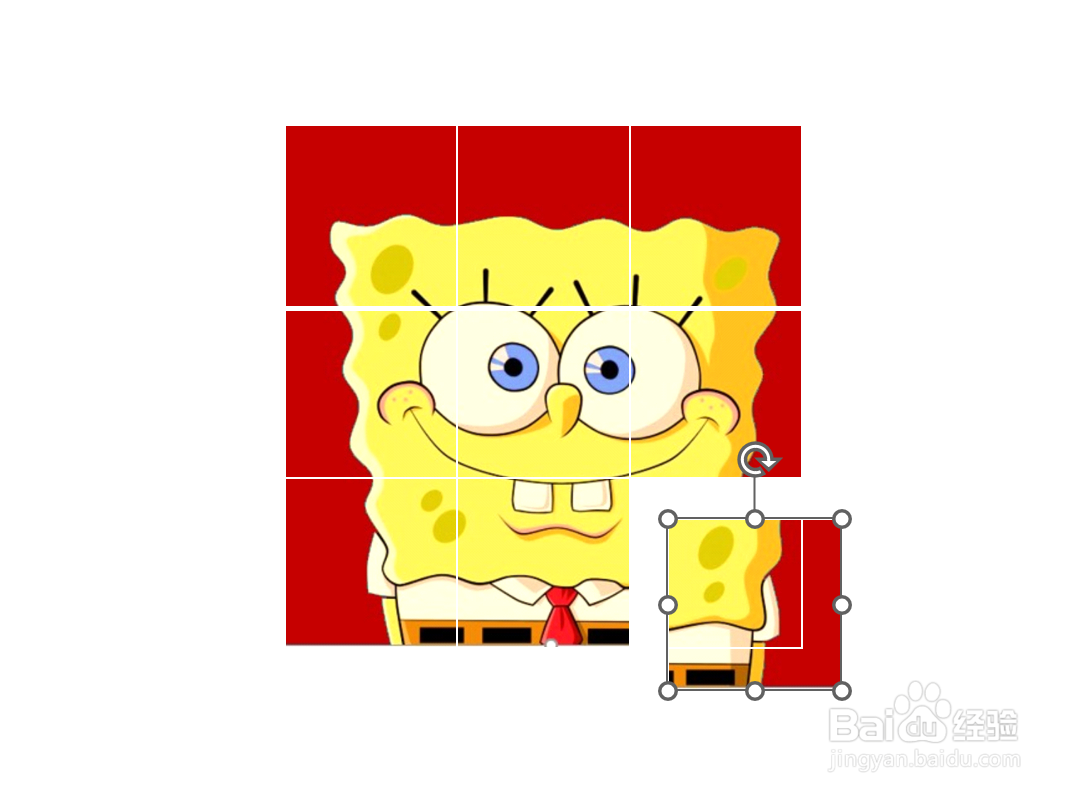
8、这就完成啦,最后将每张切割的板粒图片保存即可~
实用工具推荐
电子包浆
使用 ›绿化、压缩、噪点和虚拟水印,自由调节做旧程度。
图片压缩
使用 ›选择画质和输出格式,预览压缩前后的大小。