

本文深入解析JavaScript帧动画的实现原理,对比GIF与CSS3动画的局限性,重点介绍基于背景位置变化的推荐方案。通过需求分析设计通用帧动画库,涵盖图片预加载、链式调用接口及时间轴控制,并提供完整代码示例与Webpack打包配置指南。
JavaScript帧动画概述与原理
前面的话
帧动画的核心机制是在连续的关键帧中分解动作,即在时间轴的每一帧上逐帧绘制不同内容,从而形成连续播放的视觉效果。由于采用逐帧绘制的方式,帧动画具备极高的灵活性,能够表现几乎任何复杂的动画效果。本文将详细阐述JavaScript实现帧动画的具体方法。
概述
【分类】
目前常见的帧动画实现方式主要有三种:GIF格式、CSS3 Animation以及JavaScript。
GIF和CSS3 Animation在控制动画的暂停与播放时缺乏足够的灵活性,且难以进行更深层次的扩展。此外,GIF格式无法捕捉动画完成的事件。因此,通常推荐使用JavaScript来实现帧动画,以获得更好的控制能力。
【原理】
使用JavaScript实现帧动画主要有两种技术路径。
第一种方式涉及多张帧动画图片,通过一个image标签承载图片,并定时改变该标签的src属性(此方法不推荐)。
第二种方式是将所有动画关键帧绘制在一张图片中,将该图片设置为元素的background-image,并通过定时改变元素的background-position属性来实现动画效果(此方法为推荐方案)。
由于第一种方式需要发起多个HTTP请求,影响性能,因此通常推荐使用第二种方式。
【实例】
下面展示一个使用帧动画制作的具体实例。
<div id="rabbit" ></div>
<button id="btn">暂停运动</button>
<script>
var url = 'rabbit-big.png';
var positions = ['0,-854','-174 -852','-349 -852','-524 -852','-698 -852','-873 -848'];
var ele = document.getElementById('rabbit');
var oTimer = null;
btn.onclick = function(){
 if(btn.innerHTML == '开始运动'){
  frameAnimation(ele,positions,url);
  btn.innerHTML = '暂停运动';
 }else{
  clearTimeout(oTimer);
  btn.innerHTML = '开始运动';
 }
}
frameAnimation(ele,positions,url);
function frameAnimation(ele,positions,url){
 ele.style.backgroundImage = 'url(' + url + ')';
 ele.style.backgroundRepeat = 'no-repeat';
 var index = 0;
 function run(){
  var pos = positions[index].split(' ');
  ele.style.backgroundPosition = pos[0] + 'px ' + pos[1] + 'px';
  index++;
  if(index >= positions.length){
   index = 0;
  }
  oTimer = setTimeout(run,80);
 }
 run();
}
</script>
通用帧动画库设计与实现
通用帧动画
接下来,我们将设计一个通用的帧动画库。
【需求分析】
1、支持图片预加载功能。
2、支持两种动画播放方式,并允许自定义每一帧的动画效果。
3、支持对单组动画控制循环次数,且可支持无限次循环。
4、支持在单组动画完成后,自动执行下一组动画。
5、支持在每个动画执行完成后设置等待时间。
6、支持动画的暂停和继续播放功能。
7、支持在动画完成后执行回调函数。
【编程接口】
1、loadImage(imglist):用于预加载图片。
2、changePosition(ele, positions, imageUrl):通过改变元素的background-position属性来实现动画。
3、changeSrc(ele, imglist):通过改变image元素的src属性来实现动画。
4、enterFrame(callback):定义每一帧动画执行的函数,允许用户自定义每一帧的回调函数。
5、repeat(times):设置动画重复执行的次数,若times为空则表示无限次。
6、repeatForever():无限重复上一次动画,功能等同于repeat()。
7、wait(time):设置每个动画执行完成后的等待时间。
8、then(callback):设置动画执行完成后的回调函数。
9、start(interval):启动动画执行,interval参数表示动画执行的间隔时间。
10、pause():用于暂停动画。
11、restart():从上一次暂停的位置重新开始执行动画。
12、dispose():用于释放资源。
【调用方式】
该库支持链式调用,接口设计采用动词形式以描述操作。
【代码设计】
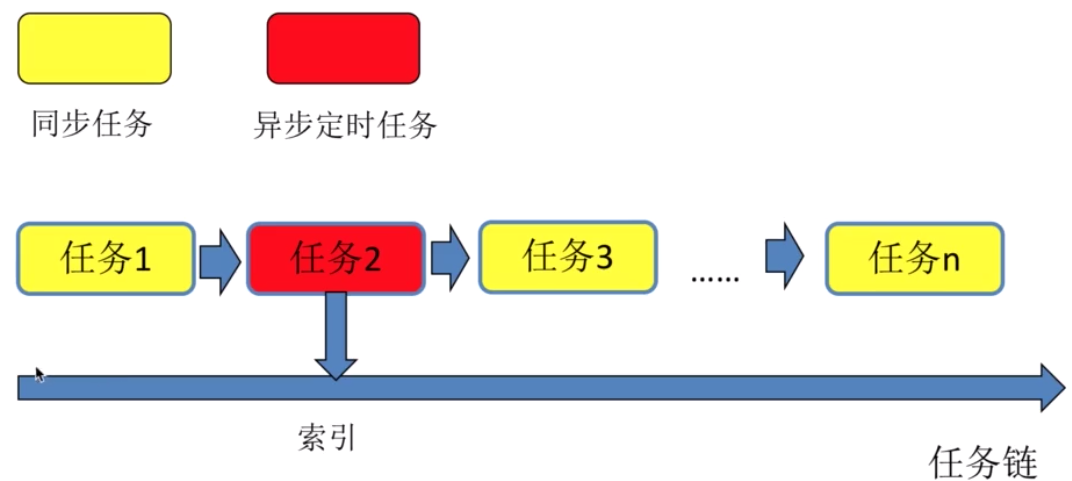
1、将图片预加载、动画执行、动画结束等一系列操作视为一条任务链。该任务链包含同步执行和异步定时执行两种任务类型。
2、记录当前任务链的索引位置。
3、每个任务执行完毕后,通过调用next方法执行下一个任务,同时更新任务链的索引值。
【接口定义】
'use strict';
/* 帧动画库类
 * @constructor
 */
function FrameAnimation(){}

/* 添加一个同步任务,去预加载图片
 * @param imglist 图片数组
 */
FrameAnimation.prototype.loadImage = function(imglist){}

/* 添加一个异步定时任务,通过定时改变图片背景位置,实现帧动画
 * @param ele dom对象
 * @param positions 背景位置数组
 * @param imageUrl 图片URL地址
 */
FrameAnimation.prototype.changePosition = function(ele,positions,imageUrl){}

/* 添加一个异步定时任务,通过定时改变image标签的src属性,实现帧动画
 * @param ele dom对象
 * @param imglist 图片数组
 */
FrameAnimation.prototype.changeSrc = function(ele,imglist){}

/* 添加一个异步定时任务,自定义动画每帧执行的任务函数
 * @param tastFn 自定义每帧执行的任务函数
 */
FrameAnimation.prototype.enterFrame = function(taskFn){}

/* 添加一个同步任务,在上一个任务完成后执行回调函数
 * @param callback 回调函数
 */
FrameAnimation.prototype.then = function(callback){}

/* 开始执行任务,异步定时任务执行的间隔
 * @param interval
 */
FrameAnimation.prototype.start = function(interval){}

/* 添加一个同步任务,回退到上一个任务,实现重复上一个任务的效果,可以定义重复的次数
 * @param times 重复次数
 */
FrameAnimation.prototype.repeat = function(times){}

/* 添加一个同步任务,相当于repeat(),无限循环上一次任务
 *
 */
FrameAnimation.prototype.repeatForever = function(){}

/* 设置当前任务执行结束后到下一个任务开始前的等待时间
 * @param time 等待时长
 */
FrameAnimation.prototype.wait = function(time){}

/* 暂停当前异步定时任务
 *
 */
FrameAnimation.prototype.pause = function(){}

/* 重新执行上一次暂停的异步定时任务
 *
 */
FrameAnimation.prototype.restart = function(){}

/* 释放资源
 *
 */
FrameAnimation.prototype.dispose = function(){}
图片预加载
图片预加载是一个相对独立的功能,可以将其封装为一个独立的模块imageloader.js。
'use strict';
/**
 * 预加载图片函数
 * @param  images  加载图片的数组或者对象
 * @param  callback 全部图片加载完毕后调用的回调函数
 * @param  timeout 加载超时的时长
 */
function loadImage(images,callback,timeout){
 //加载完成图片的计数器
 var count = 0;
 //全部图片加载成功的标志位
 var success = true;
 //超时timer的id
 var timeoutId = 0;
 //是否加载超时的标志位
 var isTimeout = false;
 //对图片数组(或对象)进行遍历
 for(var key in images){
  //过滤prototype上的属性
  if(!images.hasOwnProperty(key)){
   continue;
  }
  //获得每个图片元素
  //期望格式是object:{src:xxx}
  var item = images[key];
  if(typeof item === 'string'){
   item = images[key] = {
    src:item
   };
  }
  //如果格式不满足期望,则丢弃此条数据,进行下一次遍历
  if(!item || !item.src){
   continue;
  }
  //计数+1
  count++;
  //设置图片元素的id
  item.id = '__img__' + key + getId();
  //设置图片元素的img,它是一个Image对象
  item.img = window[item.id] = new Image();
  doLoad(item);
 }
 //遍历完成如果计数为0,则直接调用callback
 if(!count){
  callback(success);
 }else if(timeout){
  timeoutId = setTimeout(onTimeout,timeout);
 }

 /**
  * 真正进行图片加载的函数
  * @param  item 图片元素对象
  */
 function doLoad(item){
  item.status = 'loading';
  var img = item.img;
  //定义图片加载成功的回调函数
  img.onload = function(){
   success = success && true;
   item.status = 'loaded';
   done();
  }
  //定义图片加载失败的回调函数
  img.onerror = function(){
   success = false;
   item.status = 'error';
   done();
  }
  //发起一个http(s)请求
  img.src = item.src;
  /**
   * 每张图片加载完成的回调函数
   */
  function done(){
   img.onload = img.onerror = null;
   try{
    delete window[item.id];
   }catch(e){

   }
   //每张图片加载完成,计数器减1,当所有图片加载完成,且没有超时的情况,清除超时计时器,且执行回调函数
   if(!--count && !isTimeout){
    clearTimeout(timeoutId);
    callback(success);
   }
  }
 }
 /**
  * 超时函数
  */
 function onTimeout(){
  isTimeout = true;
  callback(false);
 }
}
var __id = 0;
function getId(){
 return ++__id;
}
module.exports = loadImage;
时间轴
在动画处理中,通常通过迭代使用setTimeout()来实现,但这种方法的时间间隔并不精确。下面将实现一个时间轴类timeline.js以提高精度。
'use strict';

var DEFAULT_INTERVAL = 1000/60;

//初始化状态
var STATE_INITIAL = 0;
//开始状态
var STATE_START = 1;
//停止状态
var STATE_STOP = 2;

var requestAnimationFrame = (function(){
 return window.requestAnimationFrame || window.webkitRequestAnimationFrame|| window.mozRequestAnimationFrame || window.oRequestAnimationFrame || function(callback){
     return window.setTimeout(callback,(callback.interval || DEFAULT_INTERVAL));
    }
})();

var cancelAnimationFrame = (function(){
 return window.cancelAnimationFrame || window.webkitCancelAnimationFrame || window.mozCancelAnimationFrame || window.oCancelAnimationFrame  || function(id){
     return window.clearTimeout(id);
    }
})();
/**
 * 时间轴类
 * @constructor
 */
function Timeline(){
 this.animationHandler = 0;
 this.state = STATE_INITIAL;
}
/**
 * 时间轴上每一次回调执行的函数
 * @param  time 从动画开始到当前执行的时间
 */
Timeline.prototype.onenterframe = function(time){

}
/**
 * 动画开始
 * @param interval 每一次回调的间隔时间
 */
Timeline.prototype.start = function(interval){
 if(this.state === STATE_START){
  return;
 }
 this.state = STATE_START;
 this.interval = interval || DEFAULT_INTERVAL;
 startTimeline(this,+new Date());
}

/**
 * 动画停止
 */
Timeline.prototype.stop = function(){
 if(this.state !== STATE_START){
  return;
 }
 this.state = STATE_STOP;
 //如果动画开始过,则记录动画从开始到现在所经历的时间
 if(this.startTime){
  this.dur = +new Date() - this.startTime;
 }
 cancelAnimationFrame(this.animationHandler);
}

/**
 * 重新开始动画
 */
Timeline.prototype.restart = function(){
 if(this.state === STATE_START){
  return;
 }
 if(!this.dur || !this.interval){
  return;
 }
 this.state = STATE_START;
 //无缝连接动画
 startTimeline(this,+new Date()-this.dur);
}

/**
 * 时间轴动画启动函数
 * @param  timeline 时间轴的实例
 * @param  startTime 动画开始时间戳
 */
function startTimeline(timeline,startTime){
 //记录上一次回调的时间戳
 var lastTick = +new Date();
 timeline.startTime = startTime;
 nextTick.interval = timeline.interval;
 nextTick();
 /**
  * 每一帧执行的函数
  */
 function nextTick(){
  var now = +new Date();
  timeline.animationHandler = requestAnimationFrame(nextTick);
  //如果当前时间与上一次回调的时间戳大于设置的时间间隔,表示这一次可以执行回调函数
  if(now - lastTick >= timeline.interval){
   timeline.onenterframe(now - startTime);
   lastTick = now;
  }
 }
}
module.exports = Timeline;
动画类实现
以下是动画类animation.js的完整实现代码。
'use strict';

var loadImage = require('./imageloader');
var Timeline = require('./timeline');
//初始化状态
var STATE_INITIAL = 0;
//开始状态
var STATE_START = 1;
//停止状态
var STATE_STOP = 2;
//同步任务
var TASK_SYNC = 0;
//异步任务
var TASK_ASYNC = 1;

/**
 * 简单的函数封装,执行callback
 * @param  callback 执行函数
 */
function next(callback){
 callback && callback();
}
/* 帧动画库类
 * @constructor
 */
function FrameAnimation(){
 this.taskQueue = [];
 this.index = 0;
 this.timeline = new Timeline();
 this.state = STATE_INITIAL;
}

/* 添加一个同步任务,去预加载图片
 * @param imglist 图片数组
 */
FrameAnimation.prototype.loadImage = function(imglist){
 var taskFn = function(next){
  loadImage(imglist.slice(),next);
 };
 var type = TASK_SYNC;
 return this._add(taskFn,type);
}

/* 添加一个异步定时任务,通过定时改变图片背景位置,实现帧动画
 * @param ele dom对象
 * @param positions 背景位置数组
 * @param imageUrl 图片URL地址
 */
FrameAnimation.prototype.changePosition = function(ele,positions,imageUrl){
 var len = positions.length;
 var taskFn;
 var type;
 if(len){
  var me = this;
  taskFn = function(next,time){
   if(imageUrl){
    ele.style.backgroundImage = 'url(' + imageUrl + ')';
   }
   //获得当前背景图片位置索引
   var index = Math.min(time/me.interval|0,len);
   var position = positions[index-1].split(' ');
   //改变dom对象的背景图片位置
   ele.style.backgroundPosition = position[0] + 'px ' + position[1] + 'px';
   if(index === len){
    next();
   }
  }
  type = TASK_ASYNC;
 }else{
  taskFn = next;
  type = TASK_SYNC;
 }
 return this._add(taskFn,type);
}

/* 添加一个异步定时任务,通过定时改变image标签的src属性,实现帧动画
 * @param ele dom对象
 * @param imglist 图片数组
 */
FrameAnimation.prototype.changeSrc = function(ele,imglist){
 var len = imglist.length;
 var taskFn;
 var type;
 if(len){
  var me = this;
  taskFn = function(next,time){
   //获得当前背景图片位置索引
   var index = Math.min(time/me.interval|0,len);
   //改变image对象的背景图片位置
   ele.src = imglist[index-1];
   if(index === len){
    next();
   }
  }
  type = TASK_ASYNC;
 }else{
  taskFn = next;
  type = TASK_SYNC;
 }
 return this._add(taskFn,type);
}

/* 添加一个异步定时任务,自定义动画每帧执行的任务函数
 * @param tastFn 自定义每帧执行的任务函数
 */
FrameAnimation.prototype.enterFrame = function(taskFn){
 return this._add(taskFn,TASK_ASYNC);
}

/* 添加一个同步任务,在上一个任务完成后执行回调函数
 * @param callback 回调函数
 */
FrameAnimation.prototype.then = function(callback){
 var taskFn = function(next){
  callback(this);
  next();
 };
 var type = TASK_SYNC;
 return this._add(taskFn,type);
}

/* 开始执行任务,异步定义任务执行的间隔
 * @param interval
 */
FrameAnimation.prototype.start = function(interval){
 if(this.state === STATE_START){
  return this;
 }
 //如果任务链中没有任务,则返回
 if(!this.taskQueue.length){
  return this;
 }
 this.state = STATE_START;
 this.interval = interval;
 this._runTask();
 return this;

}

/* 添加一个同步任务,回退到上一个任务,实现重复上一个任务的效果,可以定义重复的次数
 * @param times 重复次数
 */
FrameAnimation.prototype.repeat = function(times){
 var me = this;
 var taskFn = function(){
  if(typeof times === 'undefined'){
   //无限回退到上一个任务
   me.index--;
   me._runTask();
   return;
  }
  if(times){
   times--;
   //回退
   me.index--;
   me._runTask();
  }else{
   //达到重复次数,跳转到下一个任务
   var task = me.taskQueue[me.index];
   me._next(task);
  }
 }
 var type = TASK_SYNC;
 return this._add(taskFn,type);
}

/* 添加一个同步任务,相当于repeat(),无限循环上一次任务
 *
 */
FrameAnimation.prototype.repeatForever = function(){
 return this.repeat();
}

/* 设置当前任务执行结束后到下一个任务开始前的等待时间
 * @param time 等待时长
 */
FrameAnimation.prototype.wait = function(time){
 if(this.taskQueue && this.taskQueue.length > 0){
  this.taskQueue[this.taskQueue.length - 1].wait = time;
 }
 return this;
}

/* 暂停当前异步定时任务
 *
 */
FrameAnimation.prototype.pause = function(){
 if(this.state === STATE_START){
  this.state = STATE_STOP;
  this.timeline.stop();
  return this;
 }
 return this;
}

/* 重新执行上一次暂停的异步定时任务
 *
 */
FrameAnimation.prototype.restart = function(){
 if(this.state === STATE_STOP){
  this.state = STATE_START;
  this.timeline.restart();
  return this;
 }
 return this;
}

/* 释放资源
 *
 */
FrameAnimation.prototype.dispose = function(){
 if(this.state !== STATE_INITIAL){
  this.state = STATE_INITIAL;
  this.taskQueue = null;
  this.timeline.stop();
  this.timeline = null;
  return this;
 }
 return this;
}

/**
 * 添加一个任务到任务队列
 * @param taskFn 任务方法
 * @param type  任务类型
 * @private
 */
FrameAnimation.prototype._add = function(taskFn,type){
 this.taskQueue.push({
  taskFn:taskFn,
  type:type
 });
 return this;
}

/**
 * 执行任务
 * @private
 */
FrameAnimation.prototype._runTask = function(){
 if(!this.taskQueue || this.state !== STATE_START){
  return;
 }
 //任务执行完毕
 if(this.index === this.taskQueue.length){
  this.dispose();
  return;
 }
 //获得任务链上的当前任务
 var task = this.taskQueue[this.index];
 if(task.type === TASK_SYNC){
  this._syncTask(task);
 }else{
  this._asyncTask(task);
 }
}

/**
 * 同步任务
 * @param task 执行的任务对象
 * @private
 */
FrameAnimation.prototype._syncTask = function(task){
 var me = this;
 var next = function(){
  //切换到下一个任务
  me._next(task);
 }
 var taskFn = task.taskFn;
 taskFn(next);
}

/**
 * 异步任务
 * @param task 执行的任务对象
 * @private
 */
FrameAnimation.prototype._asyncTask = function(task){
 var me = this;
 //定义每一帧执行的回调函数
 var enterframe = function(time){
  var taskFn = task.taskFn;
  var next = function(){
   //停止当前任务
   me.timeline.stop();
   //执行下一个任务
   me._next(task);
  };
  taskFn(next,time);
 }
 this.timeline.onenterframe = enterframe;
 this.timeline.start(this.interval);
}

/**
 * 切换到下一个任务,支持如果当前任务需要等待,则延时执行
 * @private
 */
FrameAnimation.prototype._next = function(task){
 this.index++;
 var me = this;
 task.wait ? setTimeout(function(){
  me._runTask();
 },task.wait) : this._runTask();
}

module.exports = function(){
  return new FrameAnimation();
}
模块打包与实例应用
webpack配置
由于animation帧动画库的制作中应用了AMD模块规范,而浏览器层面原生不支持,因此需要使用webpack进行模块化管理,将animation.js、imageloader.js和timeline.js打包为一个文件。
module.exports = {
 entry:{
  animation:"./src/animation.js"
 },
 output:{
  path:__dirname + "/build",
  filename:"[name].js",
  library:"animation",
  libraryTarget:"umd",
 }
}
下面是一个代码实例,通过创建的帧动画库实现博客开始的动画效果。
<!DOCTYPE html>
<html lang="en">
<head>
 <meta charset="UTF-8">
 <title>Document</title>
</head>
<body>
<div id="rabbit" ></div>
<script src="../build/animation.js"></script>
<script>var imgUrl = 'rabbit-big.png';
var positions = ['0,-854','-174 -852','-349 -852','-524 -852','-698 -852','-873 -848'];
var ele = document.getElementById('rabbit');
var animation = window.animation;
var repeatAnimation = animation().loadImage([imgUrl]).changePosition(ele,positions,imgUrl).repeatForever();
repeatAnimation.start(80);
</script>
</body>
</html>
更多实例
除了可以实现兔子推车的效果,还可以使用帧动画实现兔子胜利和兔子失败的效果。
<!DOCTYPE html>
<html lang="en">
<head>
<meta charset="UTF-8">
<title>Document</title>
<style>
div{position:absolute;width:102px;height:80px;background-repeat:no-repeat;}
</style>
</head>
<body>
<div id="rabbit1" ></div>
<div id="rabbit2" ></div>
<div id="rabbit3" ></div>
<script type="text/javascript" src="http://sandbox.runjs.cn/uploads/rs/26/ddzmgynp/animation.js"></script>
<script>
var baseUrl = 'http://7xpdkf.com1.z0.glb.clouddn.com/runjs/img/';
var images = ['rabbit-big.png','rabbit-lose.png','rabbit-win.png'];
for(var i = 0; i < images.length; i++){
 images[i] = baseUrl + images[i];
}
var rightRunningMap = ["0 -854", "-174 -852", "-349 -852", "-524 -852", "-698 -851", "-873 -848"];
var leftRunningMap = ["0 -373", "-175 -376", "-350 -377", "-524 -377", "-699 -377", "-873 -379"];
var rabbitWinMap = ["0 0", "-198 0", "-401 0", "-609 0", "-816 0", "0 -96", "-208 -97", "-415 -97", "-623 -97", "-831 -97", "0 -203", "-207 -203", "-415 -203", "-623 -203", "-831 -203", "0 -307", "-206 -307", "-414 -307", "-623 -307"];
var rabbitLoseMap = ["0 0", "-163 0", "-327 0", "-491 0", "-655 0", "-819 0", "0 -135", "-166 -135", "-333 -135", "-500 -135", "-668 -135", "-835 -135", "0 -262"];

var animation = window.animation;
function repeat(){
 var repeatAnimation = animation().loadImage(images).changePosition(rabbit1, rightRunningMap, images[0]).repeatForever();
 repeatAnimation.start(80);
}
function win() {
 var winAnimation = animation().loadImage(images).changePosition(rabbit2, rabbitWinMap, images[2]).repeatForever();
 winAnimation.start(200);
}
function lose() {
 var loseAnimation = animation().loadImage(images).changePosition(rabbit3, rabbitLoseMap, images[1]).repeatForever();
 loseAnimation.start(200);
}
repeat();
win();
lose();
</script>
</body>
</html>
以上这篇javascript帧动画(实例讲解)就是小编分享给大家的全部内容了,希望能给大家一个参考,也希望大家多多支持本站。