

win10搜索不到蓝牙耳机怎么解决
作者:技术拾光
时间:2023-10-18
浏览:209
win10搜索不到蓝牙怎么解决?可能不少朋友在平时使用电脑的过程中还不是很清楚怎么操作,想要了解详细的方法就抓紧跟着小编一起学习吧

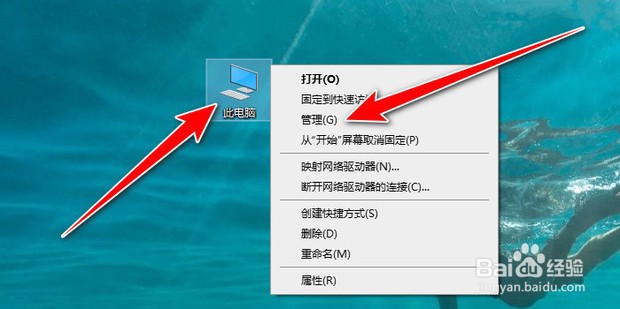
1、首先右键点击此电脑,点击管理。
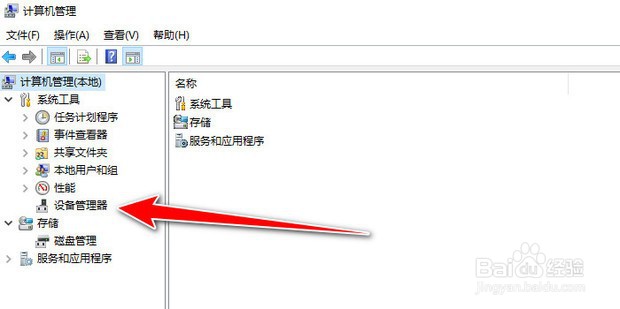
2、然后点击设备管理器。
3、点击蓝牙找到蓝牙设备。
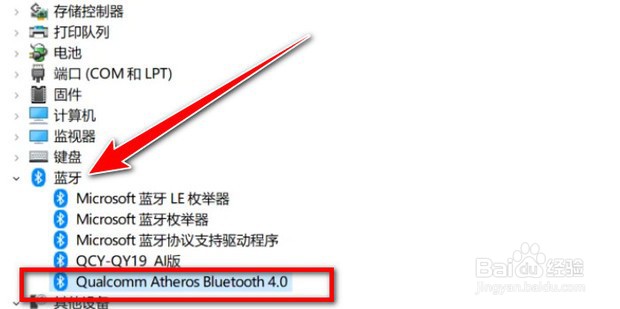
4、右键点击蓝牙设备,点击更新驱动程序。

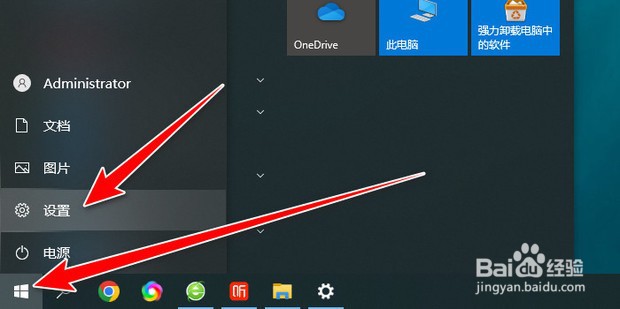
5、更新完成后,点击开始中的设置。
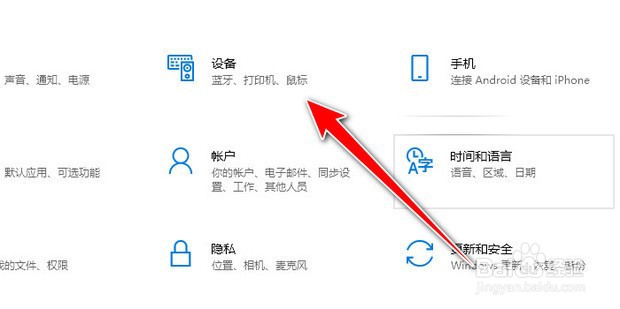
6、然后点击设备。
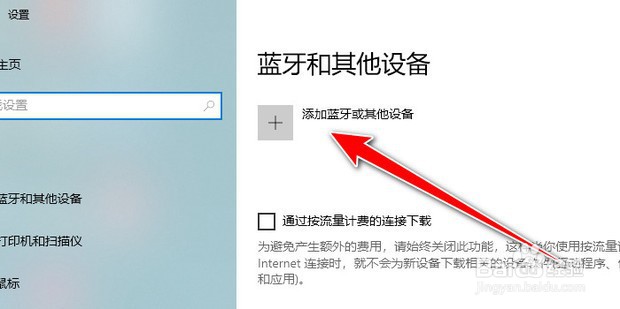
7、点击添加蓝牙或其他设备。
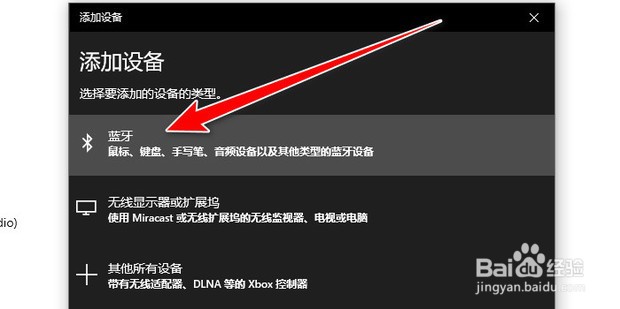
8、最后点击蓝牙搜索设备即可。
实用工具推荐
电子包浆
使用 ›绿化、压缩、噪点和虚拟水印,自由调节做旧程度。
图片压缩
使用 ›选择画质和输出格式,预览压缩前后的大小。