

Excel文件中如何快速提取表格批注内容?
作者:技术拾光
时间:2023-09-03
浏览:293
Excel文件中如何快速提取表格批注内容?具体方法/步骤如下:
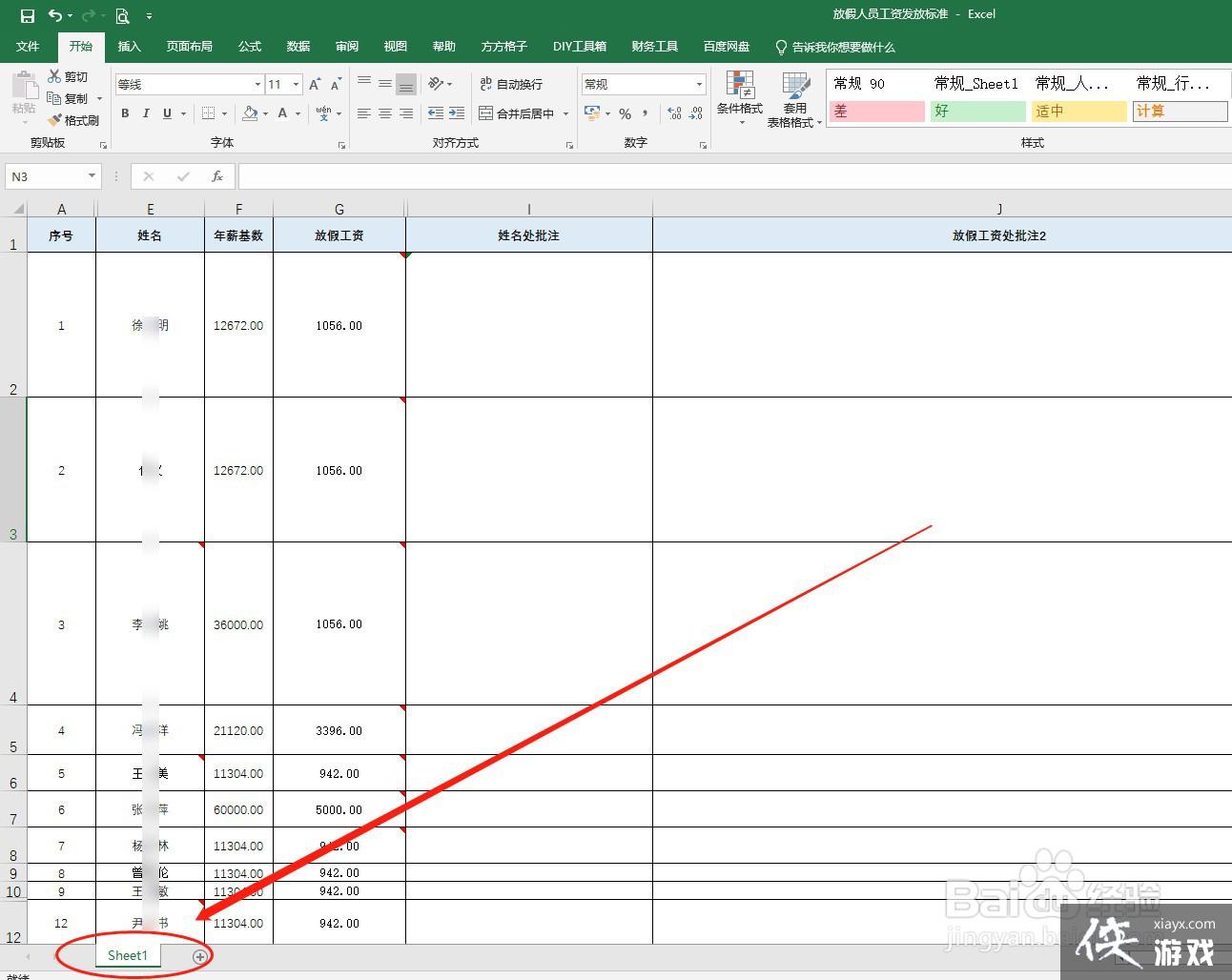
1、第1步:在Excel有批准的页面,鼠标右键单击【sheet1】,弹出“下拉菜单”对话框。
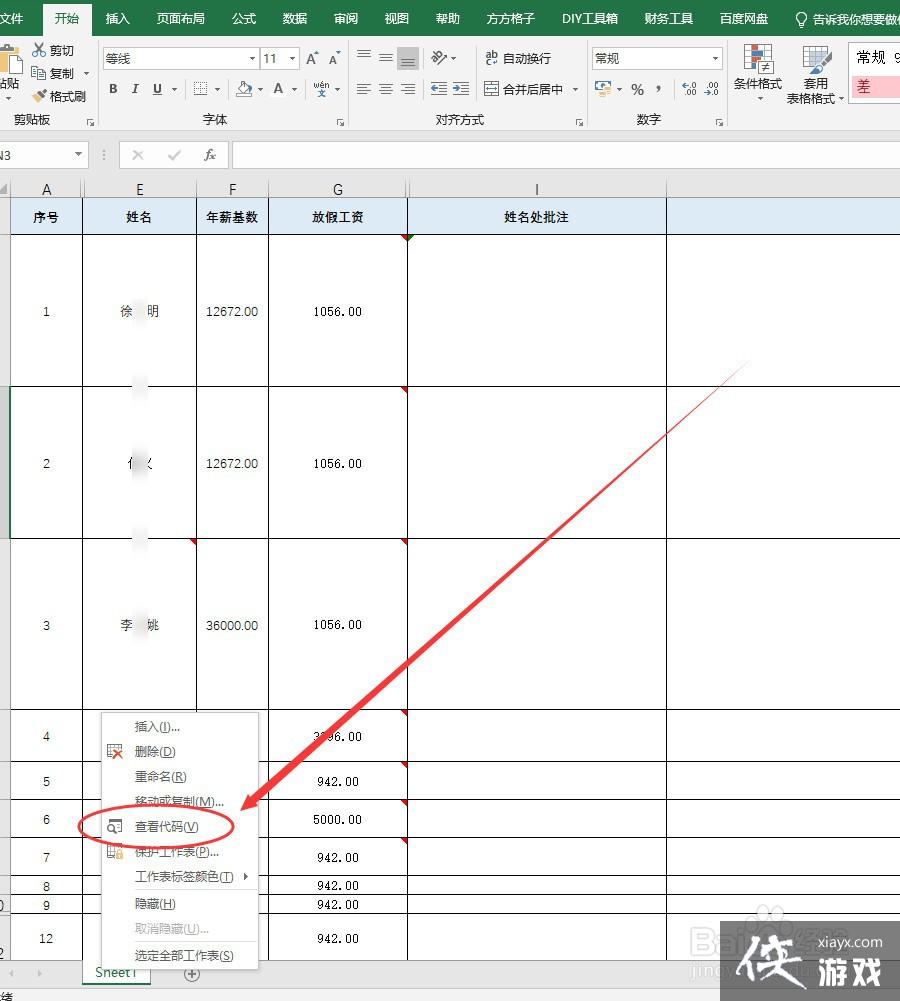
2、第2步:在“下拉菜单”对话框中点击【查看代码】,进入“代码查看页面”。
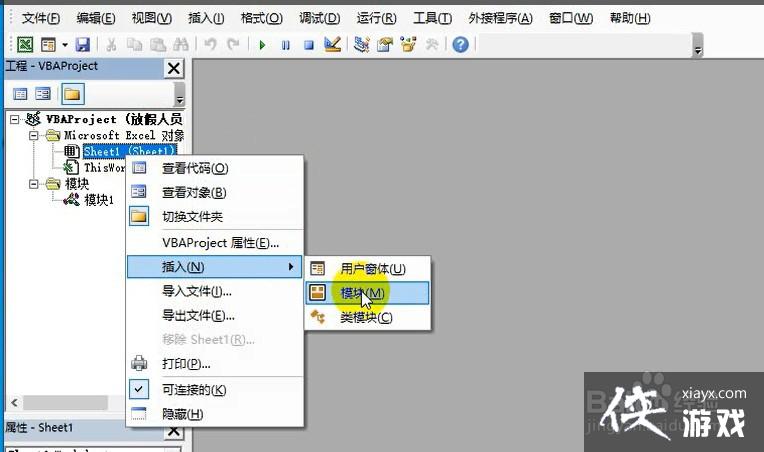
3、第3步:在“代码查看页面”鼠标右键单击【sheet1】,然后依次点击【插入】、【模块】。
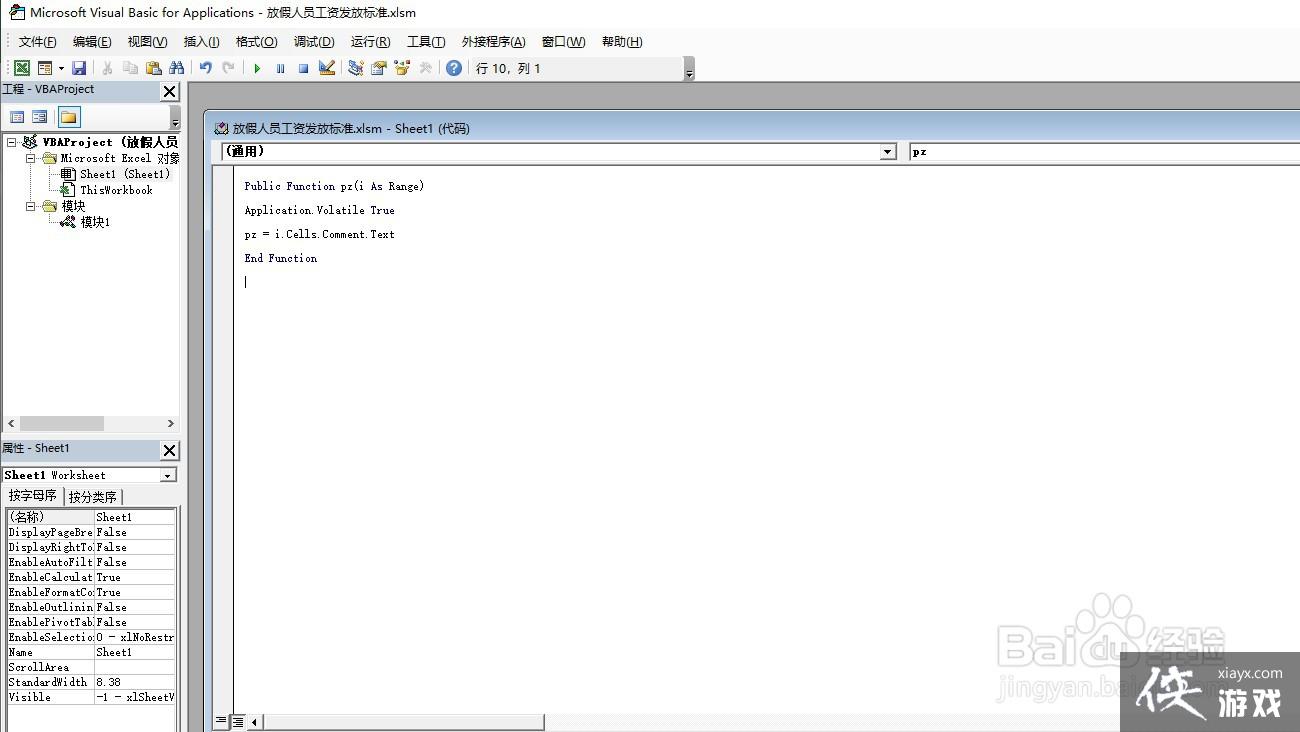
4、第4步:在新插入的“模块”中录入代码:
Public Function pz(i As Range)
Application.Volatile True
pz = i.Cells.Comment.Text
End Function
完成录入后保存关闭。
5、第5步:在表格中录入【=IFERROR(pz(E2),"")】与【=IFERROR(pz(G2),"")】。
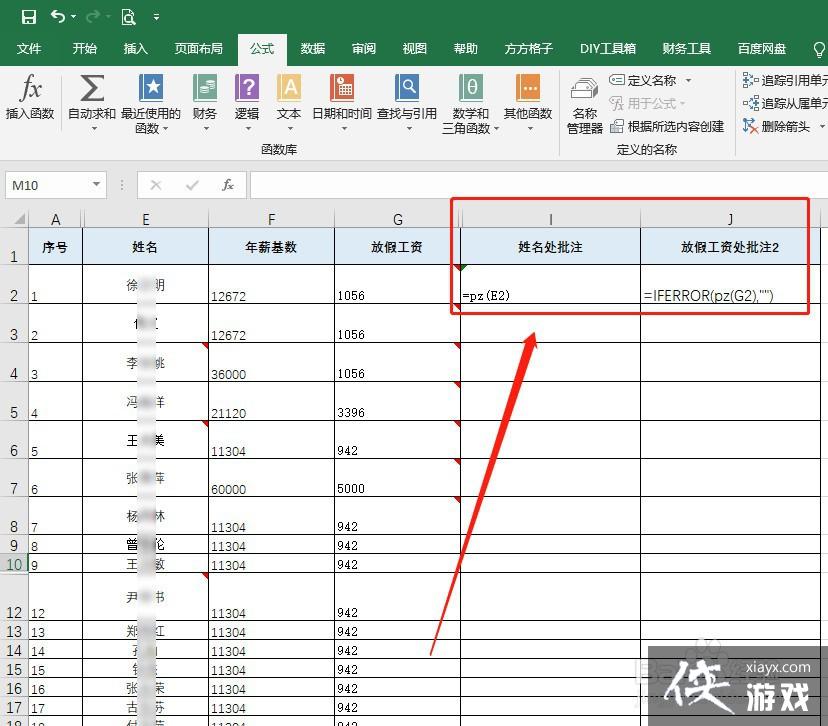
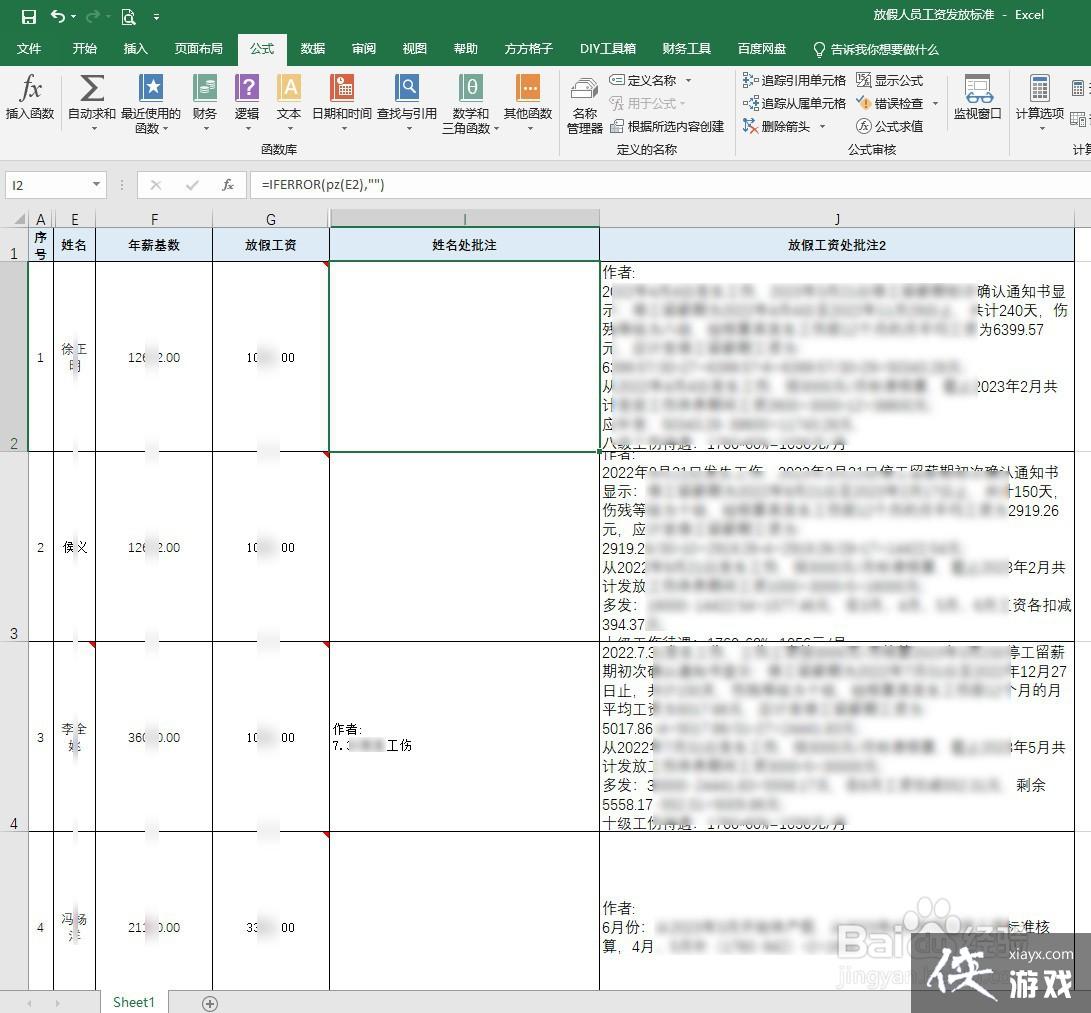
6、第6步:完成后下拉复制,对应单元格批注内容即可快速提取出来。
实用工具推荐
电子包浆
使用 ›绿化、压缩、噪点和虚拟水印,自由调节做旧程度。
图片压缩
使用 ›选择画质和输出格式,预览压缩前后的大小。