

图解使用Vue3.0 UI 图形化界面快速搭建项目
作者:技术拾光
时间:2023-08-23
浏览:392
本篇经验将和大家介绍使用Vue3.0 UI 图形化界面快速搭建项目的过程,希望对大家的工作和学习有所帮助!
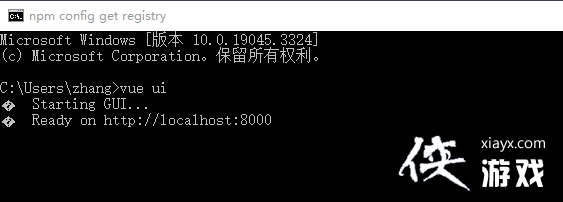
1、cmd进入命令窗口,输入 vue ui 即可进入图形化界面,在项目仪表盘选择Vue项目管理器,如下图所示:
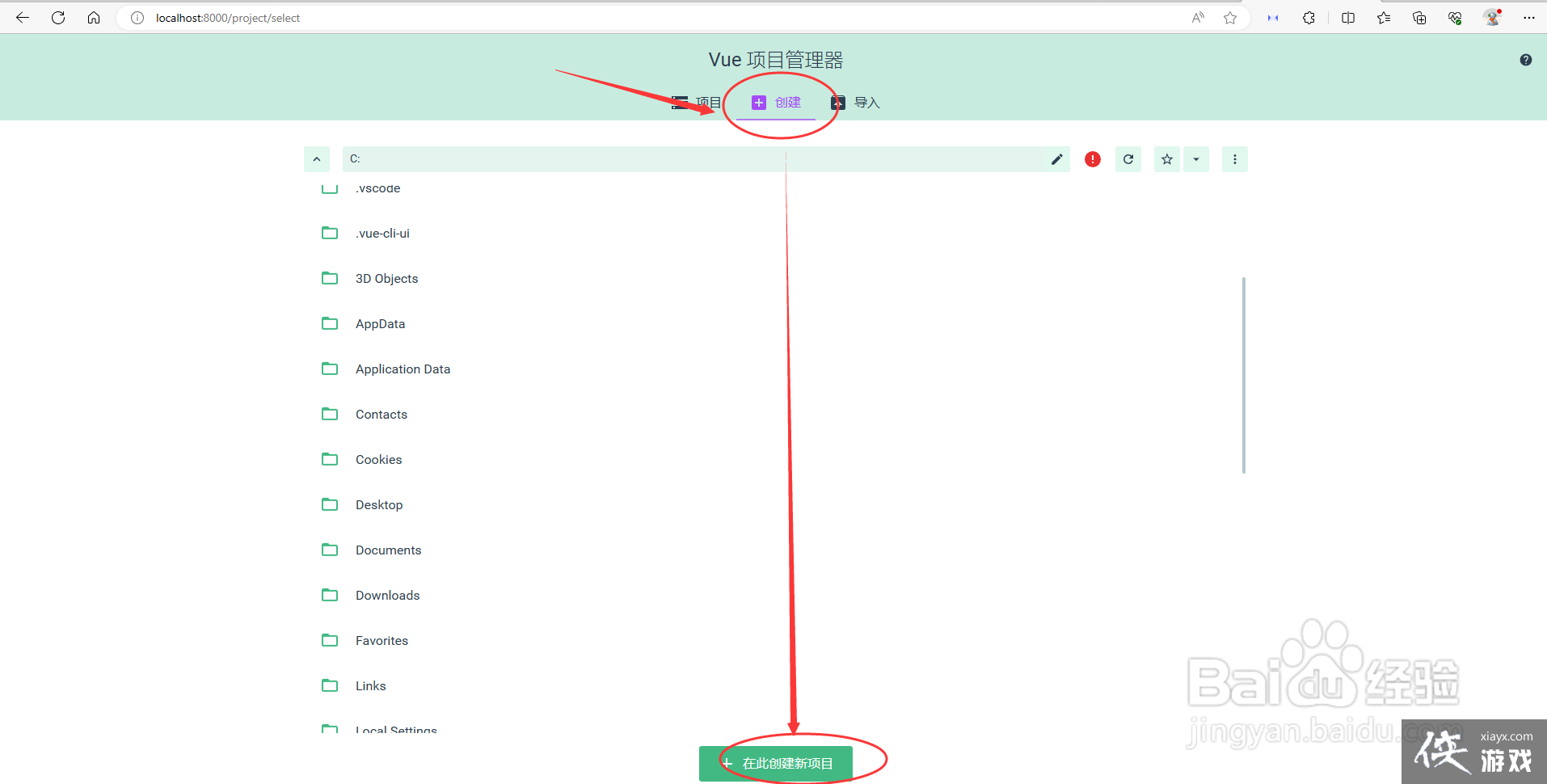
2、依次点击“创建”->“在此创建项目”,如下图所示:
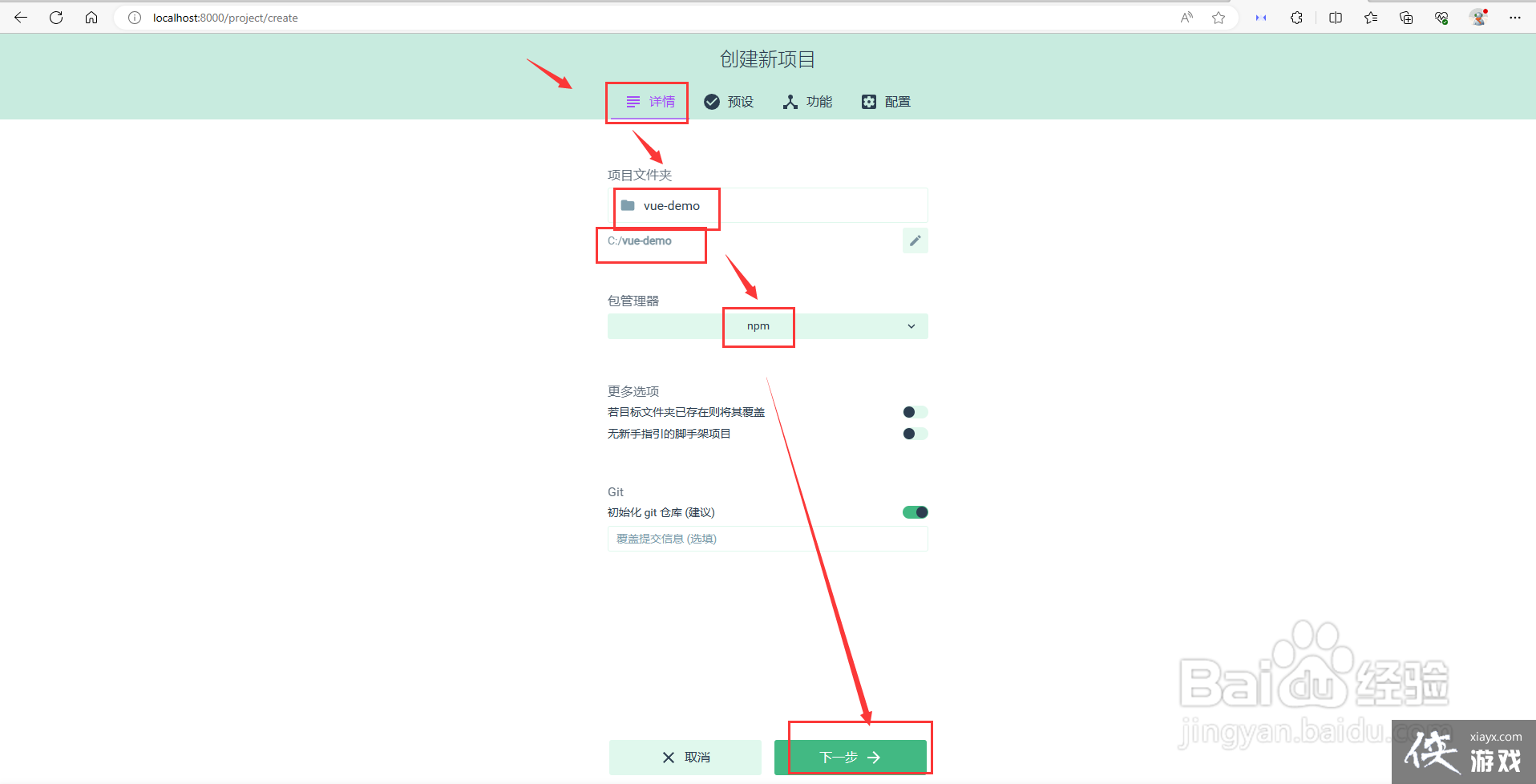
3、依次设置项目名、项目地址,点击下一步,如下图所示:
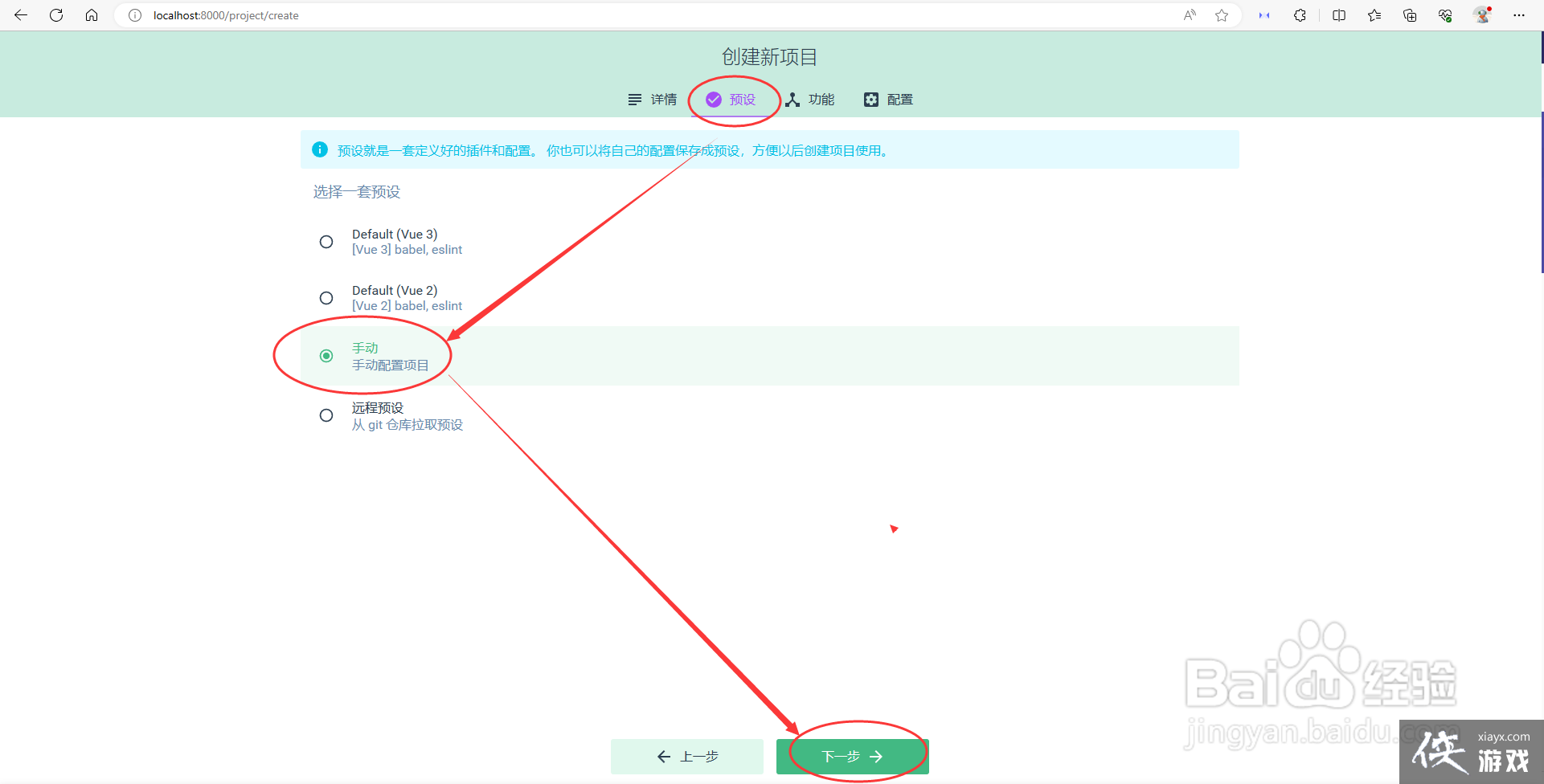
4、这里选择“手动”,也可以配置自己的预设,点击下一步,如下图所示:
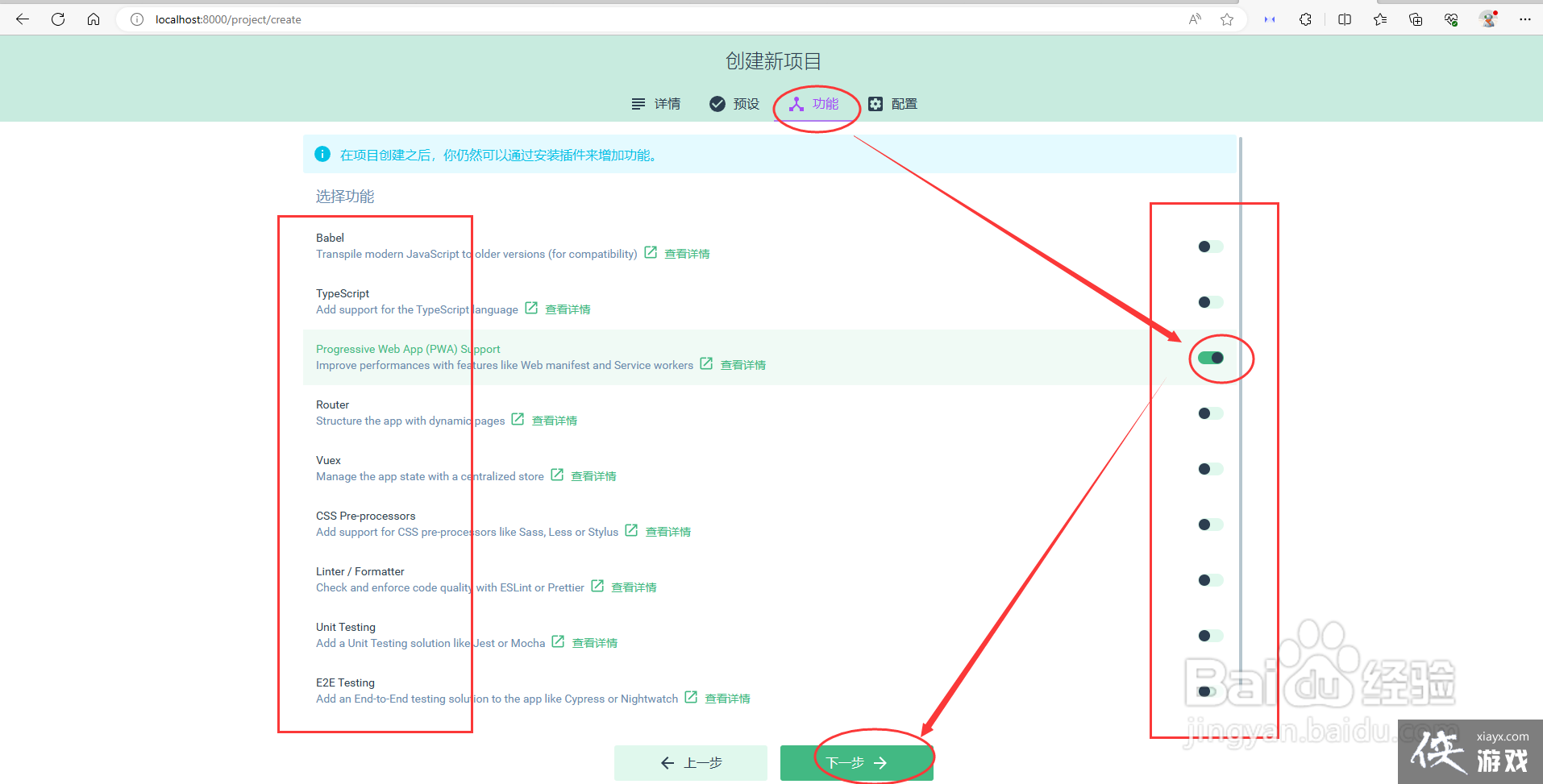
5、选择自己需要预先配置的功能,点击下一步,如下图所示:
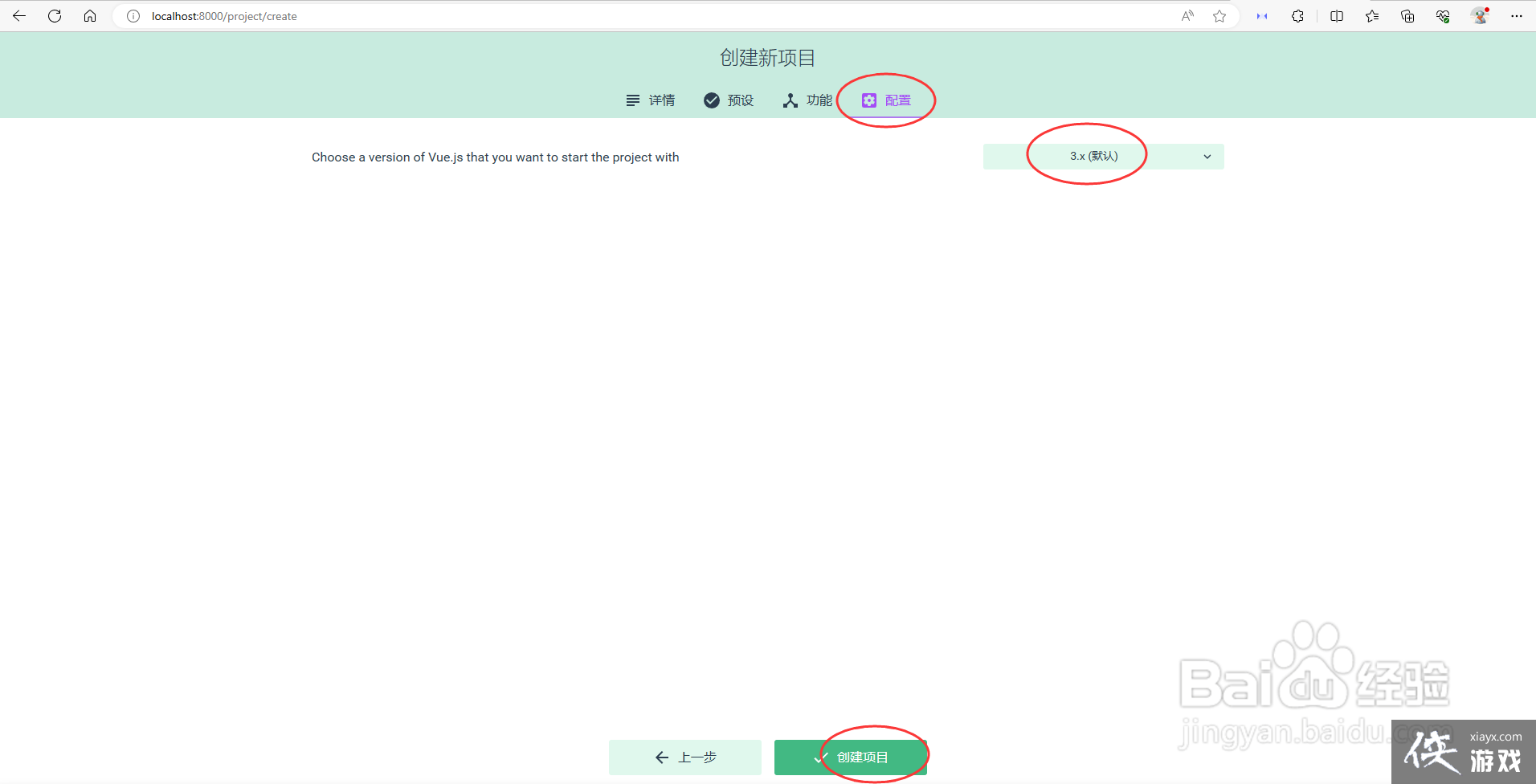
6、最后一项配置,根据自己的需求选择,再点击创建项目,如下图所示:
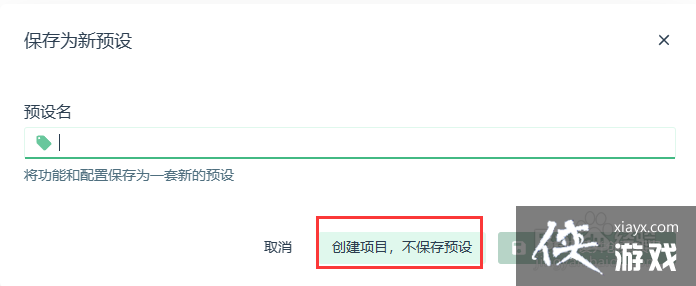
7、可以保存当前预设或者不保存,等待片刻项目就已在本地创建好了,如下图所示:
实用工具推荐
电子包浆
使用 ›绿化、压缩、噪点和虚拟水印,自由调节做旧程度。
图片压缩
使用 ›选择画质和输出格式,预览压缩前后的大小。