

Adobe Acrobat 怎么将箭头注释翻转方向
作者:技术拾光
时间:2023-08-14
浏览:569
我们使用Adobe Acrobat软件可以给PDF文件添加注释,不但可以添加文字,还可以添加箭头,还可以进行翻转。

1、第一步:启动软件,新建一个页面,打开一个PDF文件。
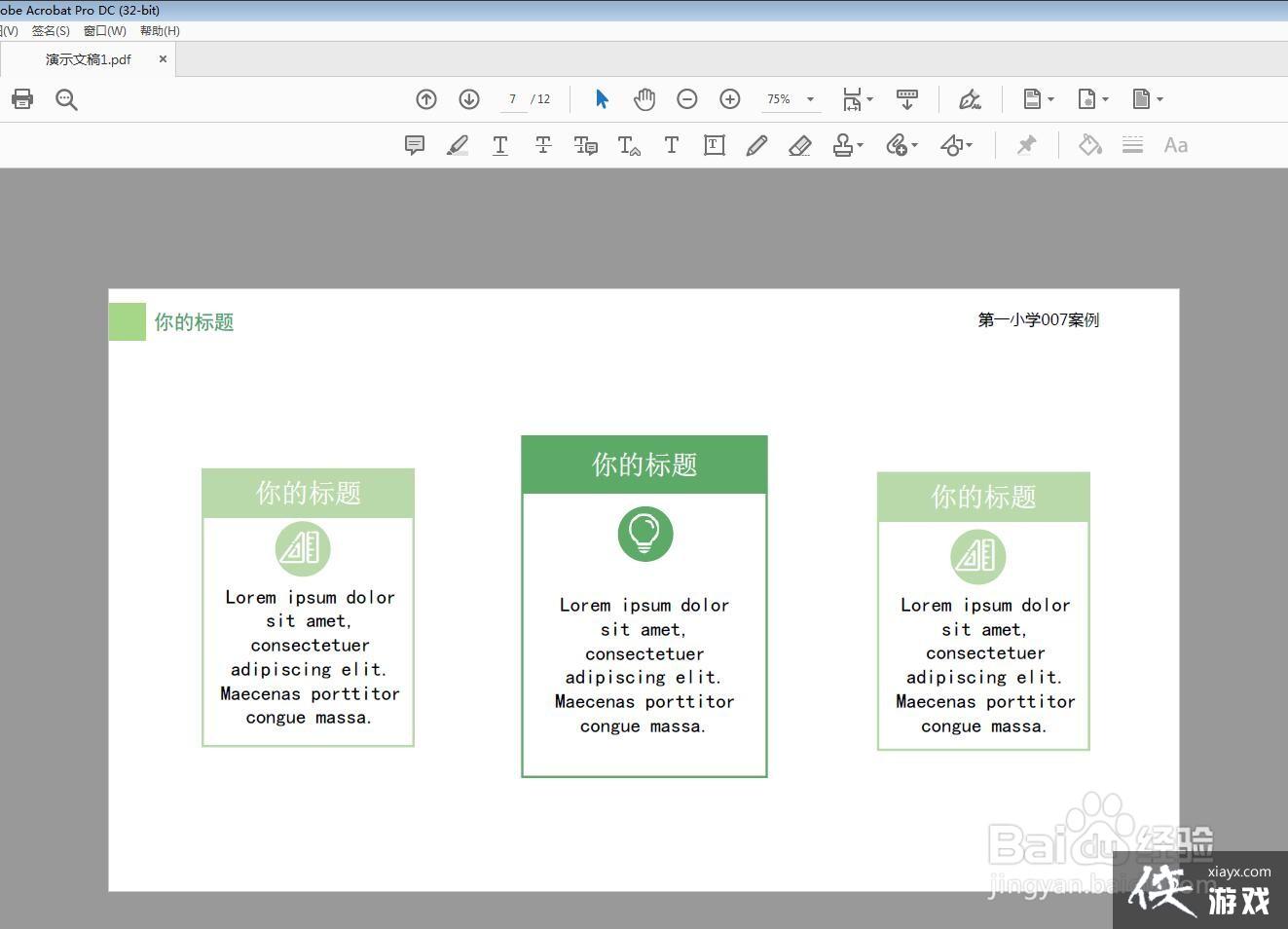
2、第二步:选择注释,然后选择箭头形状添加一个箭头。
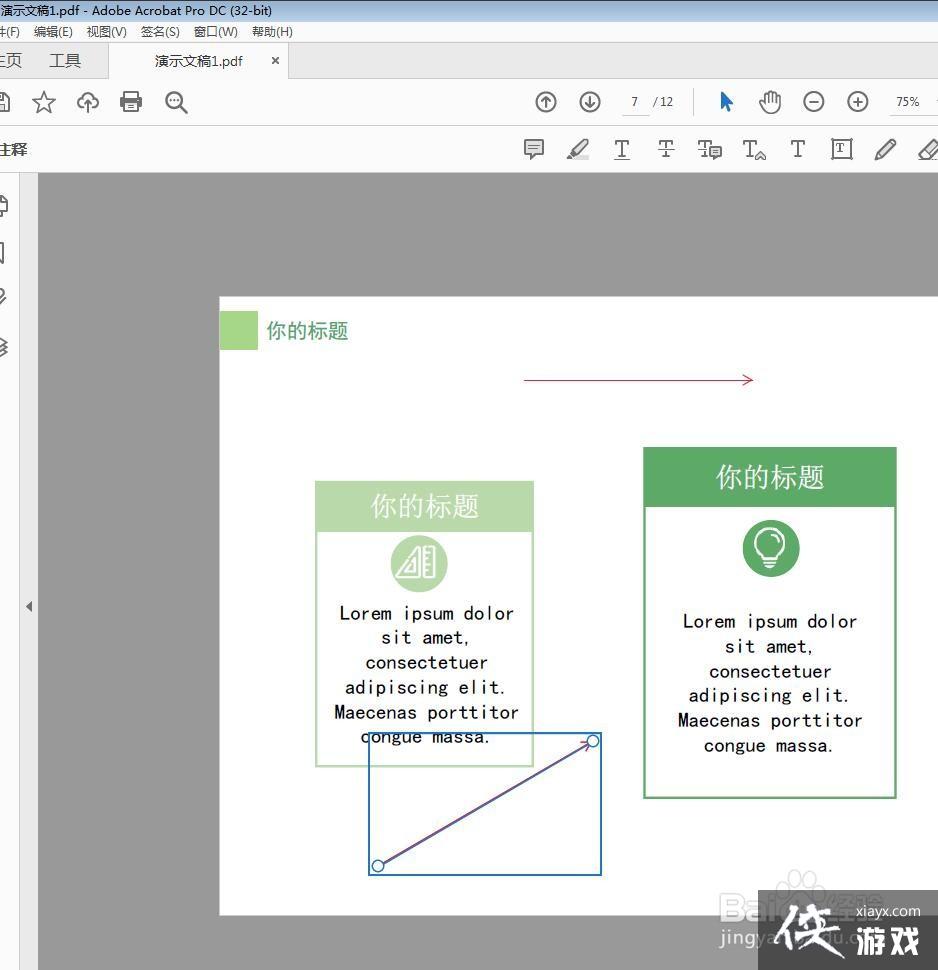
3、第三步:点击鼠标右键选择属性面板,可以设置线的粗细和颜色。
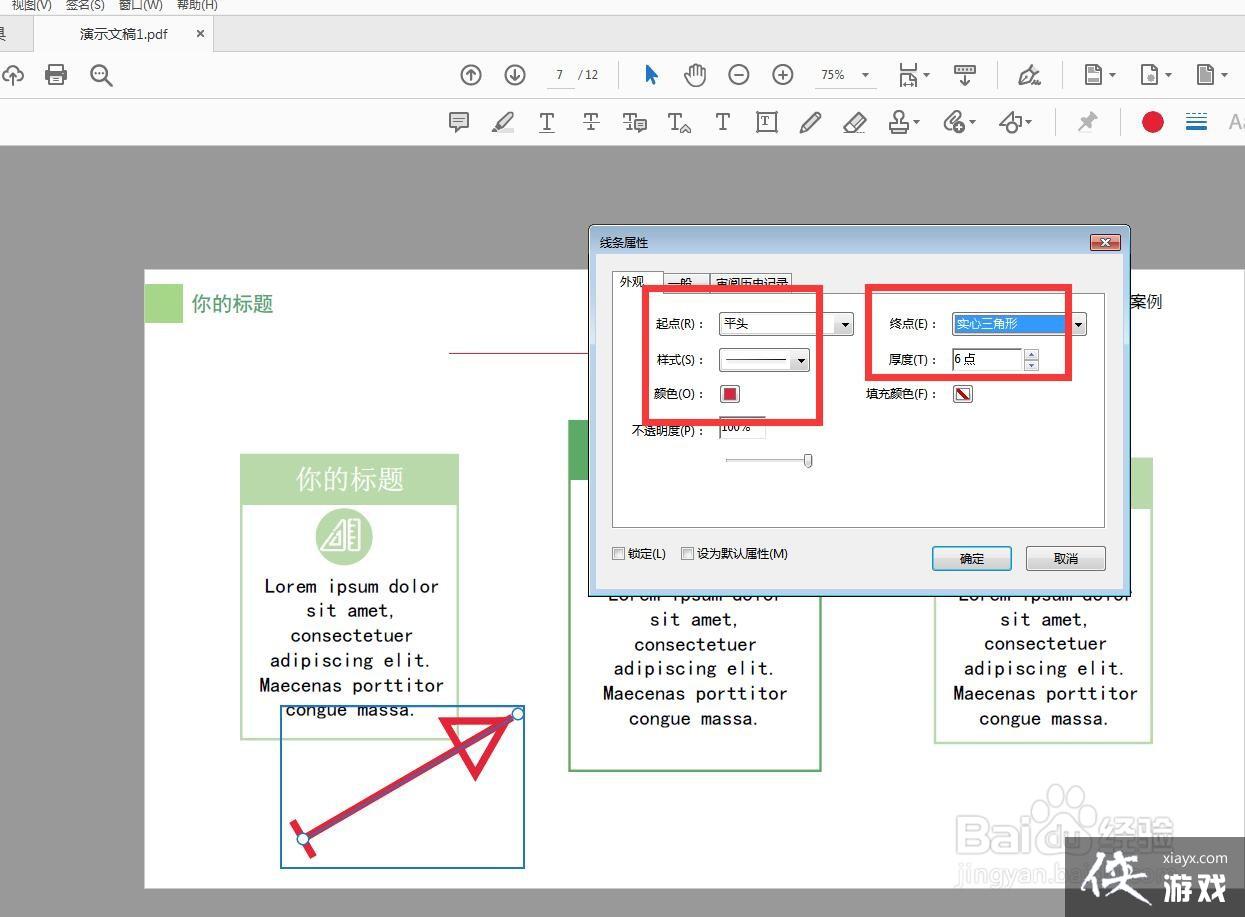
4、第四步:可以更改箭头的两个端头的形态,下拉三角多种类型可以选择。
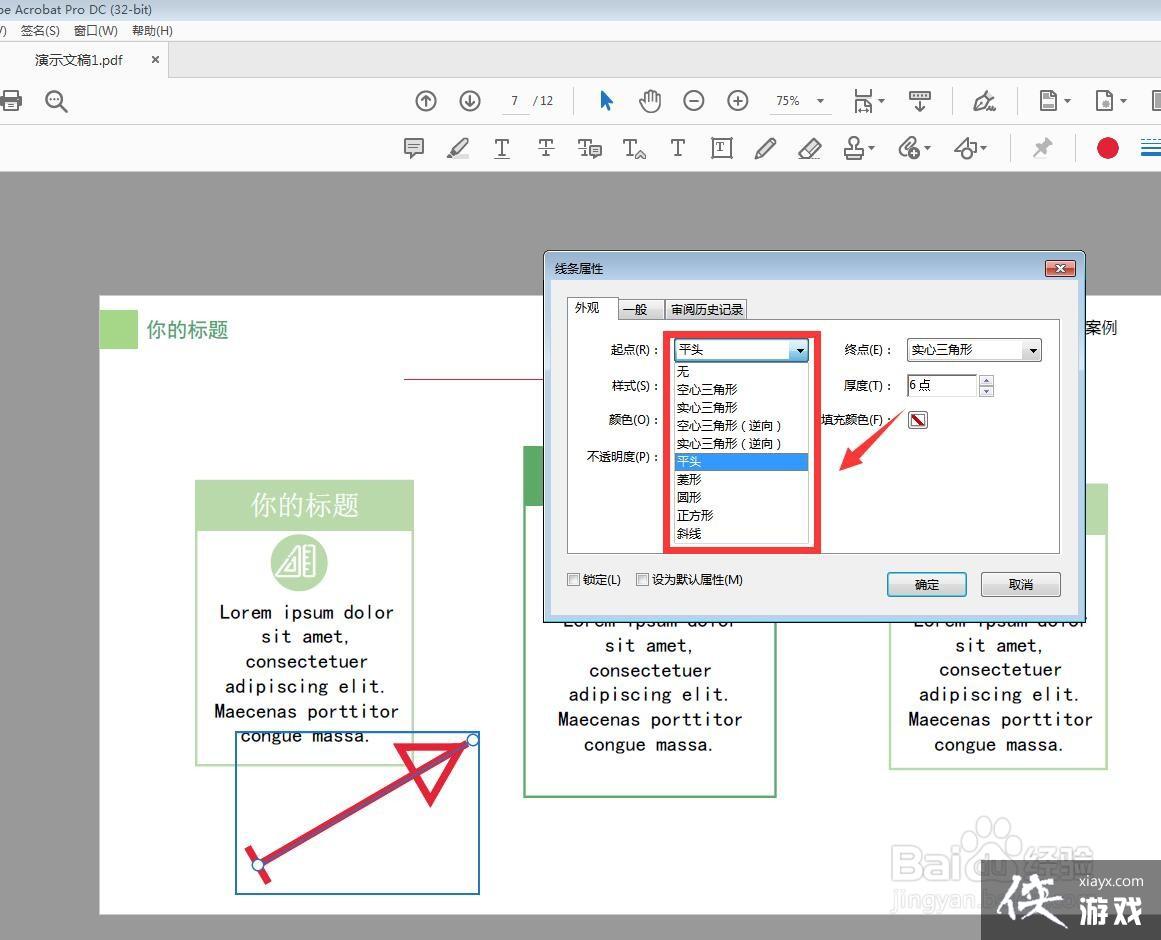
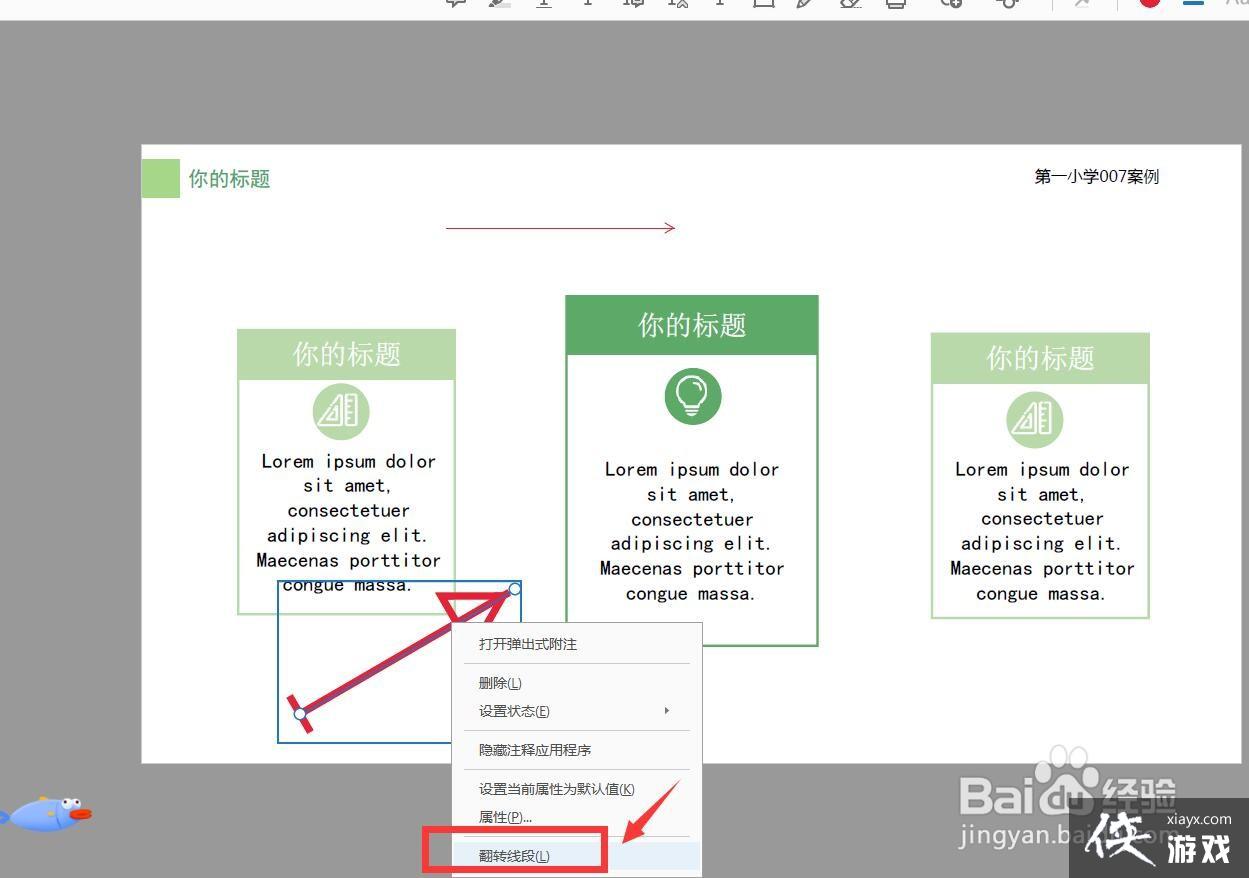
5、第五步:点击鼠标右键,可以选择翻转线段,可以将箭头方向转一下。
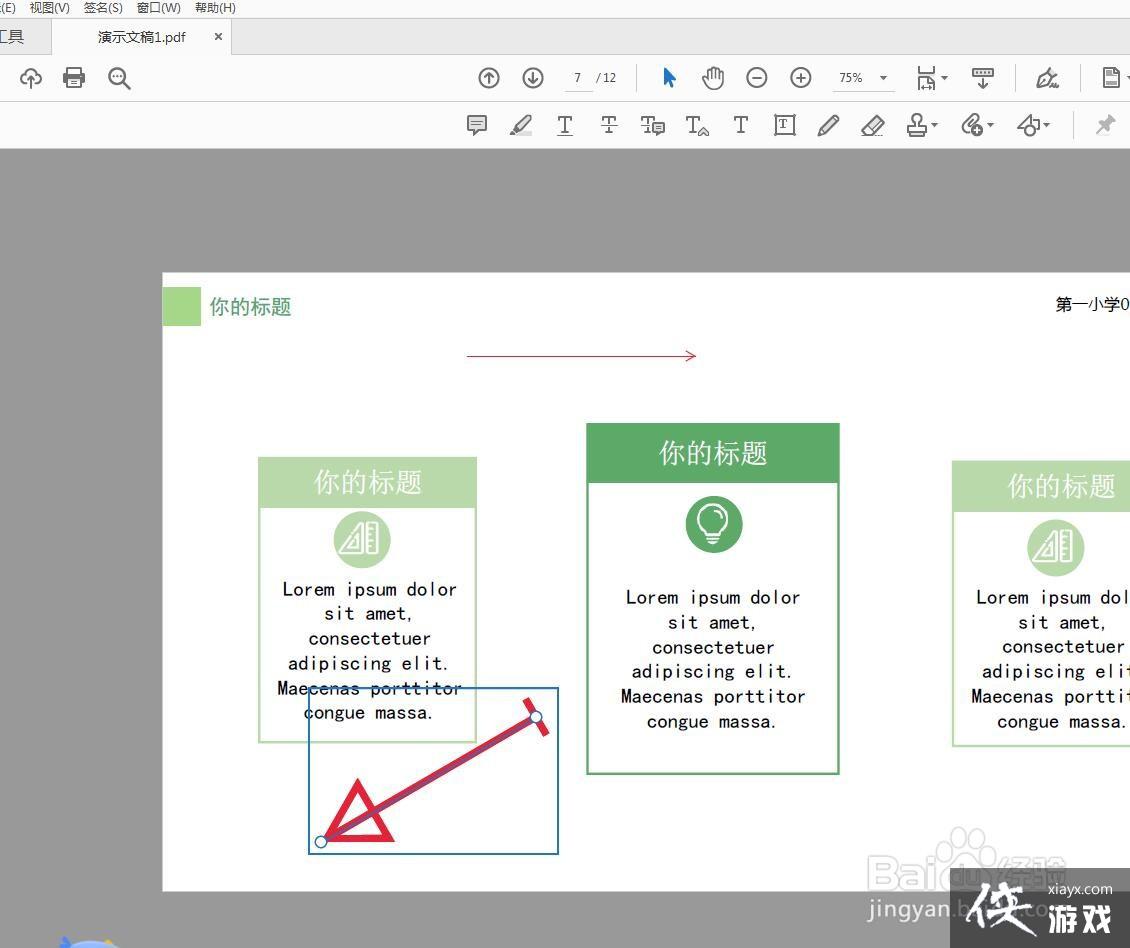
6、最后,可以看到下图的效果,点击关闭进行保存即可。
实用工具推荐
电子包浆
使用 ›绿化、压缩、噪点和虚拟水印,自由调节做旧程度。
图片压缩
使用 ›选择画质和输出格式,预览压缩前后的大小。