

枫树极速浏览器如何导入收藏和设置
作者:技术拾光
时间:2023-08-07
浏览:552
枫树极速浏览器如何导入收藏和设置,下面让我们一起看看,是如何设置的
1、点击“枫树极速浏览器”桌面快捷图标

2、在弹出窗口中,点击“菜单”

3、在弹出下拉栏中,点击“设置”

4、在弹出窗口中,点击“个人数据”

5、在弹出窗口中,找到“用户”

6、在栏目窗口中,点击“导入收藏和设置”

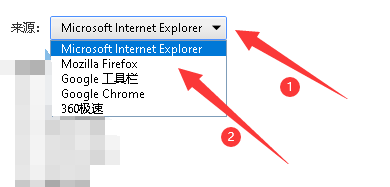
7、在弹出窗口中,选择导入收藏和设置来源,如图所示
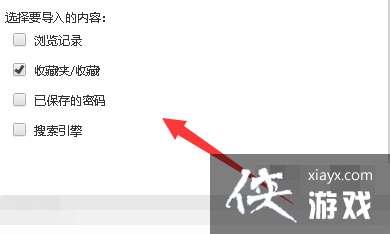
8、在选择要导入的内容列表中,选择类别,如:将“浏览记录、收藏夹/收藏、已保存的密码等”勾选上
9、然后,点击“导入”

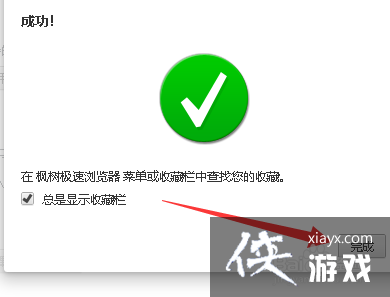
10、此时,弹出导入成功提示窗口,点击“完成”即可
实用工具推荐
电子包浆
使用 ›绿化、压缩、噪点和虚拟水印,自由调节做旧程度。
图片压缩
使用 ›选择画质和输出格式,预览压缩前后的大小。