

WPS表格里怎么设置完成率公式
作者:技术拾光
时间:2023-08-07
浏览:558
本经验介绍在WPS表格里怎么设置完成率公式
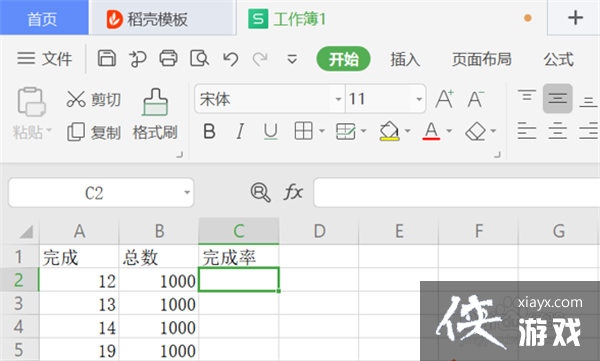
1、在WPS中新建一个Excel工作簿,如下图所示:
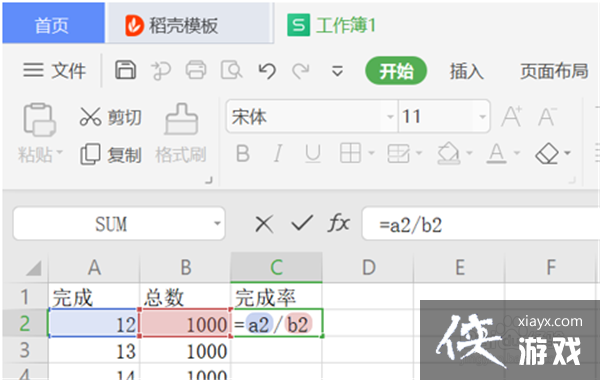
2、在完成率中输入公式=完成数量/总数,也即=a2/b2(千万不要忘记等号哦),如下图所示:
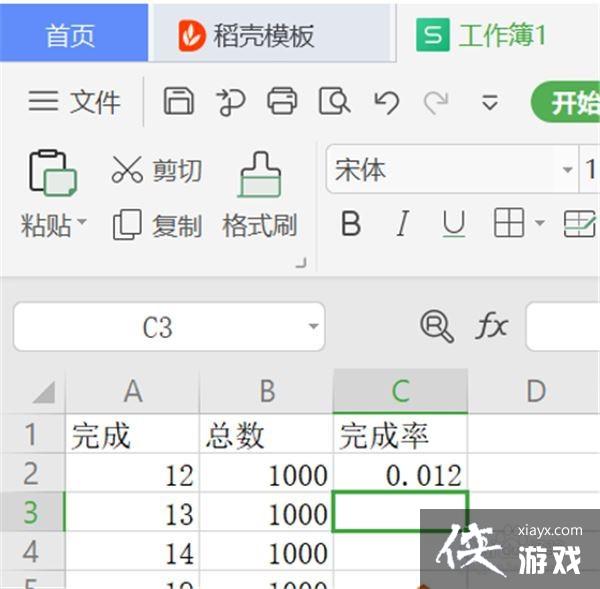
3、输入公式后,按回车键(enter)即可得到完成率,如图:
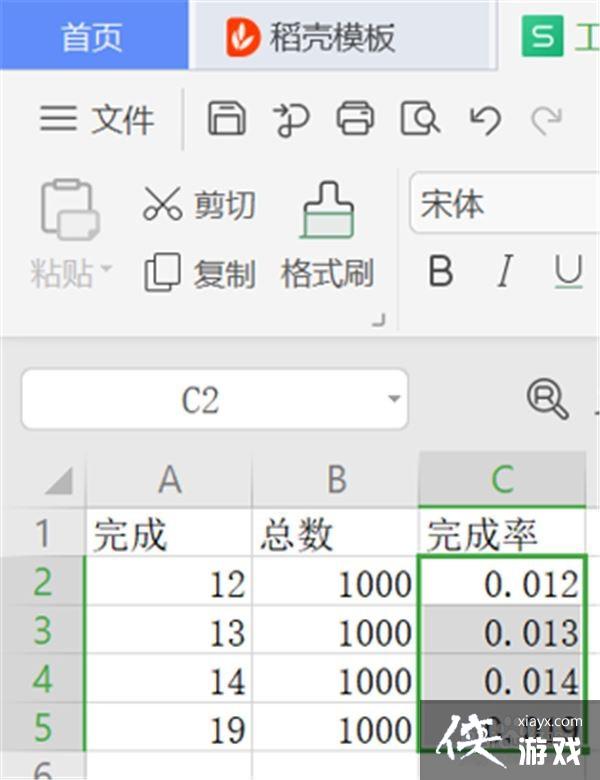
4、点击左键下拉,即可批量计算完成率,如图:
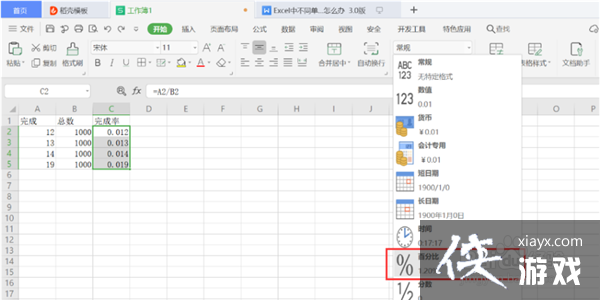
5、在菜单栏中左键点击“常规”右边的小箭头,在出来的所有选项中左键单击选择“百分比”,如图:
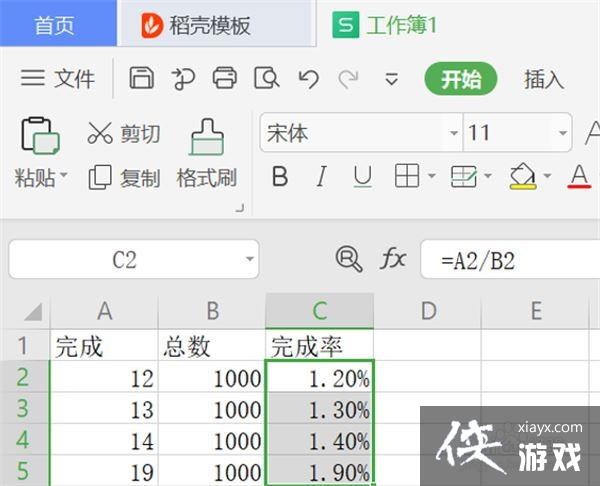
6、松开左键,即可得到百分数形式的完成率,格式就美观正规很多了,如图:
实用工具推荐
电子包浆
使用 ›绿化、压缩、噪点和虚拟水印,自由调节做旧程度。
图片压缩
使用 ›选择画质和输出格式,预览压缩前后的大小。