

CAXA功能区显示太小怎么办
作者:技术拾光
时间:2023-07-04
浏览:573
CAXA功能区显示太小,非常不方便我们操作进行制图,遇到这种情况应该怎么设置呢?下面给大家介绍一个解决办法
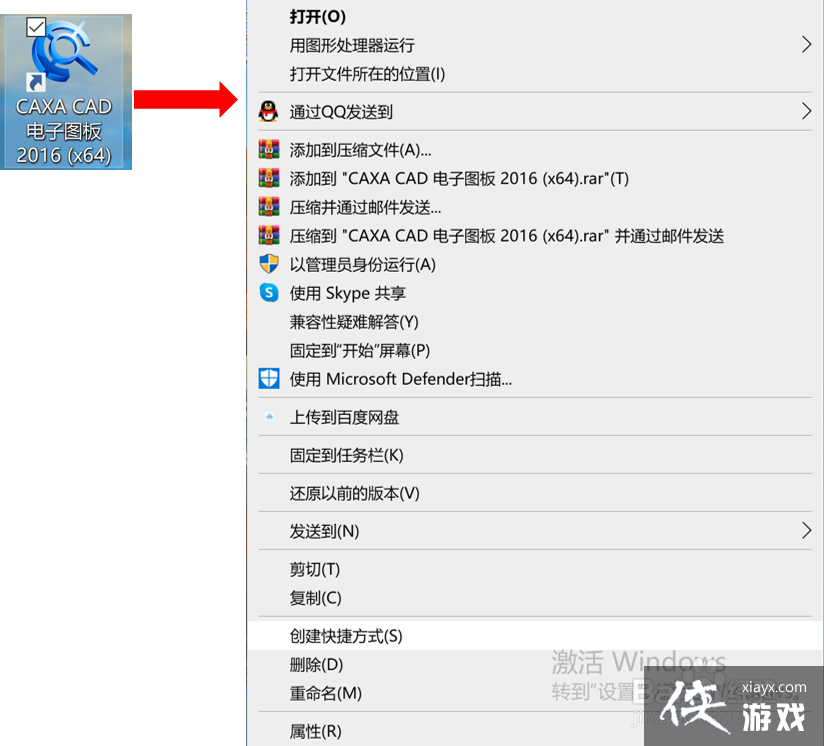
1、选中桌面快捷图标,然后点击鼠标右键
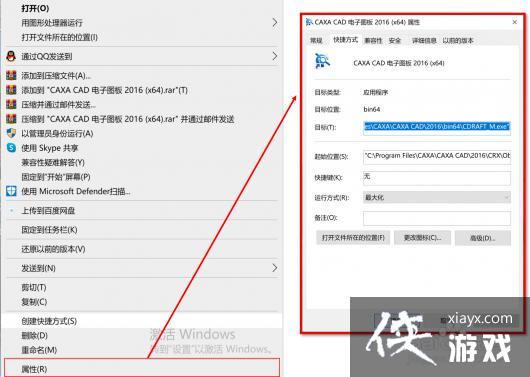
2、在弹出的窗口中点击最下方的“属性”打开属性对话框
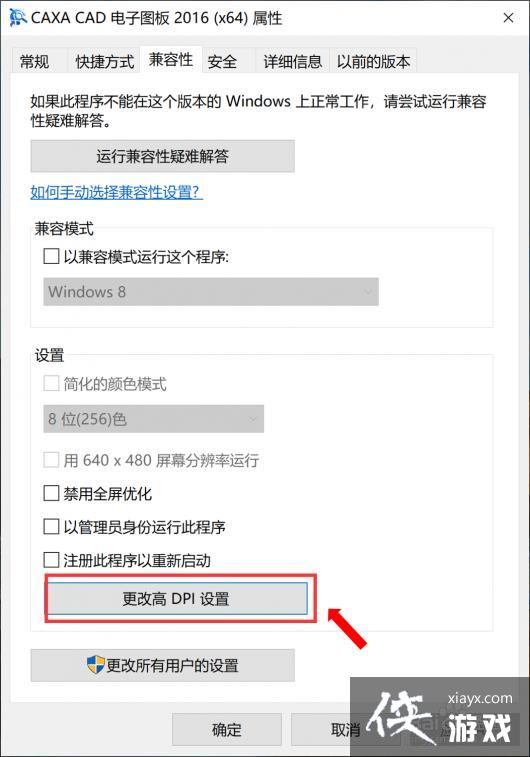
3、点击“兼容性”
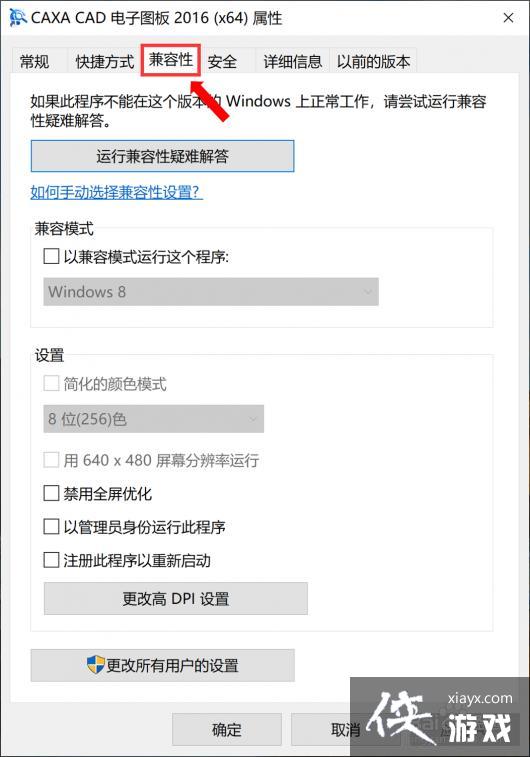
4、点击“更改高DPI设置”
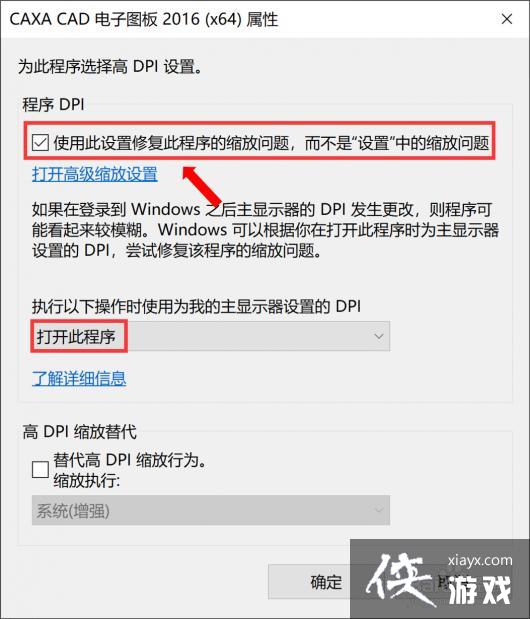
5、勾选“程序DPI”且在“执行以下操作时使用为我的主显示器设置的DPI”中选择“打开此程序”
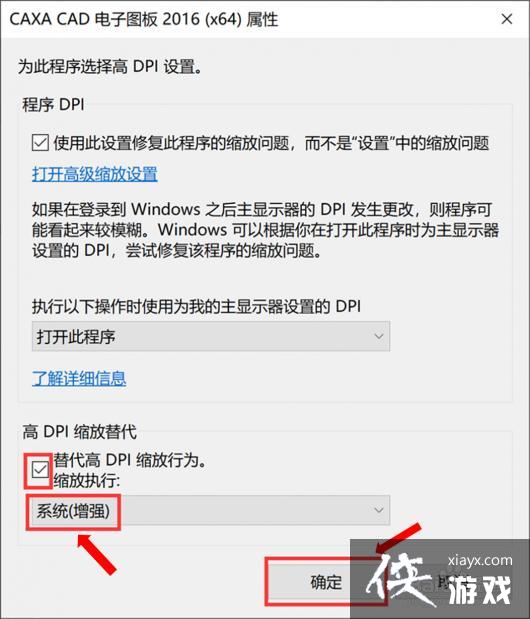
6、然后勾选下方的“高DPI缩放替代”且在“替代高DPI缩放行为”中选择“系统(增强)”,最后点击“确定”即可完成设置
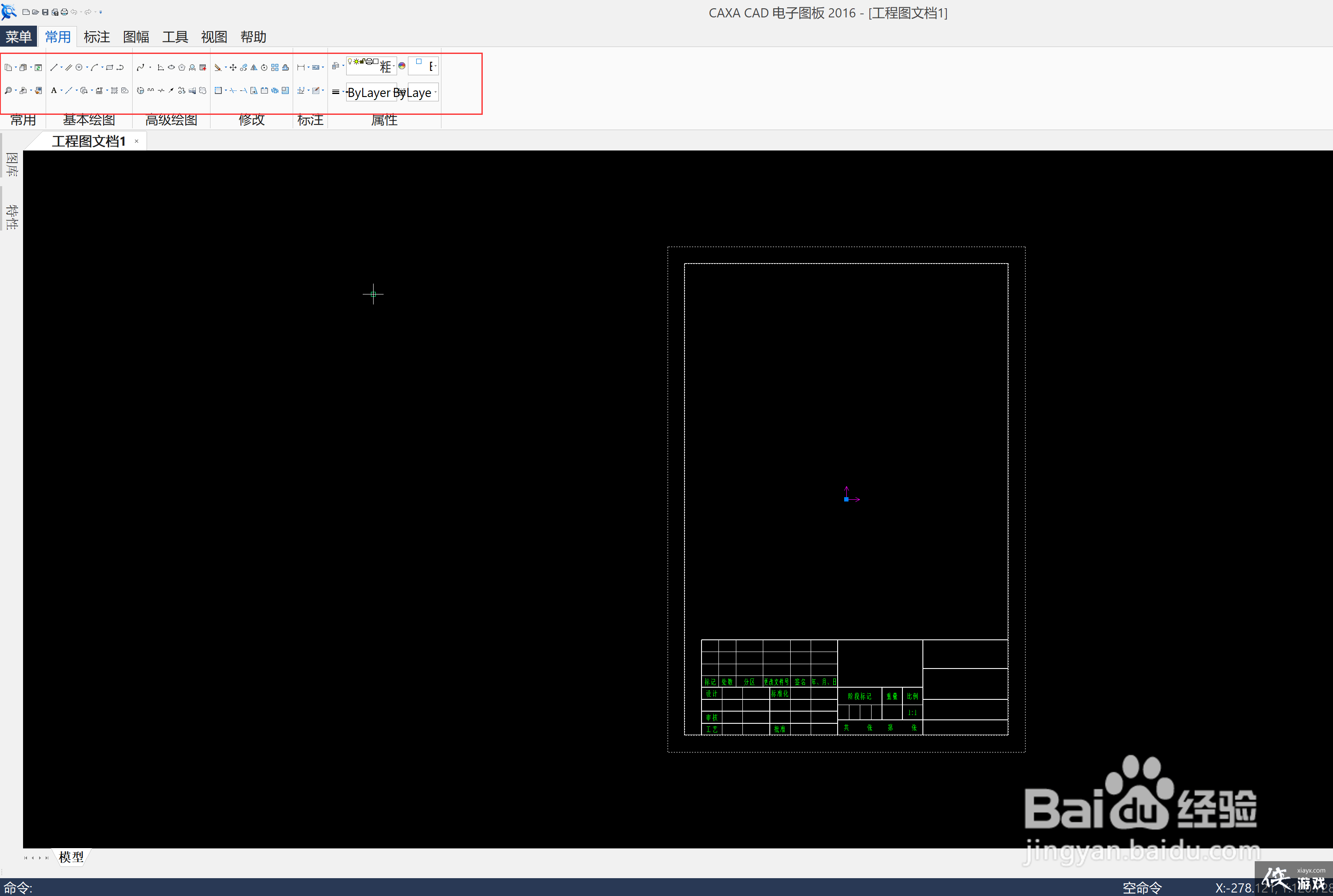
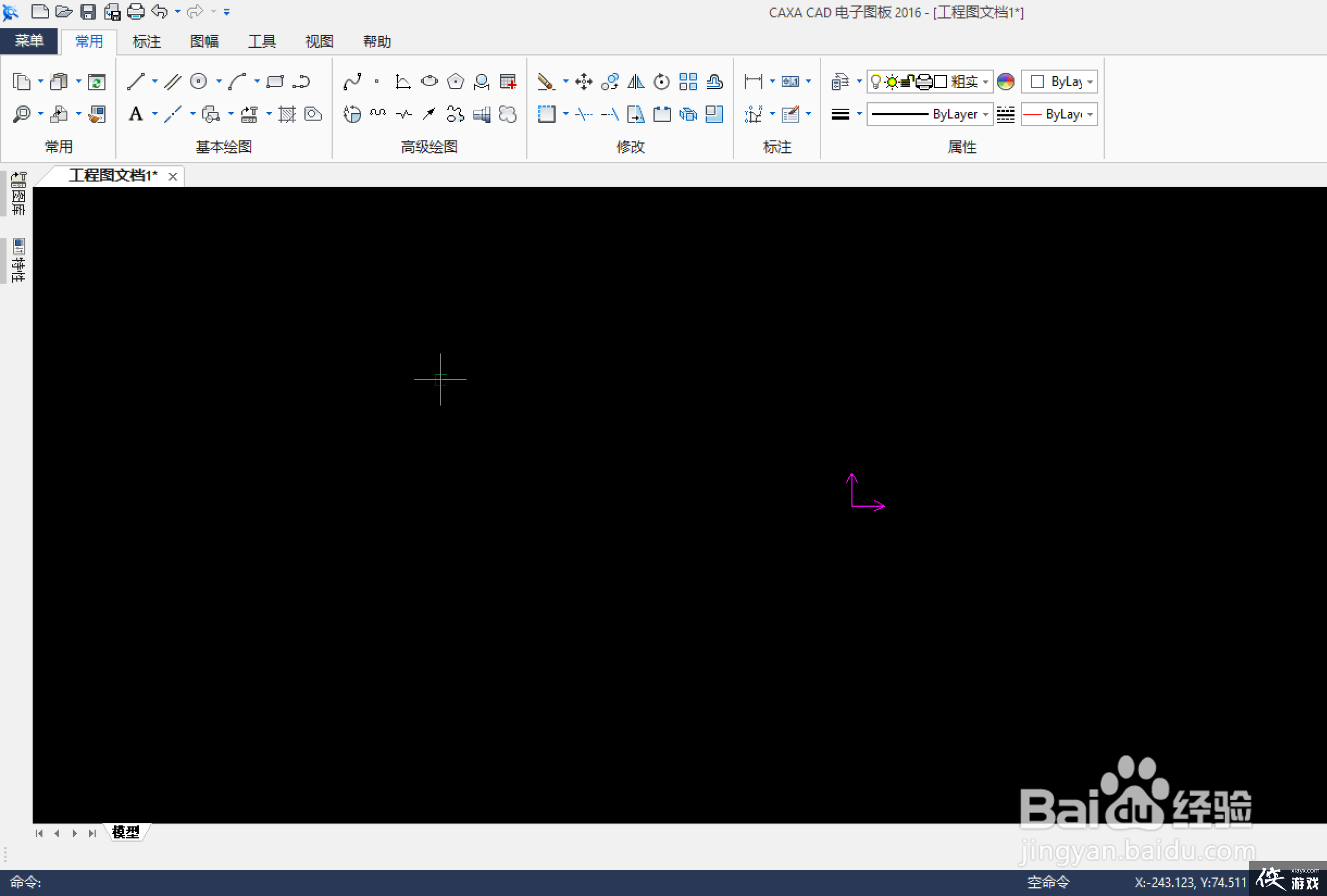
7、我们打开“caxa”看以下设置后的显示效果
实用工具推荐
电子包浆
使用 ›绿化、压缩、噪点和虚拟水印,自由调节做旧程度。
图片压缩
使用 ›选择画质和输出格式,预览压缩前后的大小。