

win10系统忘记密码无u盘怎么办?
作者:技术拾光
时间:2023-06-25
浏览:518
今天小编给大家讲讲“win10系统忘记密码无u盘怎么办?”,下面请看经验吧。

1、
首先在电脑登录界面,我们输入shift键,再点击重启电脑。(或者强制按电脑电源键进行关机)

2、重启后发现电脑没有进入系统而是进入了另一个界面,电脑系统自动修复界面
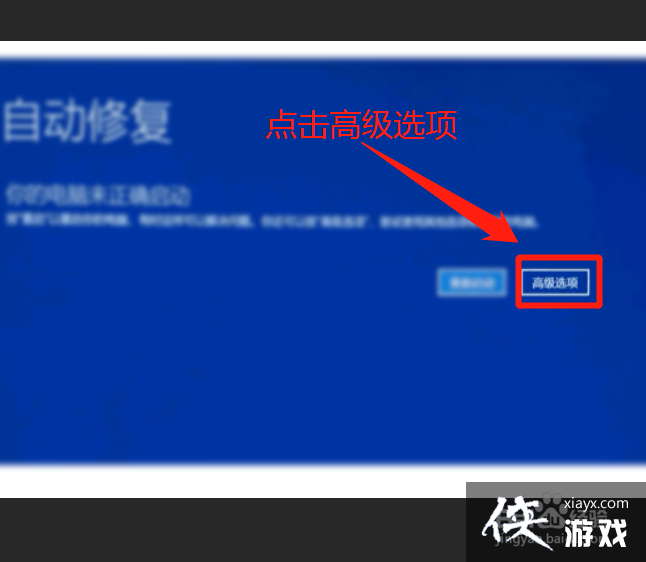
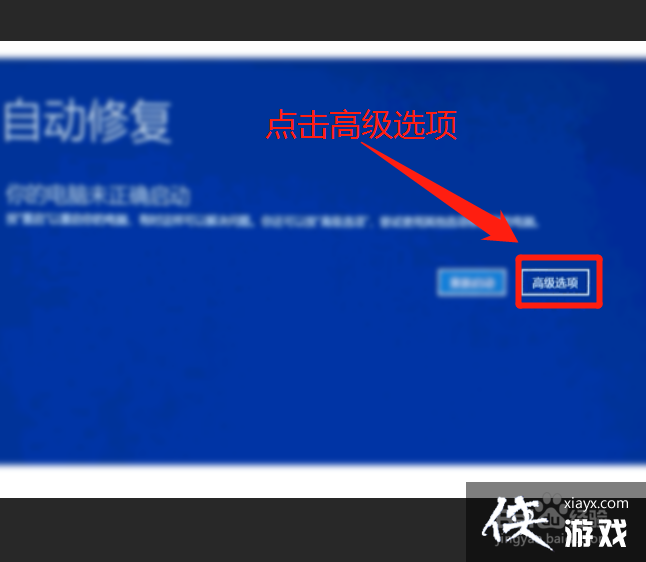
3、此时我们点击图片上的高级选项按钮进去。
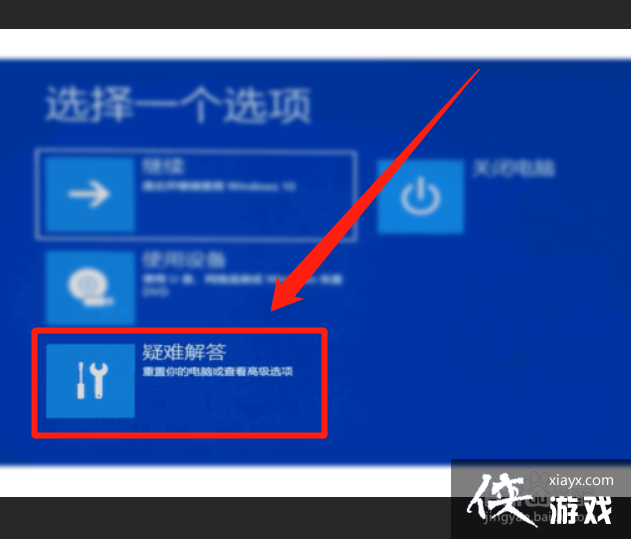
4、进去以后,我们在后面找到点击疑难解答进去。
5、然后在后面再点击里面的重置此电脑

6、后面会有两个选项,一个是保留我的文件(保留个人账号数据),另一个是删除所有内容(删除所有账号桌面的内容,包括文档和收藏夹等等),此时我们选择保留我的文件,若是不行,后面再选择删除所有内容。

7、最后电脑就开始进行重置系统操作,等待重置完成即可进入电脑系统。

实用工具推荐
电子包浆
使用 ›绿化、压缩、噪点和虚拟水印,自由调节做旧程度。
图片压缩
使用 ›选择画质和输出格式,预览压缩前后的大小。