

ps怎么将图片的指定位置或者局部位置变透明
作者:技术拾光
时间:2023-06-24
浏览:190
主要利用钢笔工具和蒙版制作完成
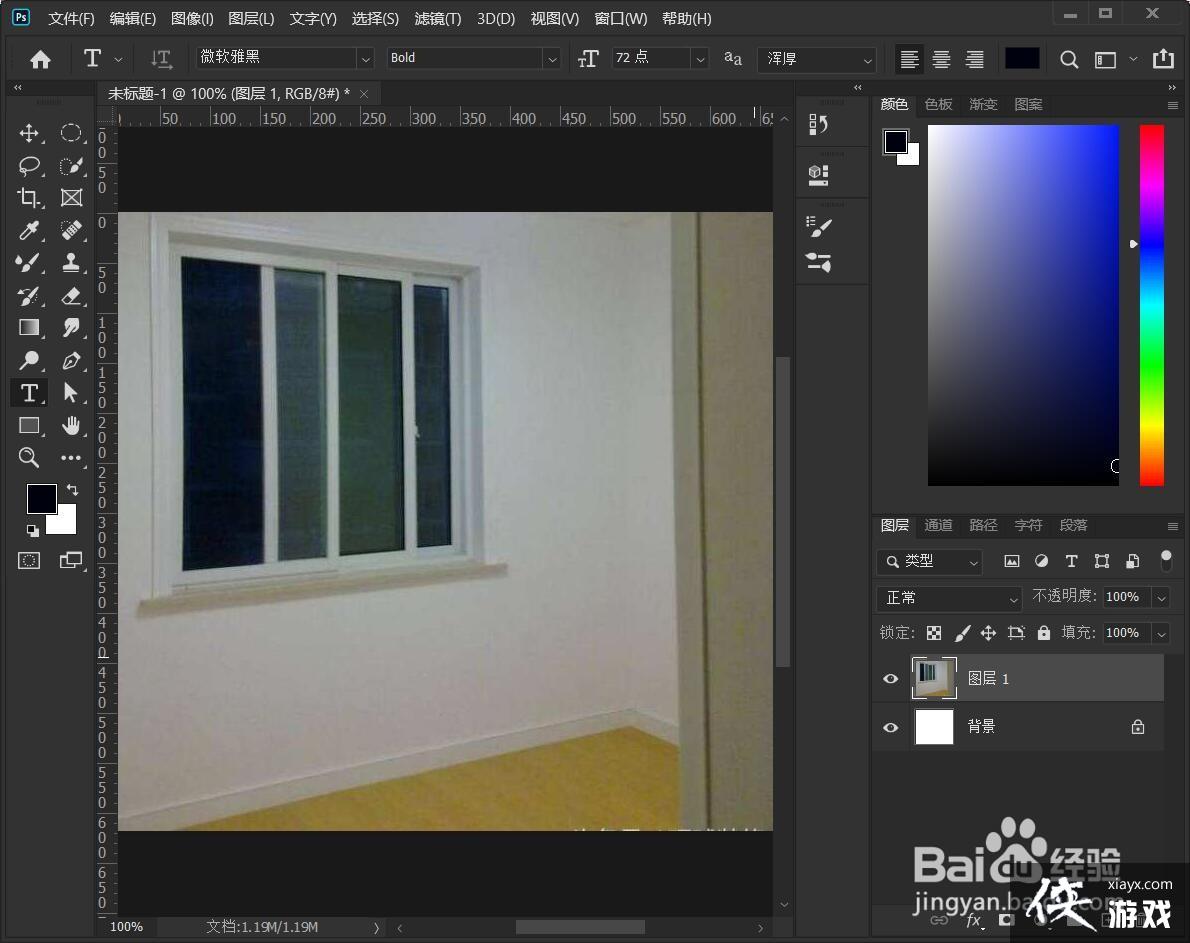
工具/原料1、首先先将素材导入ps软件
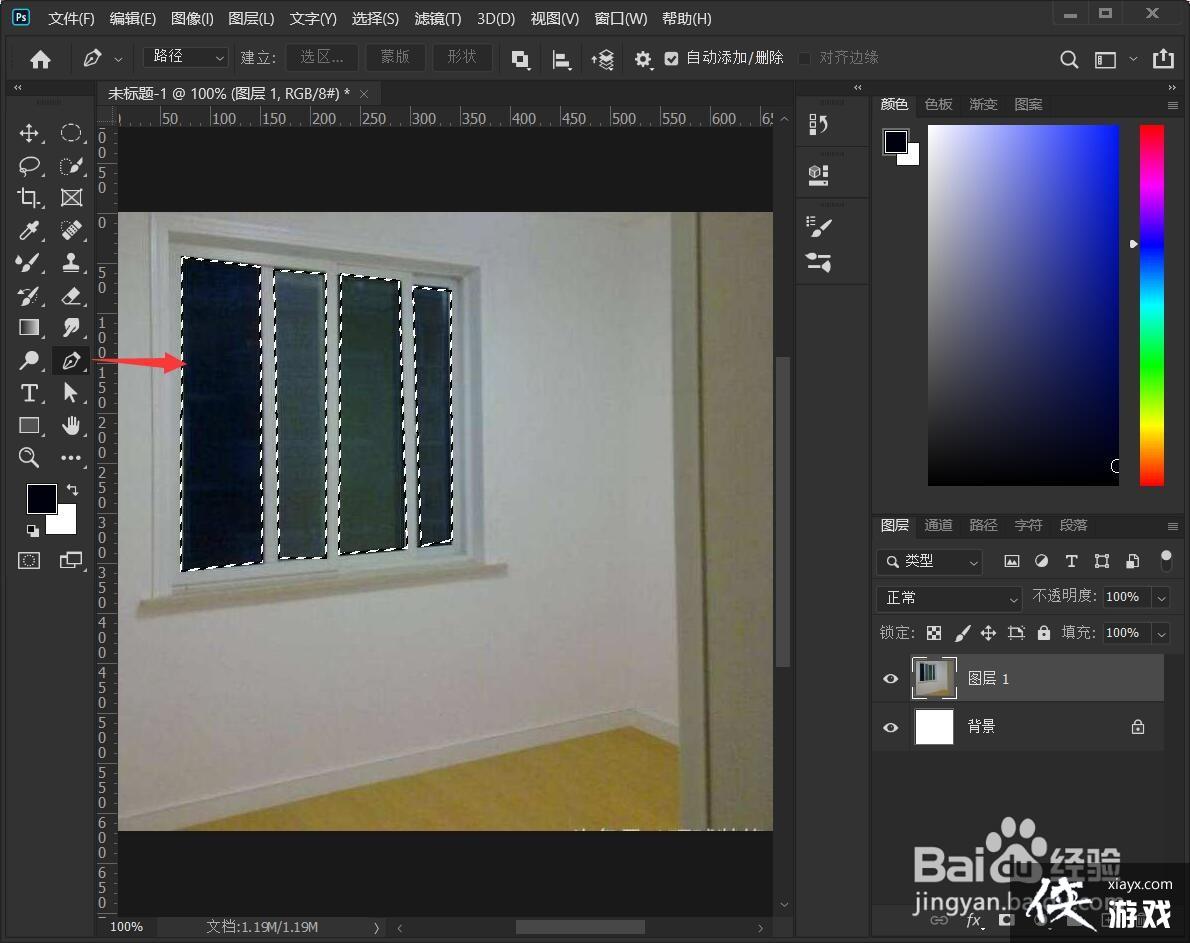
2、用钢笔工具,将你想要透明的位置扣选出来(ctrl+enter得到选区)
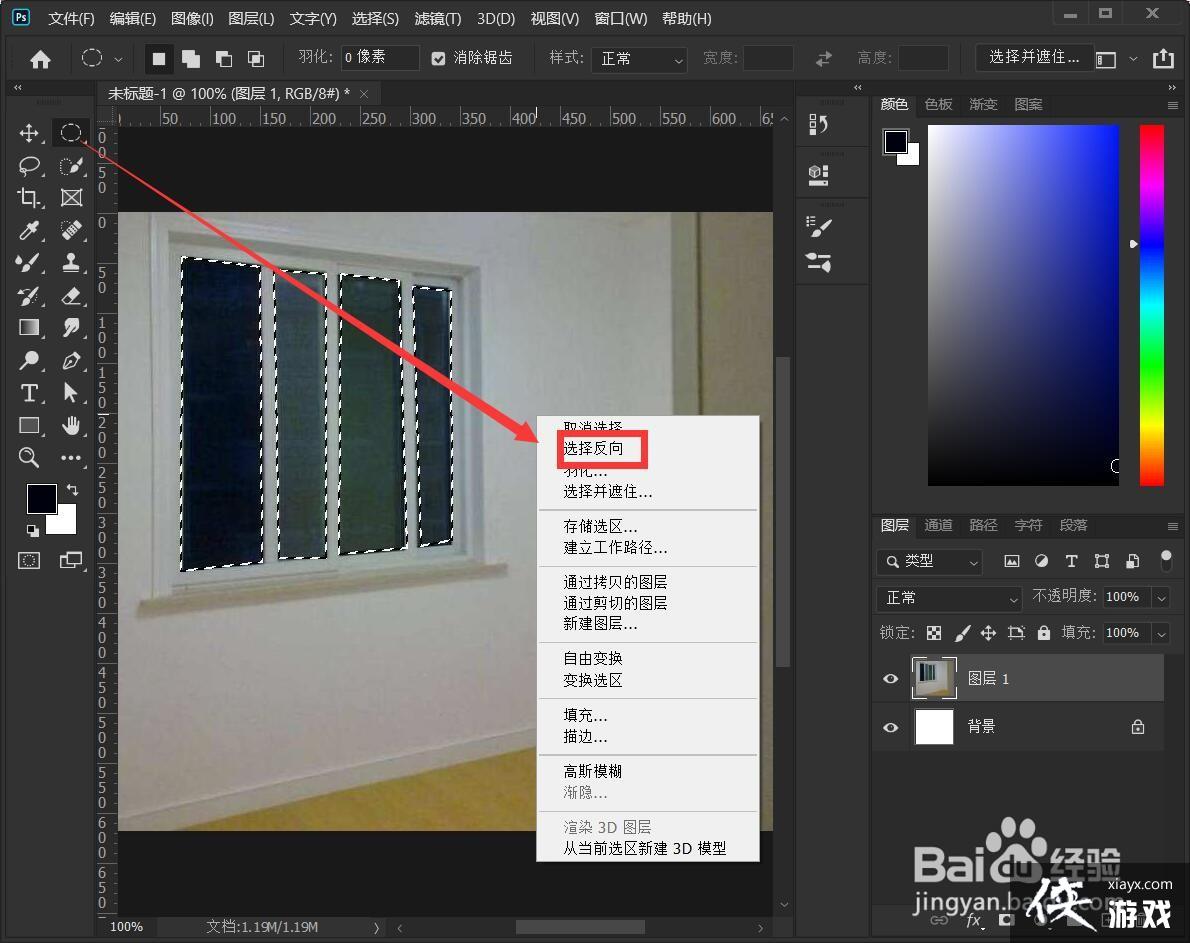
3、在选择选框工具的情况下,鼠标右击——反选(如果不是在选框工具下,鼠标右击,反选是灰色状态的)
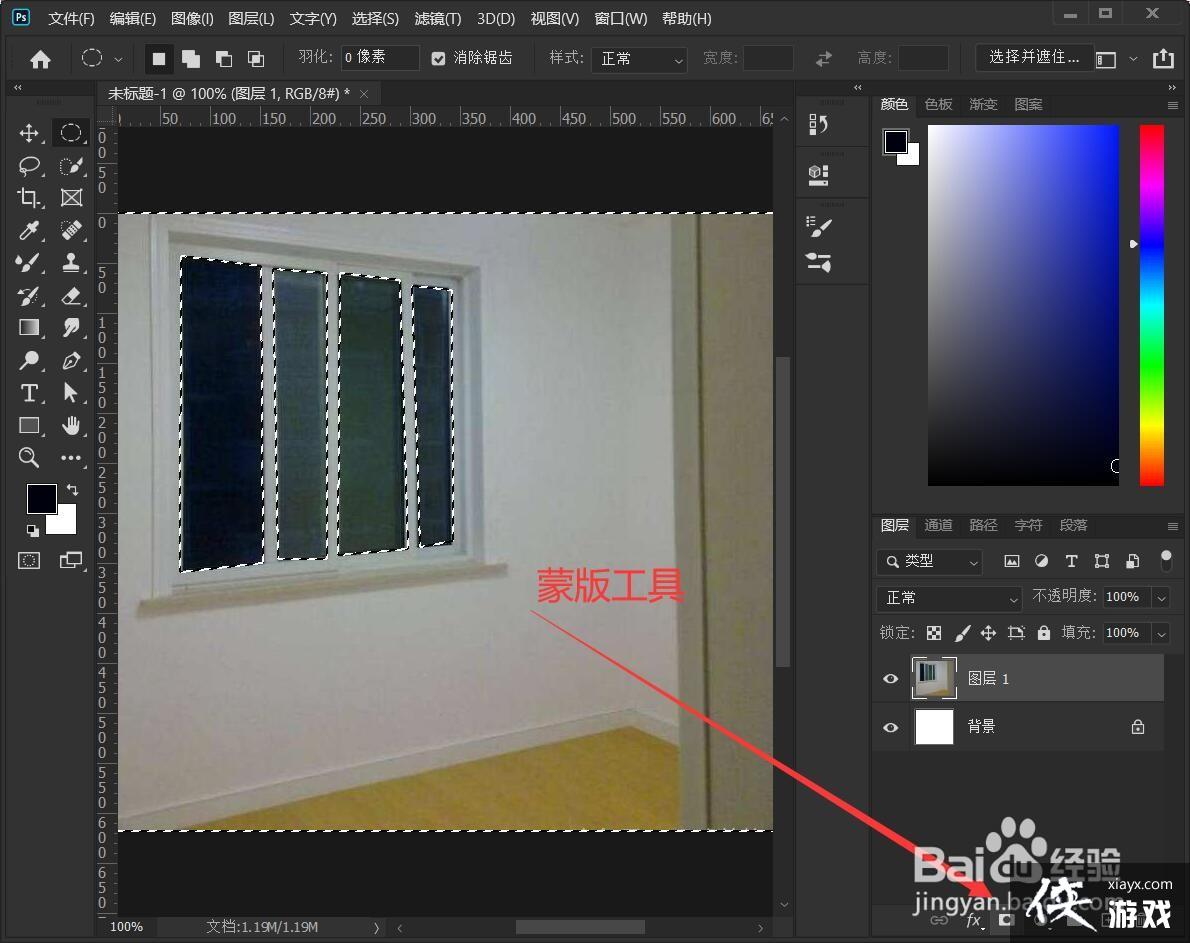
4、然后图层面板——底部导航栏——选择蒙版工具(创建蒙版)
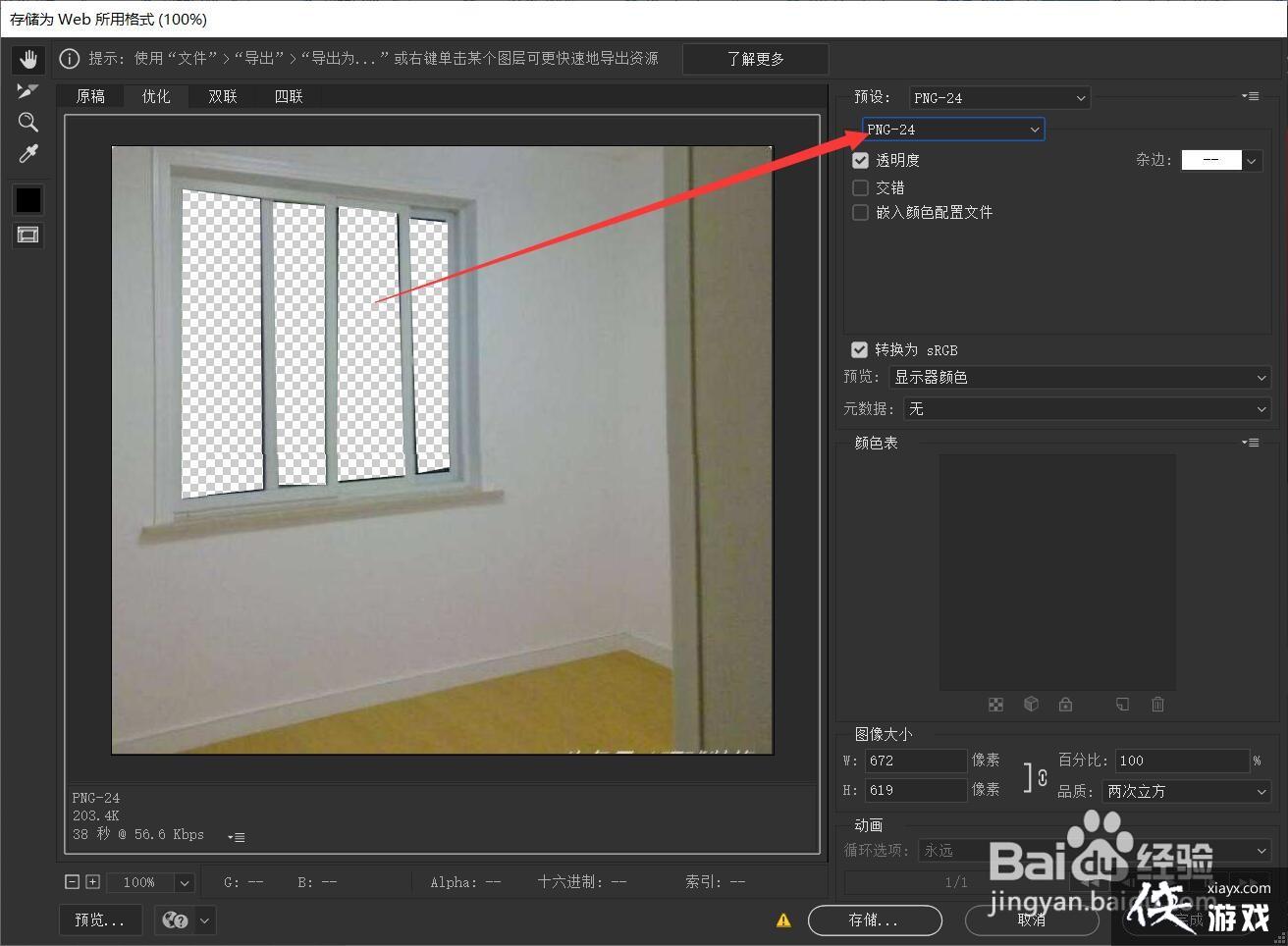
5、将背景图层隐藏再保存,保存的时候要选择png格式,这样指定位置才是透明,否则保存的图片时,ps会自动将透明的位置填充为白色
实用工具推荐
电子包浆
使用 ›绿化、压缩、噪点和虚拟水印,自由调节做旧程度。
图片压缩
使用 ›选择画质和输出格式,预览压缩前后的大小。