

windows10桌面软件图标被误删除了怎么恢复
作者:技术拾光
时间:2023-06-22
浏览:584
windows10桌面软件图标被误删除了怎么恢复
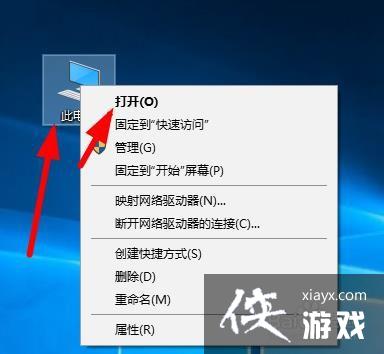
工具/原料1、首先选择桌面此电脑图标右击选择打开
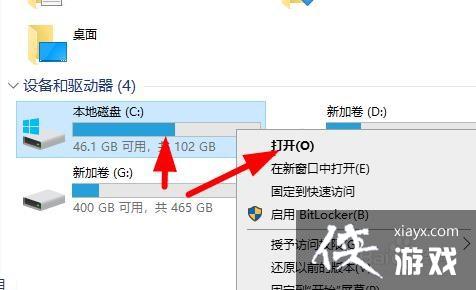
2、选择你的系统盘C盘右击打开
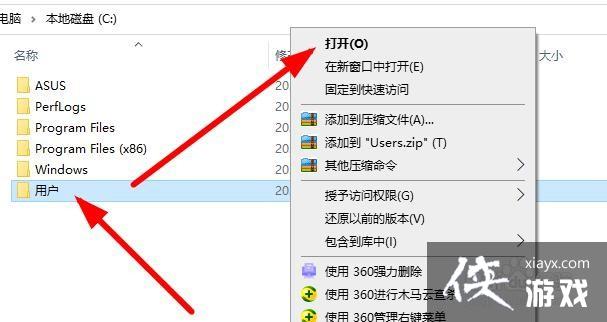
3、点击ProgramData这个文件夹右击打开
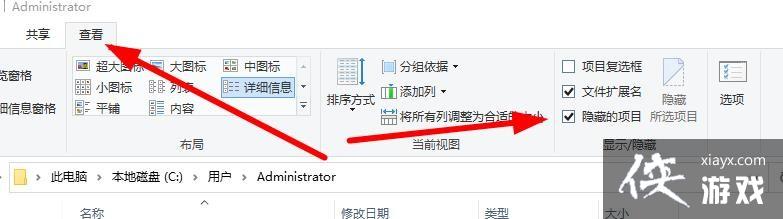
4、这里有的人电脑是隐藏了系统文件 我们需要点击文件夹最上面的 查看在勾选右边的 隐藏的项目
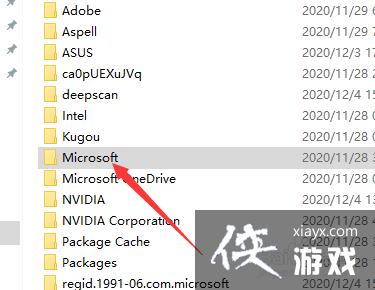
5、选择Microsoft这个文件夹 右击打开
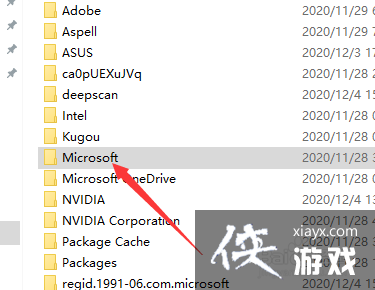
6、找到windows文件右击打开
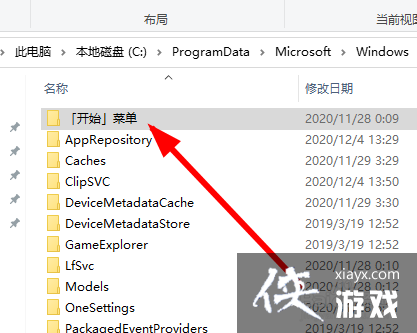
7、点击开始菜单 这个文件夹 右击打开
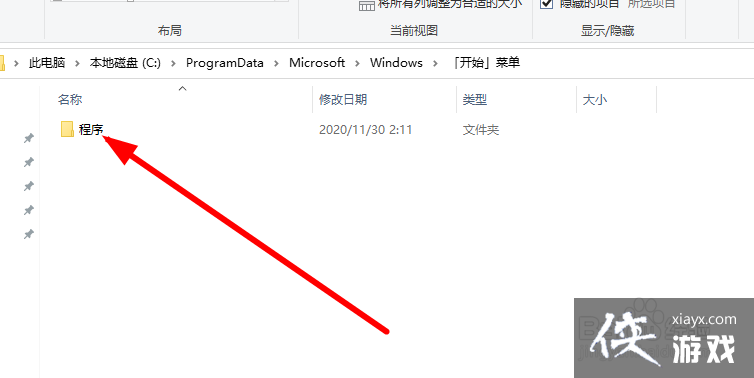
8、点击这个程序的文件夹
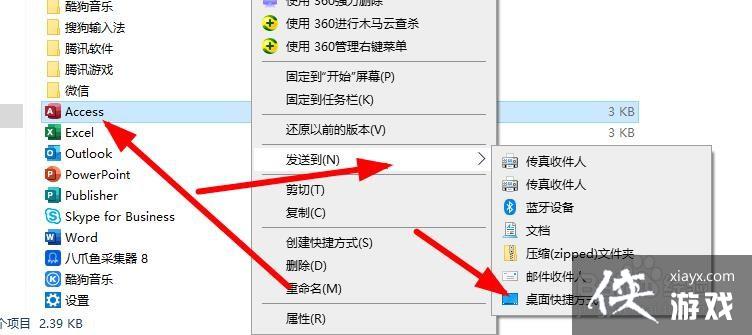
9、在这里面找到你误删的软件 右击选择发送到桌面快捷方式
实用工具推荐
电子包浆
使用 ›绿化、压缩、噪点和虚拟水印,自由调节做旧程度。
图片压缩
使用 ›选择画质和输出格式,预览压缩前后的大小。