

AutoCAD画图软件如何添加绘图仪
作者:技术拾光
时间:2023-06-22
浏览:558
在使用AutoCAD进行工程制图时,为了更好地方便绘制建筑图纸,经常会进行添加绘图仪,那么AutoCAD画图软件如何添加绘图仪呢?下面就介绍一下。
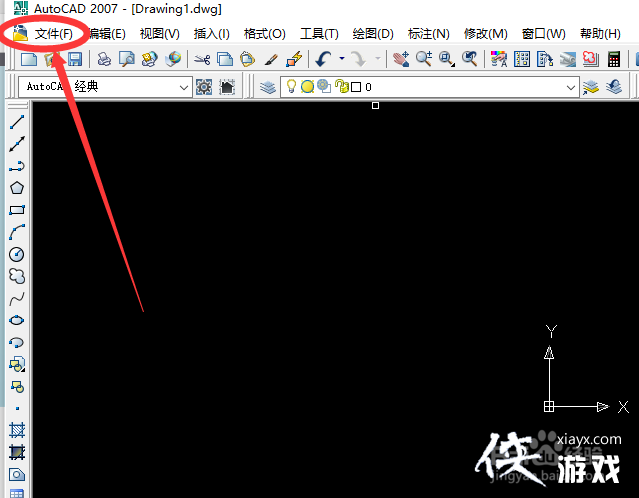
1、打开AutoCAD。在cad菜单栏中选择【文件】并点击打开
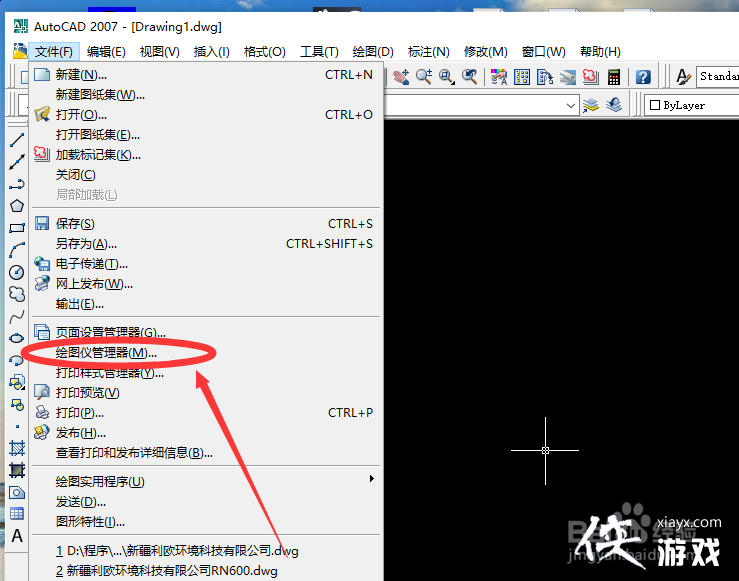
2、在AutoCAD文件下拉菜单中选择【绘图仪管理器】并点击打开。
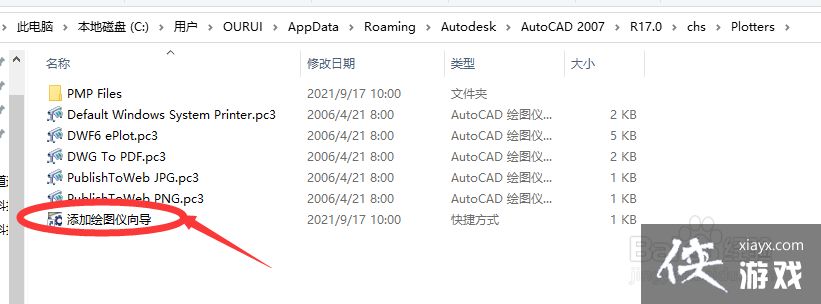
3、然后系统跳转到【添加绘图仪导向】并点击打开。
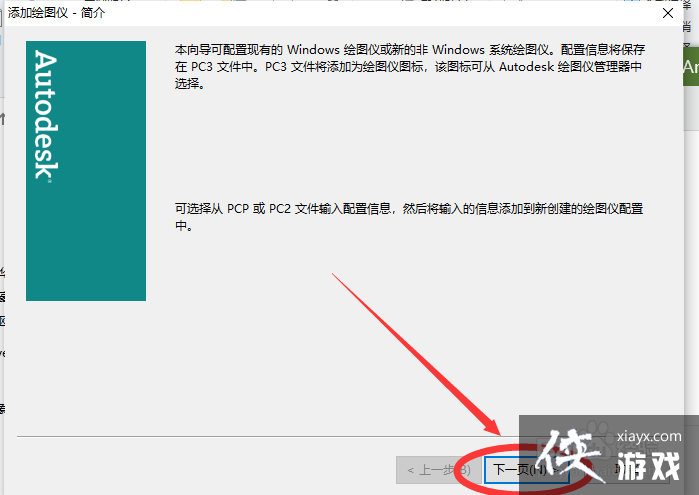
4、在系统弹出的【绘图仪导向】窗口中选择【下一步】
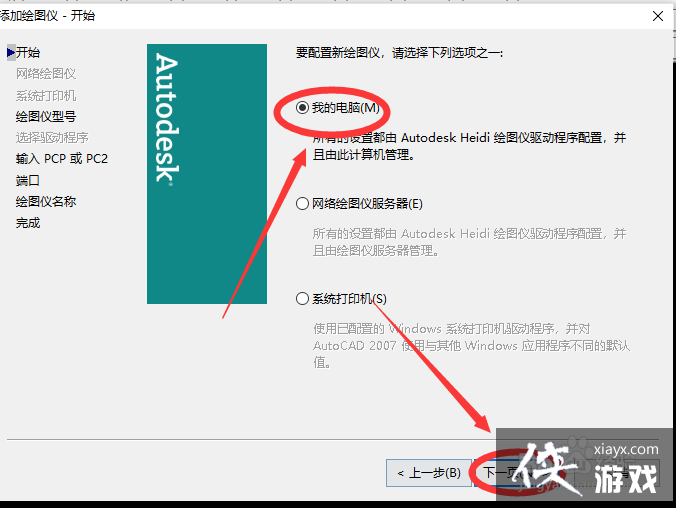
5、然后勾选需要安装的位置,并点击【下一步】
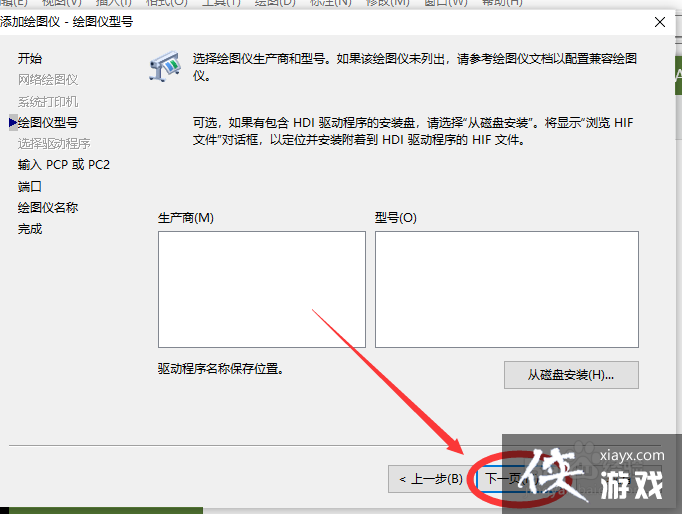
6、然后输入绘图仪型号并安装驱动,点击【下一步】
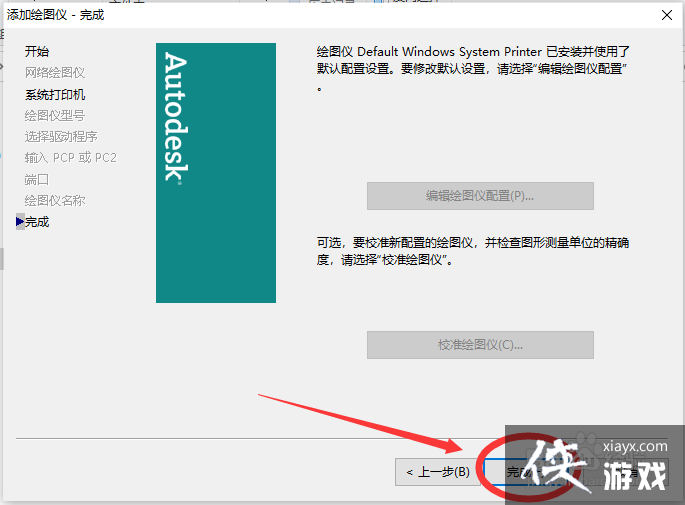
7、最后点击【完成】设备绘图仪就添加成功了。
实用工具推荐
电子包浆
使用 ›绿化、压缩、噪点和虚拟水印,自由调节做旧程度。
图片压缩
使用 ›选择画质和输出格式,预览压缩前后的大小。