

本文介绍如何在VS Code中通过安装@types包和配置jsconfig.json文件,为JavaScript项目提供类似TypeScript的智能提示和类型检查功能。详细说明了npm安装方法、include参数作用以及启用语义检查的两种配置方式,帮助开发者提升编码效率。
利用类型声明增强VS Code JavaScript智能提示
通过引入类型定义文件,可以显著增强Visual Studio Code中JavaScript代码的智能提示效果。
Visual Studio Code由微软开发,其自身即基于TypeScript构建,因此成为开发TypeScript项目的理想选择。
熟悉TypeScript的开发者通常了解*.d.ts类型声明文件及其管理工具,如早期的tsd、后来的typings以及当前的@types。这些工具为TypeScript的智能提示和类型检查提供了坚实基础。
同样的机制也可应用于JavaScript,通过引入类型声明文件来提升VS Code中的代码智能提示体验。
关于VS Code在此方面的更多详细说明,可参考以下官方资源:
1、https://code.visualstudio.com/docs/languages/javascript
2、https://github.com/Microsoft/TypeScript/wiki/JavaScript-Language-Service-in-Visual-Studio
3、https://code.visualstudio.com/docs/editor/intellisense
安装@types类型定义文件
安装类型定义文件
当前,无需依赖旧的typings工具,可直接通过npm安装所需的@types类型定义文件。
例如,若需安装sequelize的类型定义,可直接执行以下命令:
npm install @types/sequelize --save-dev安装完成后,在node_modules目录下会出现@types目录,其中包含所有已安装的类型声明文件。
若某些第三方npm包官方未提供类型声明文件,安装时可能会报错提示找不到相应包。此时,将无法利用该包增强JavaScript代码的智能提示功能。
若熟悉TypeScript中*.d.ts文件的编写方法,也可手动创建相应的类型定义文件。
配置jsconfig.json启用类型感知
配置jsconfig.json文件
关于jsconfig.json文件的详细说明,请参阅相关文档。
在jsconfig.json文件中添加以下配置:
"include": [
 "model/**",
 "service/**"
],
"typeAcquisition": {
 "include": [
  "sequelize"
 ]
}
其中,typeAcquisition参数为必配项,用于启用类型感知功能;其内部的include参数指定对哪些包启用类型获取。
上述include配置并非强制要求,仅用于标识jsconfig.json文件对哪些文件生效。
配置生效后,界面表现如图:
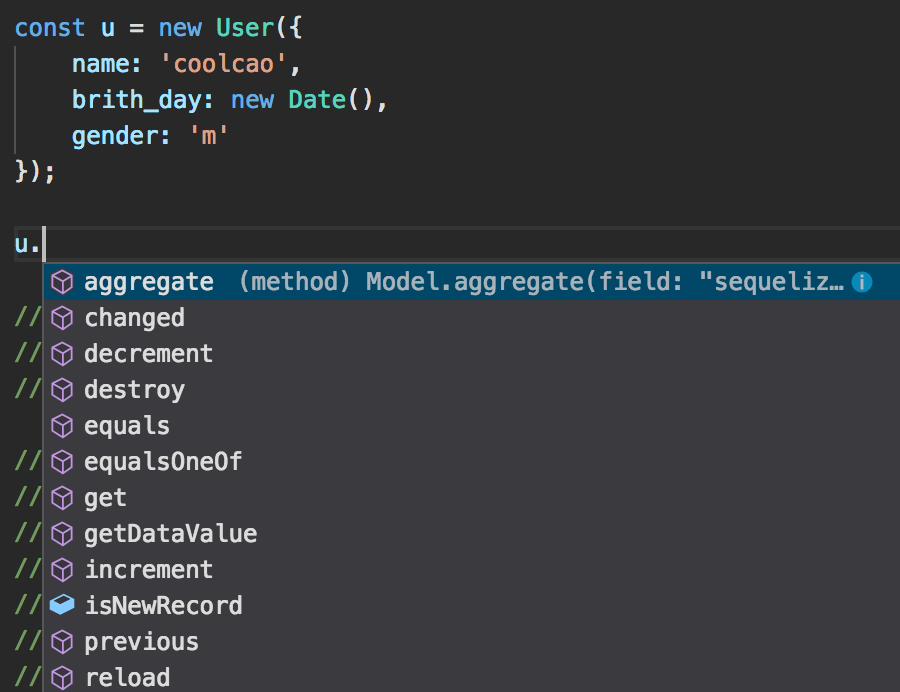
上图中示例展示的是sequelize包中Model类的实例方法和属性提示。
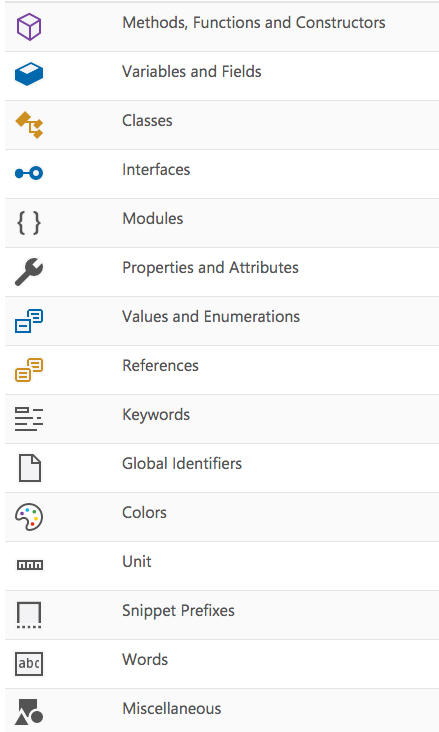
VS Code对智能感知图标也进行了汇总说明:
在JavaScript中启用语义检查
在JavaScript文件中启用语义检查
若需在JavaScript中启用类型检查,可在文件顶部添加// @ts-check注释。
// @ts-check
let easy = 'abc'
easy = 123 // Error: Type '123' is not assignable to type 'string'
或者在jsconfig.json中进行如下配置:
{
  "compilerOptions": {
    "checkJs": true
  },
  "exclude": [
    "node_modules"
  ]
}
详情请参阅官方文档
总结
以上就是本文的全部内容,希望本文的内容对大家的学习或者工作能带来一定的帮助,如果有疑问大家可以留言交流,谢谢大家对本站的支持。