

Word文档怎么拆分
作者:技术拾光
时间:2023-06-17
浏览:470
Word文档怎么拆分,下面来一起看看如何操作。
1、首先我们点击【选择】-【选择格式相近的文本】,让有要拆分的文本节点都被选中。
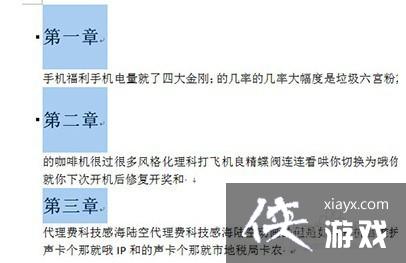
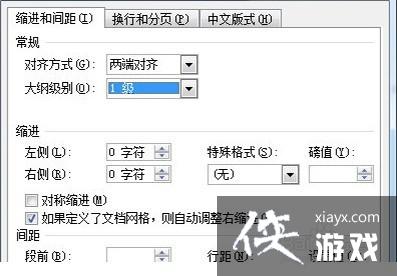
2、然后鼠标右键,选择【段落】,在段落里面把【大纲级别】设置为【1级文本】。
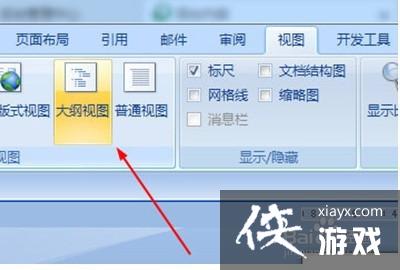
3、确定后点击上方【视图】,再点击【大纲视图】。
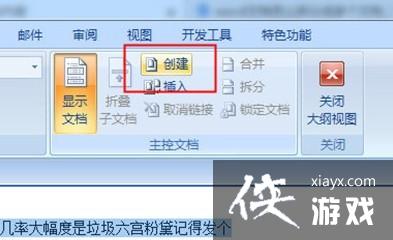
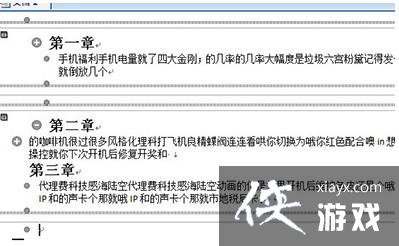
4、进入后CTRL+A全选文本,点击上方显示文档,点击【创建】。
5、创建好后整个文档就被分成很多小块,最后我们保存文档。
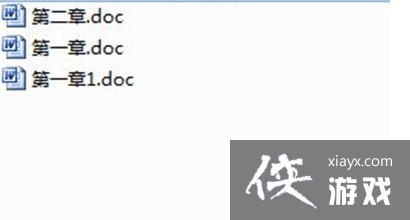
6、在保存的文件目录中,你就能看到整个文档就被拆分成功啦。
实用工具推荐
电子包浆
使用 ›绿化、压缩、噪点和虚拟水印,自由调节做旧程度。
图片压缩
使用 ›选择画质和输出格式,预览压缩前后的大小。