

AUTOCAD如何通过指定点进行平移图形
作者:技术拾光
时间:2023-06-16
浏览:665
在使用AUTOCAD时,用户可以平移视图以重新确定其在绘图区域中的位置,或缩放视图以更改比例,那么AUTOCAD如何通过指定点进行平移图形呢?下面就介绍一下
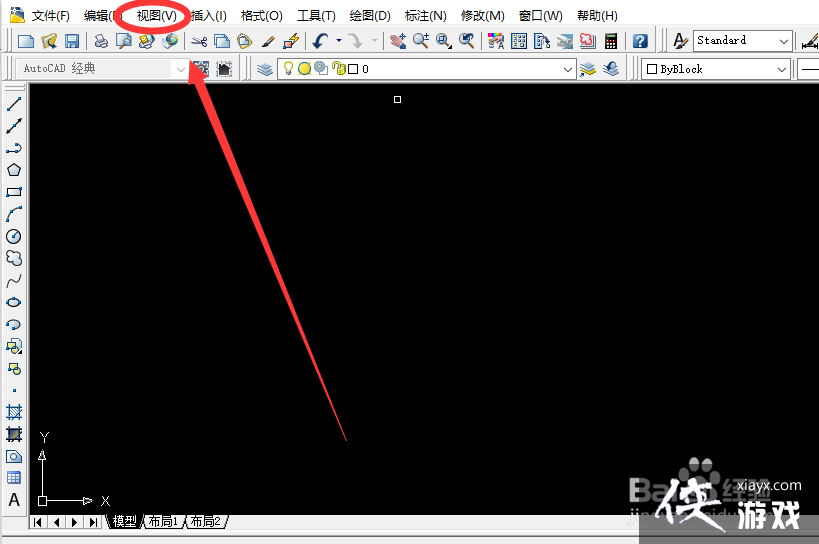
1、打开AutoCAD。在CAD菜单栏中选择【视图】菜单并点击打开
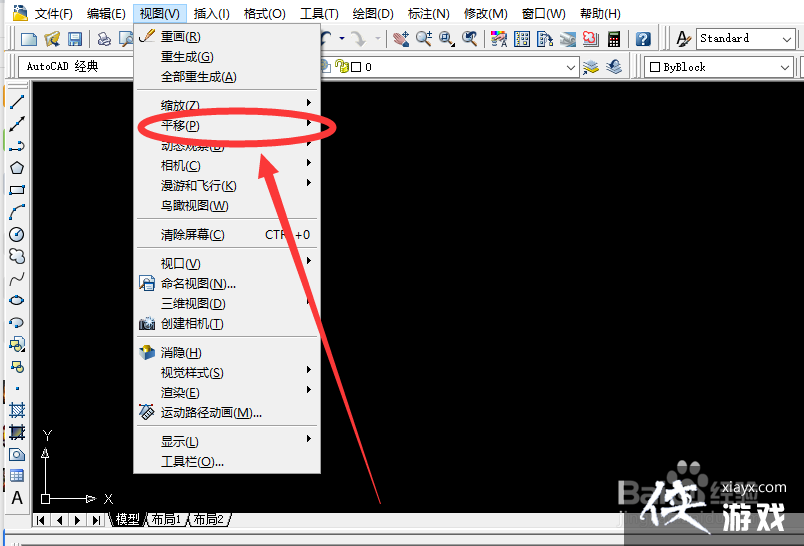
2、在AutoCAD【视图】下拉菜单中选择【平移】并点击打开。
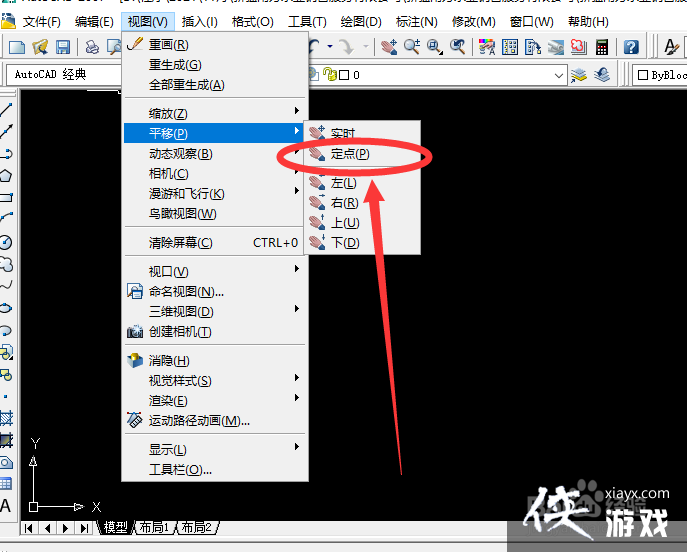
3、然后在【平移】选择菜单选择【定点】
4、然后在编辑窗口中输入平移基点或者输入位移距离,这是要平移的点位置。
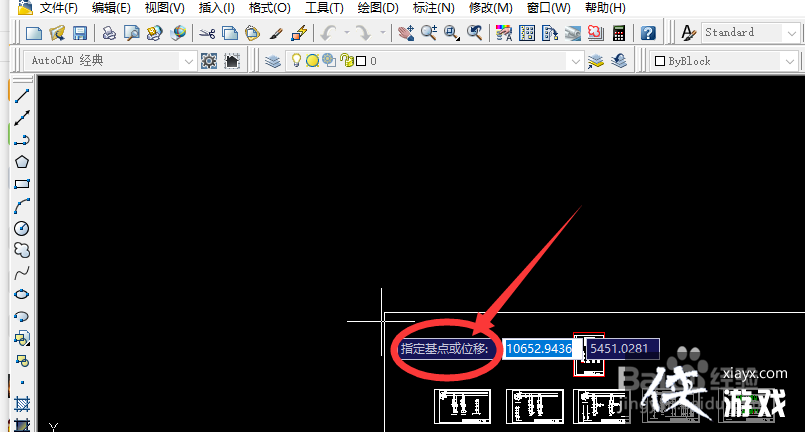
5、然后指定第二点(要平移到的目标点)的位置或者输入需要平移的位置, 这是第一个选定点的新位置。 点击【确定】,图形就移动到新位置了。
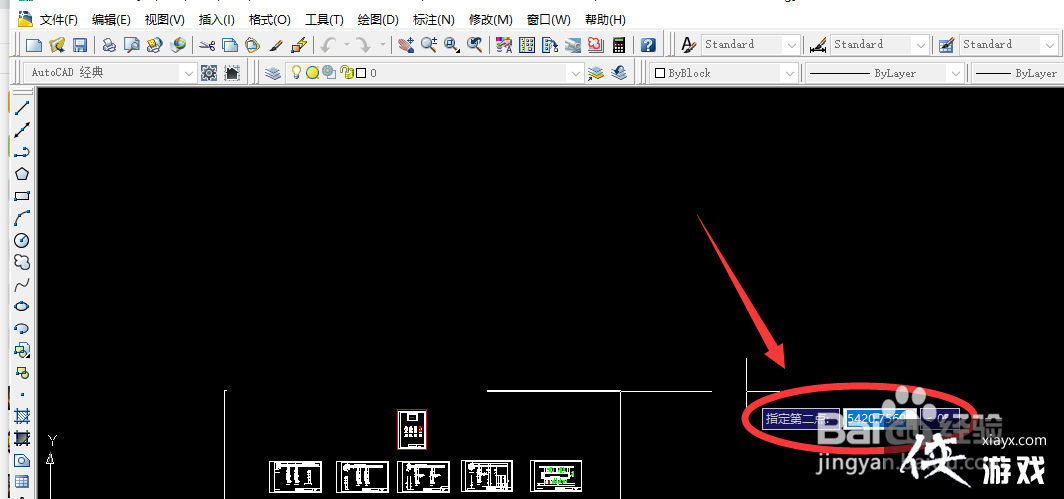
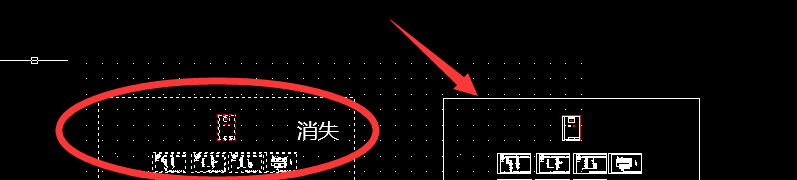
6、点击【确定】,原图会移动到新位置了。这样AUTOCAD通过点来移动图形就设置完成了。
实用工具推荐
电子包浆
使用 ›绿化、压缩、噪点和虚拟水印,自由调节做旧程度。
图片压缩
使用 ›选择画质和输出格式,预览压缩前后的大小。