

如何使用PS给图片添加彩虹
作者:技术拾光
时间:2023-06-16
浏览:594
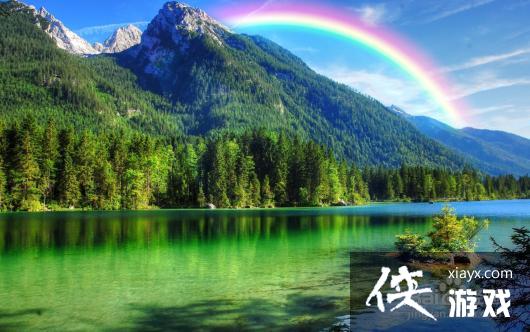
如何使用PS给图片添加彩虹,本篇为大家带来详细教程,感兴趣的小伙伴们一起来看看吧!

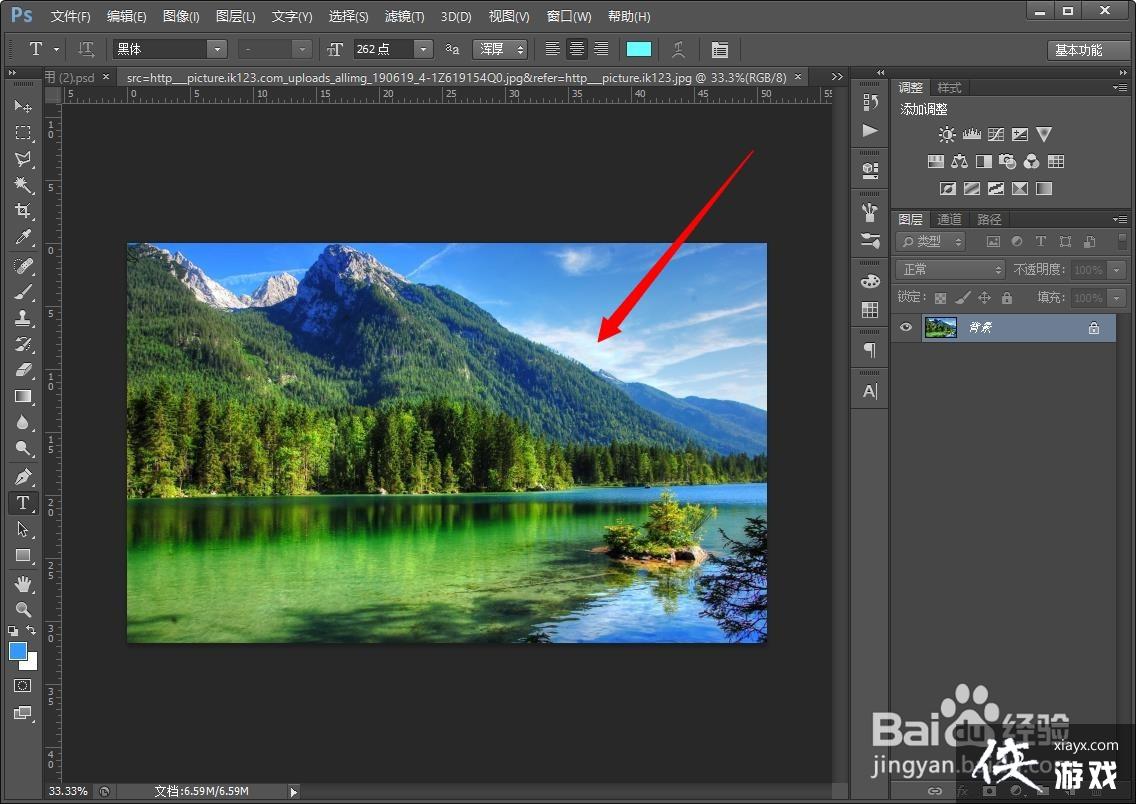
1、第一步,打开要添加彩虹的照片。
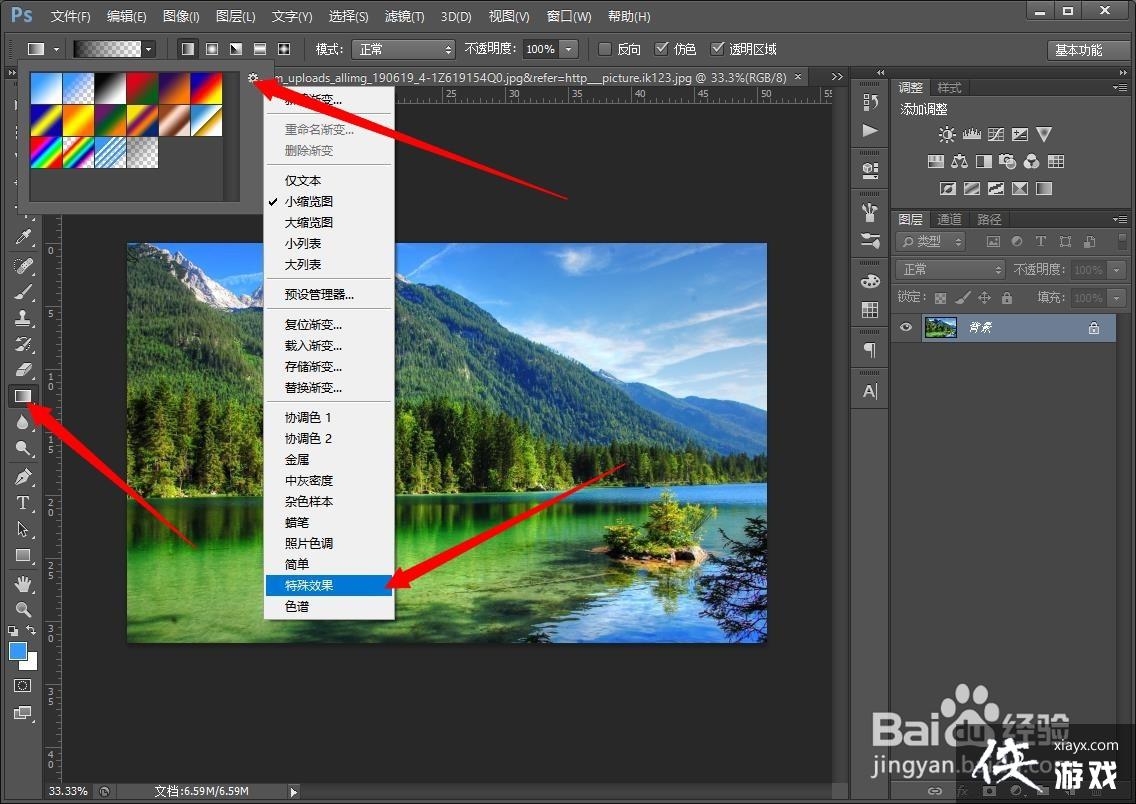
2、第二步,新建图层,然后依次选择渐变工具-设置-特殊效果。
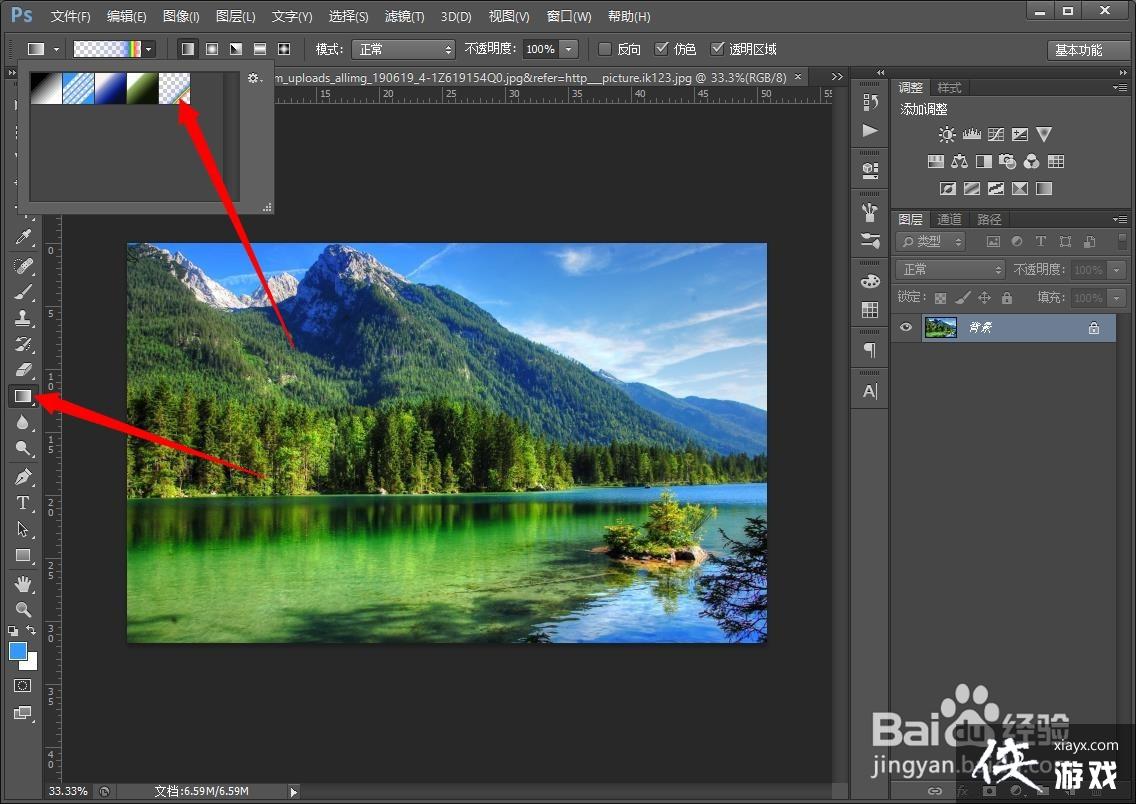
3、第三步,使用最后一个效果,选择径向渐变画出合适的图形。
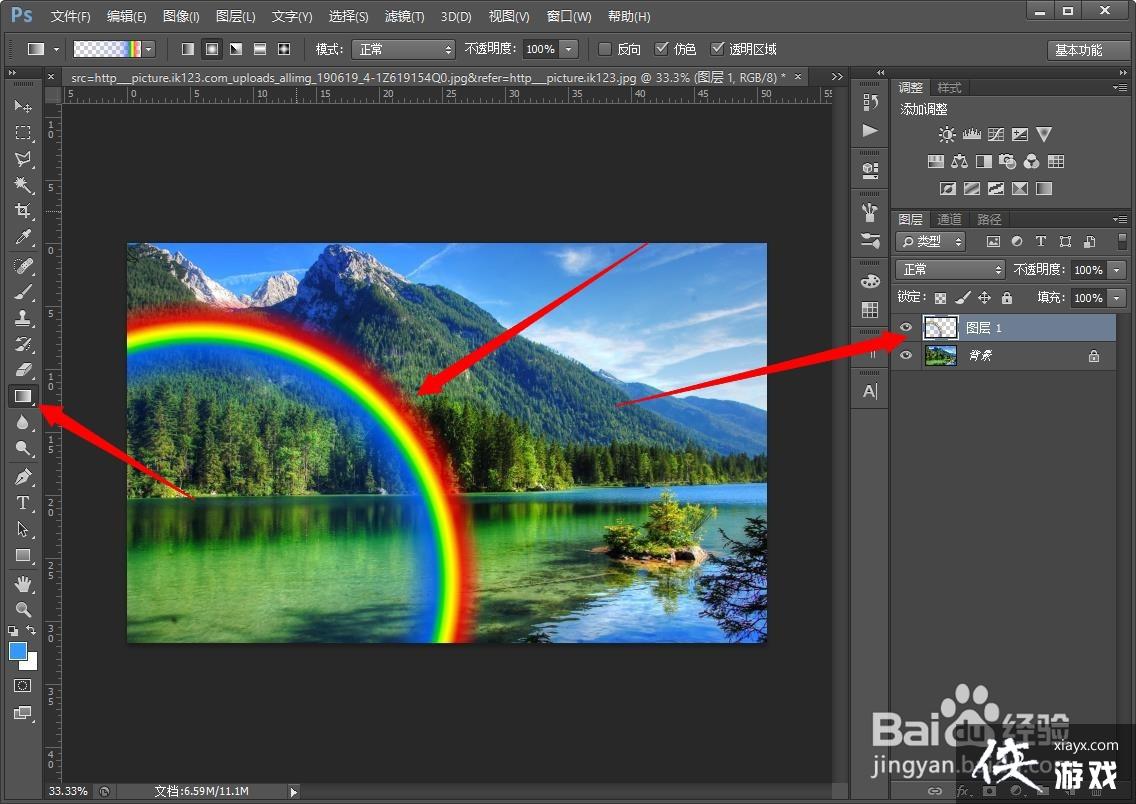
4、第四步,按Ctrl+T,将画好的彩虹调整到合适位置。
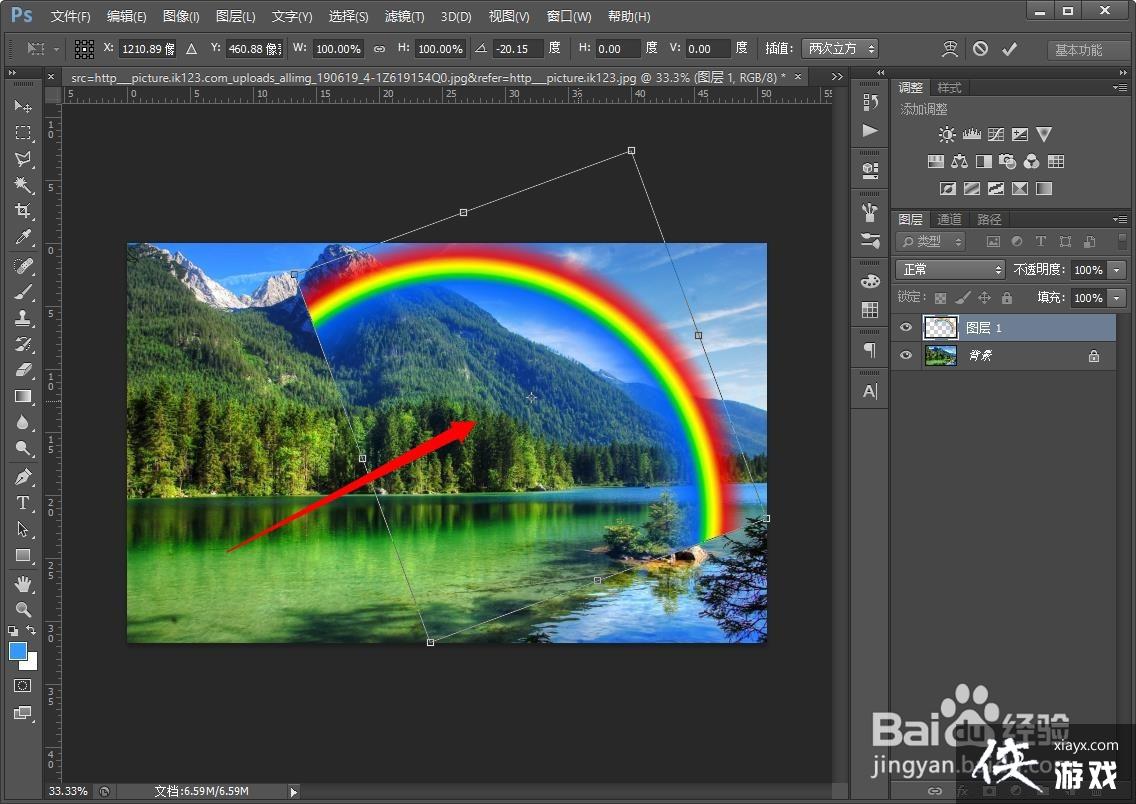
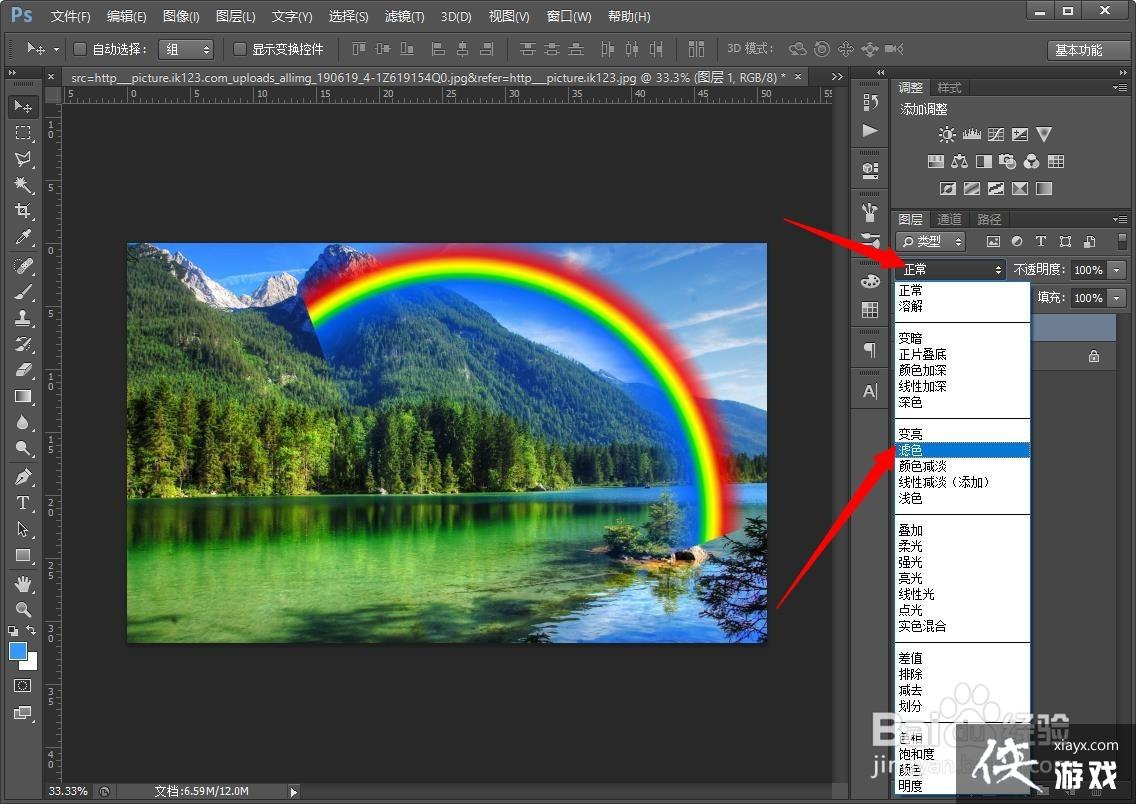
5、第五步,将混合模式改成滤色。
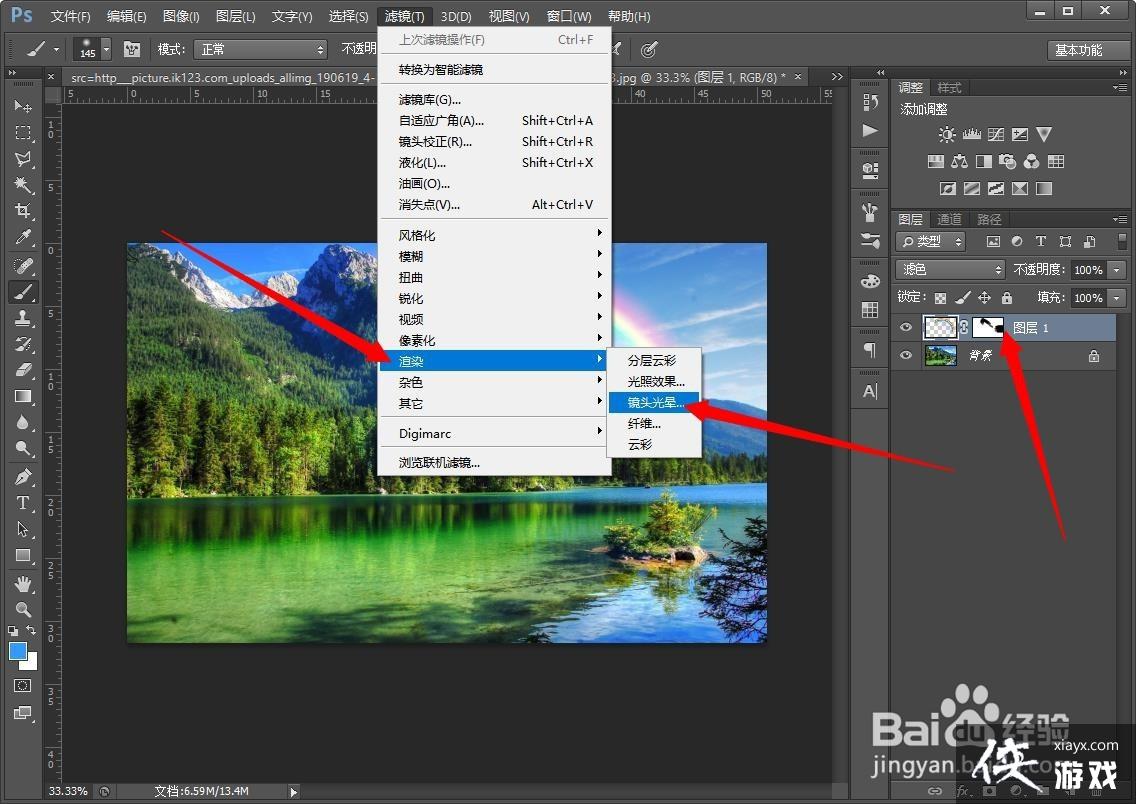
6、第六步,选择滤镜-渲染-镜头光晕,根据画面的光照调整强度与方向。
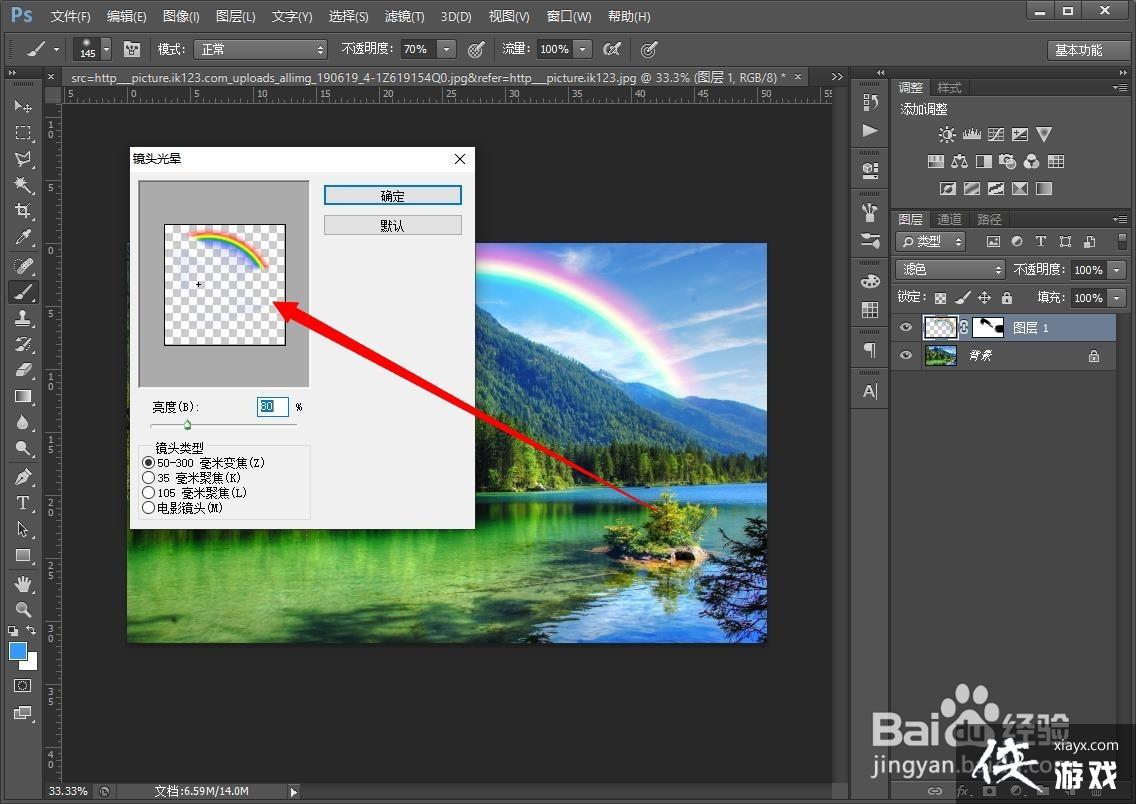
7、最后,想要的效果就完成了!
实用工具推荐
电子包浆
使用 ›绿化、压缩、噪点和虚拟水印,自由调节做旧程度。
图片压缩
使用 ›选择画质和输出格式,预览压缩前后的大小。