

怎样用WPS表格制作九宫格图片
作者:技术拾光
时间:2023-06-14
浏览:416
怎样用WPS表格制作九宫格图片?下面给大家介绍具体的操作方法,希望能帮到大家。

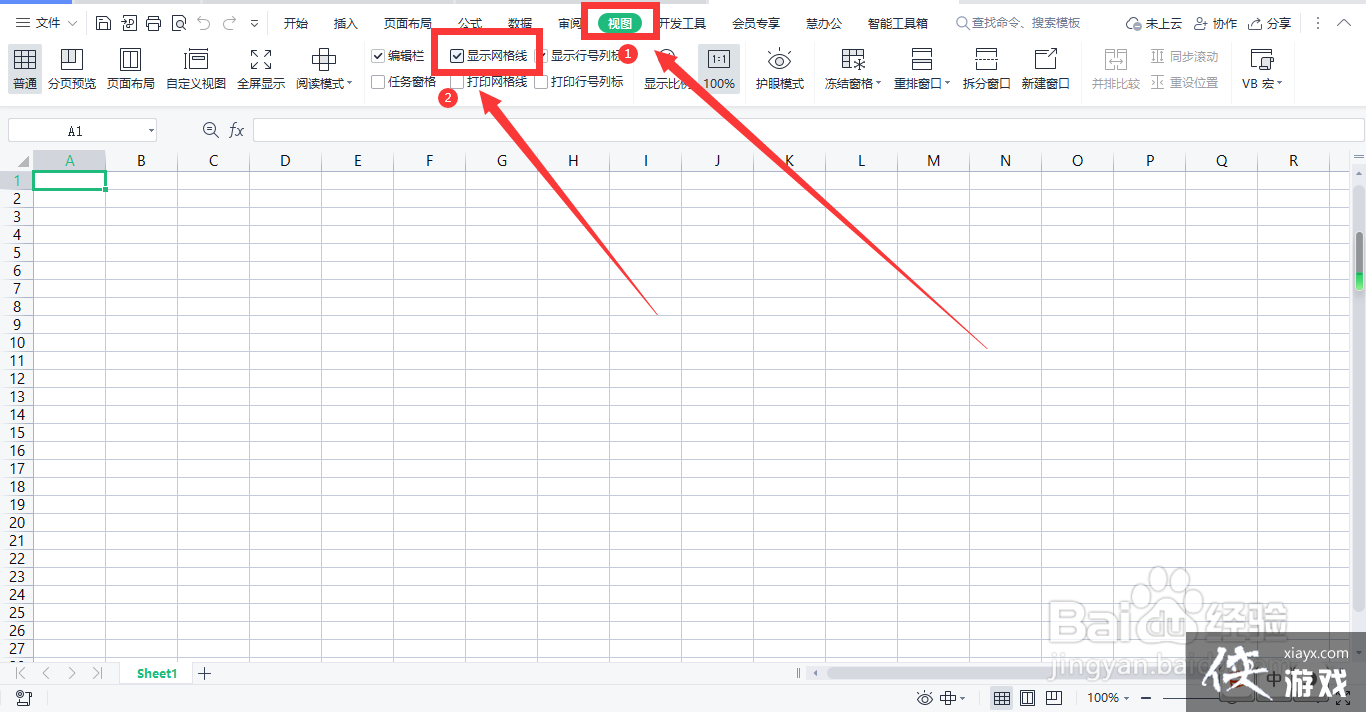
1、打开一个WPS表格,在【视图】菜单下,取消勾选【显示网格线】。
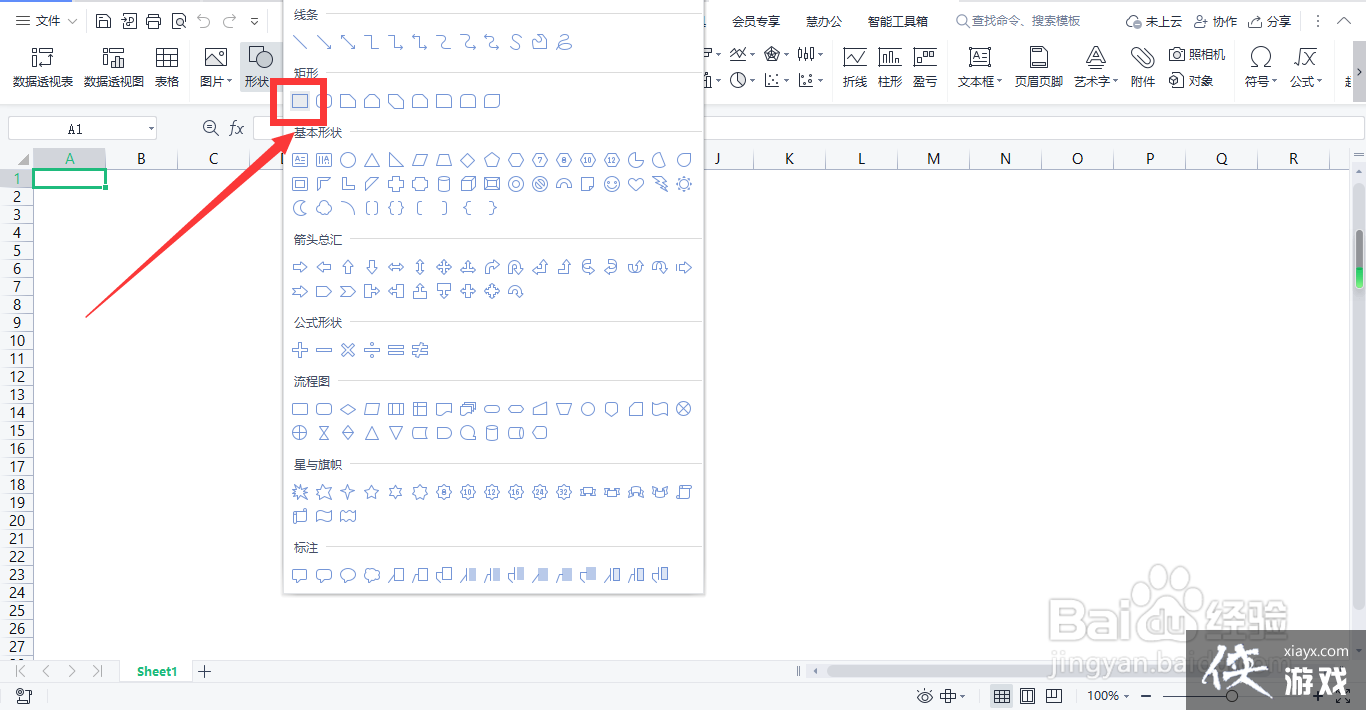
2、点击【插入】菜单下的【形状】,在下拉框中选择【矩形】。
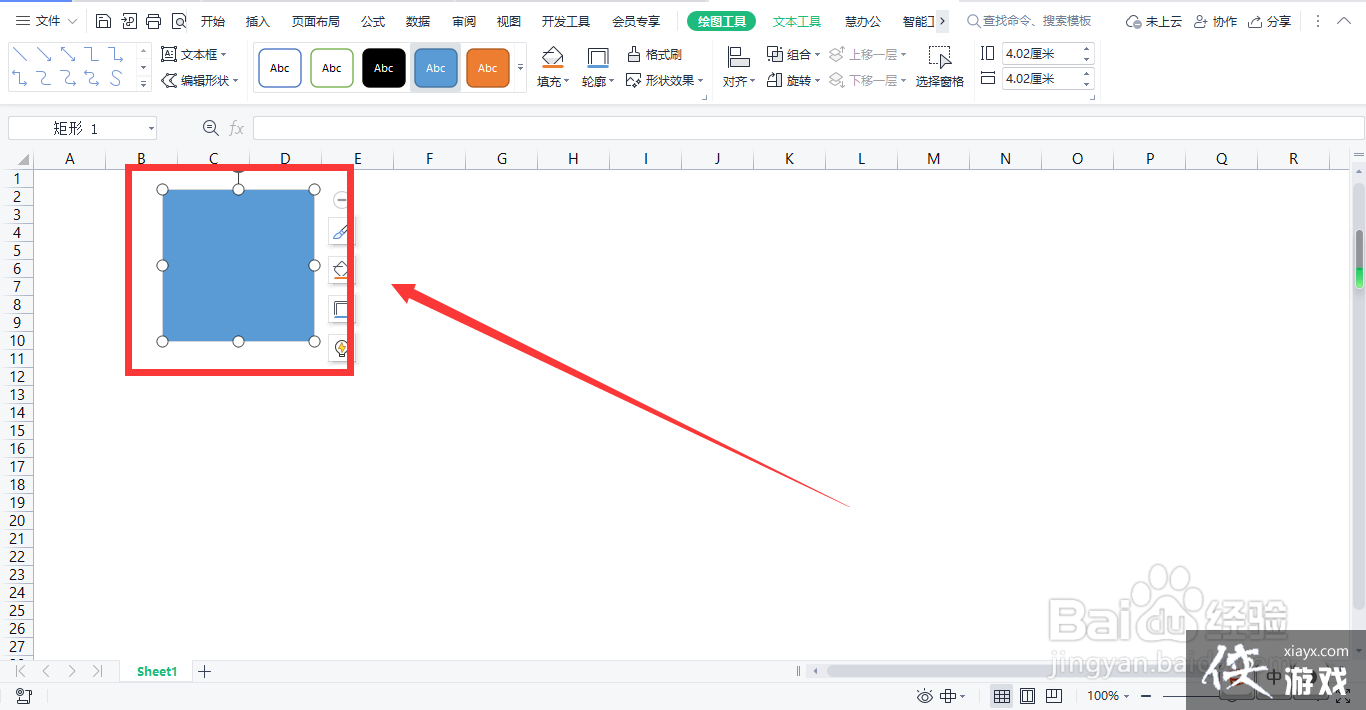
3、按住【Shift】键不放,用鼠标画出一个正方形。
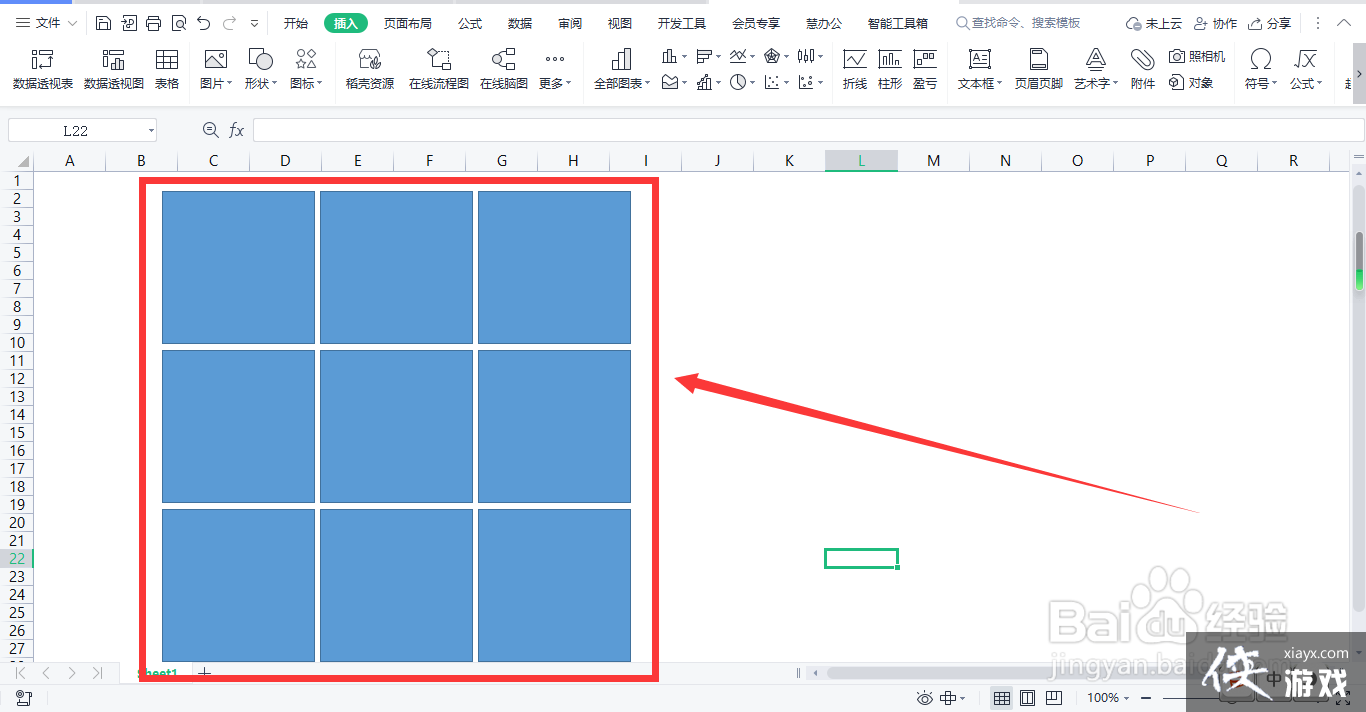
4、按住【Ctrl+Shift】键不放,复制出另外八个正方形。
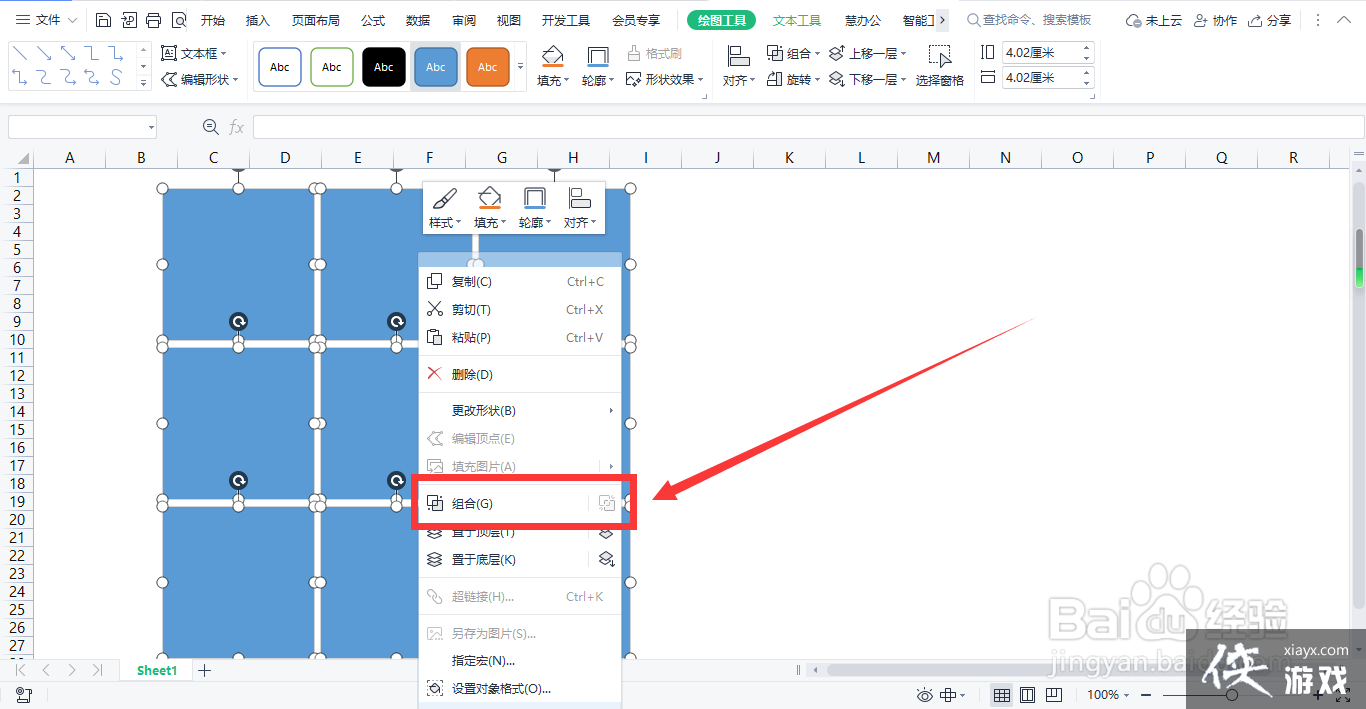
5、全选正方形,点击鼠标右键,在弹出的菜单中选择【组合】。
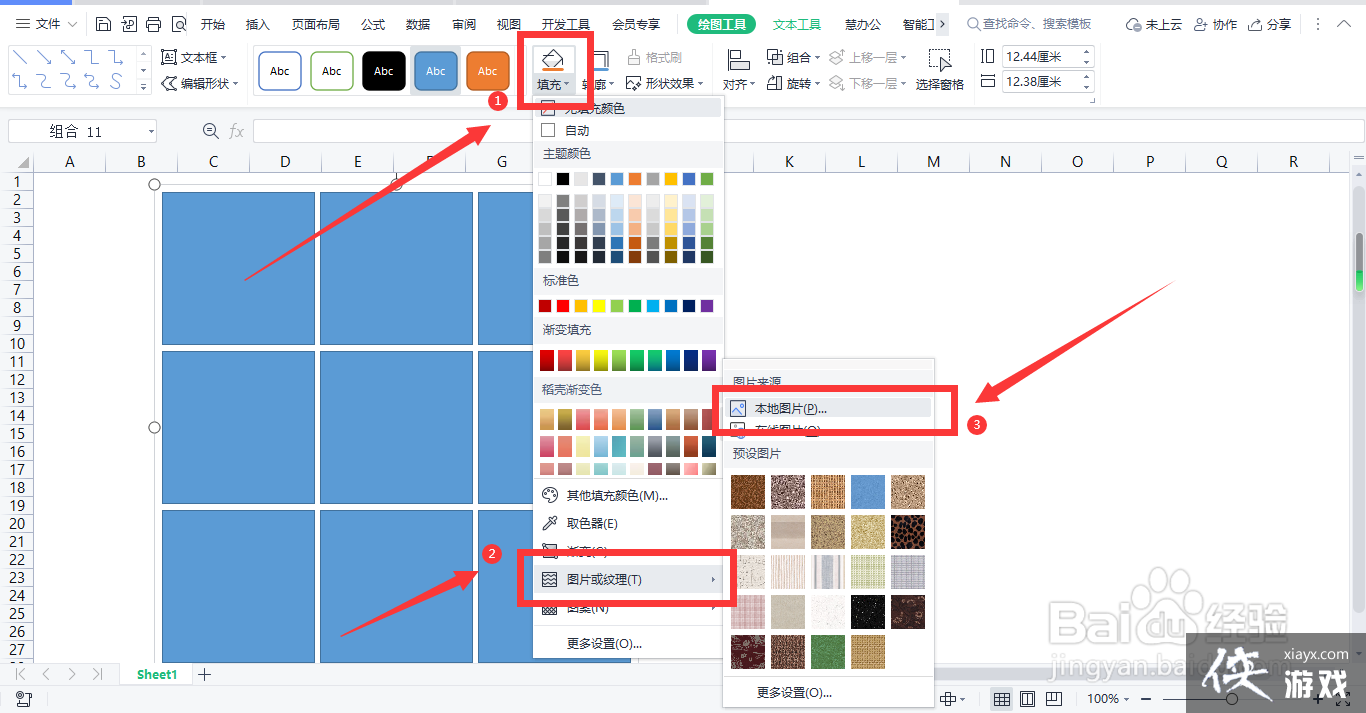
6、再选中这个整体,依次点击【填充】-【图片或纹理】,选择【本地图片】。
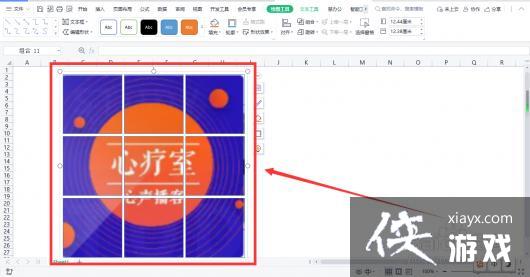
7、这样一张九宫格图片就制作完成了。
实用工具推荐
电子包浆
使用 ›绿化、压缩、噪点和虚拟水印,自由调节做旧程度。
图片压缩
使用 ›选择画质和输出格式,预览压缩前后的大小。