

AUTOCAD如何创建单行文字时指定文字样式
作者:技术拾光
时间:2023-06-14
浏览:471
在使用AutoCAD进行工程制图时,经常会遇到需要创建单行文字时指定文字样式,那么AUTOCAD如何创建单行文字时指定文字样式呢?下面就介绍一下。
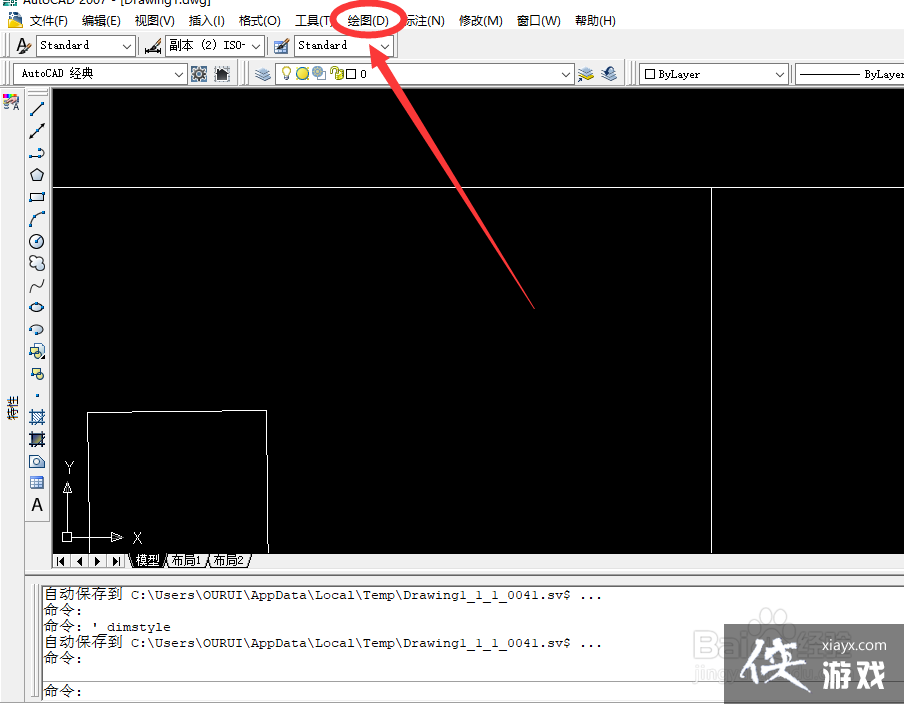
1、打开AutoCAD。在cad菜单栏中选择【绘图】并点击打开
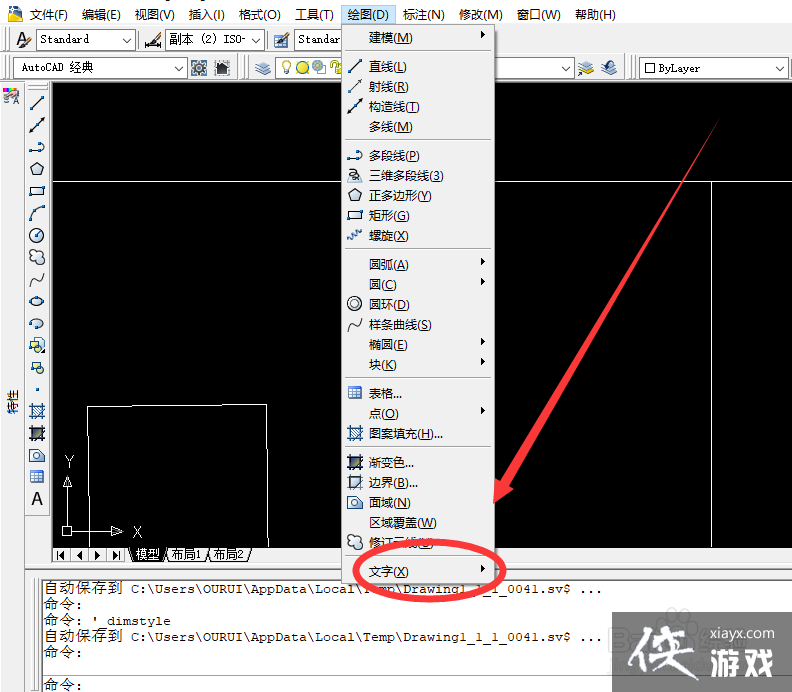
2、在AutoCAD【绘图】下拉菜单中选择【文字】并点击打开。
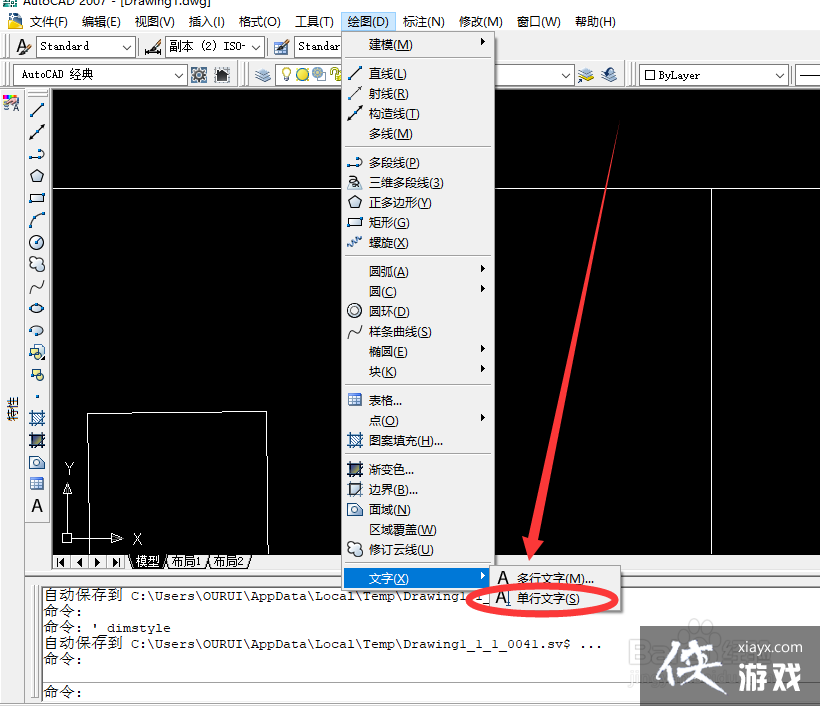
3、在【文字】下拉菜单中,选择单击【单行文字】。
4、然后在CAD编辑器命令菜单中输入 s(样式)。
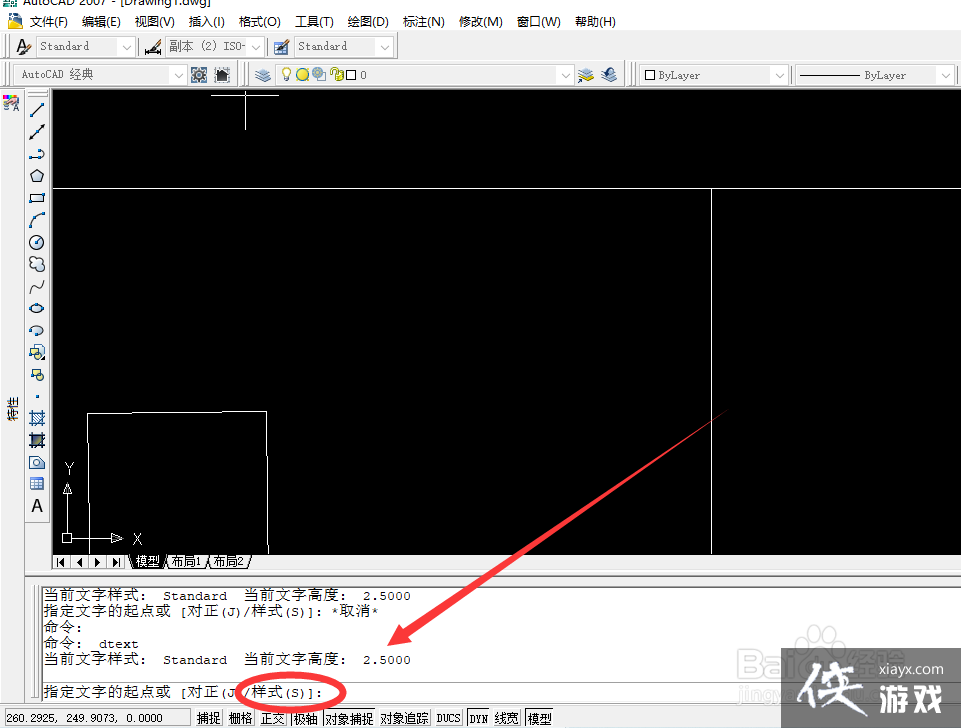
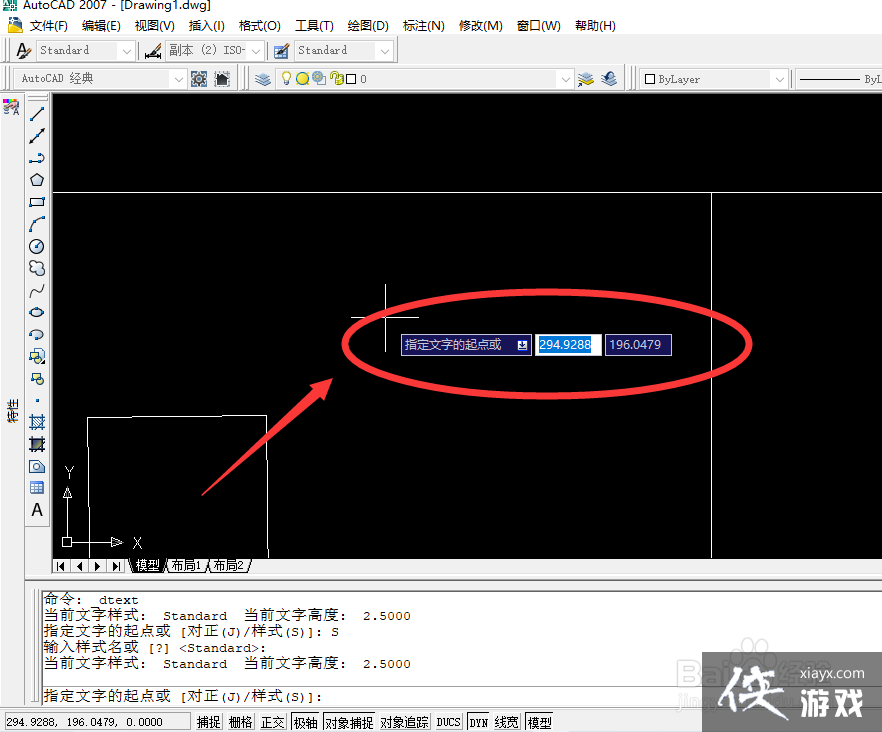
5、在“输入样式名”提示下输入现有文字样式名。如果要首先查看文字样式列表,请输入 ? 并按两次 ENTER 键。
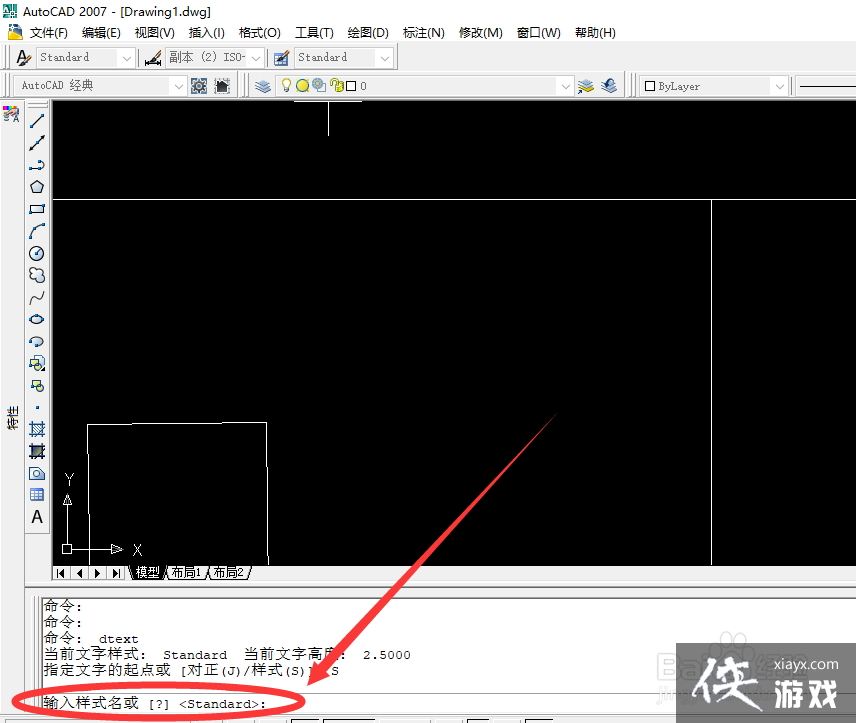
6、选择成功后,在编辑菜单中选择继续创建文字。 这样AUTOCAD创建单行文字时指定文字样式就创建成功了。
实用工具推荐
电子包浆
使用 ›绿化、压缩、噪点和虚拟水印,自由调节做旧程度。
图片压缩
使用 ›选择画质和输出格式,预览压缩前后的大小。