

PS如何使用涂抹工具修改人物脸型?
作者:技术拾光
时间:2023-06-13
浏览:550
PS如何使用涂抹工具修改人物脸型?下面将介绍详细的修改步骤。
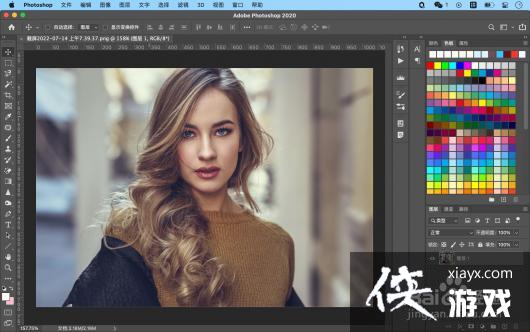
1、在电脑中使用PS软件打开一张人物照片。
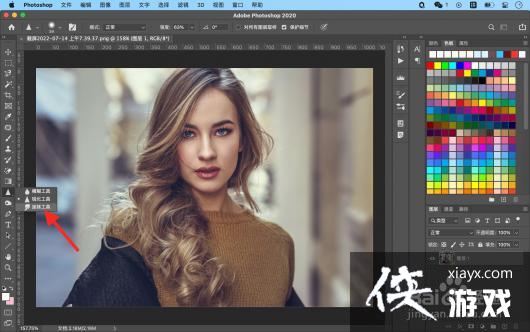
2、使用鼠标左键长按「锐化工具」按钮,并点击「涂抹工具」选项。
3、对「涂抹工具」的大小、硬度以及样式进行设置。
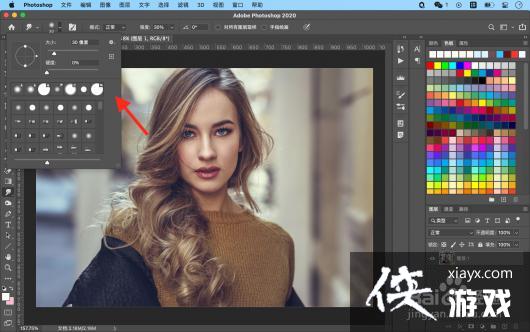
4、在菜单栏中,修改「涂抹工具」的强度值。
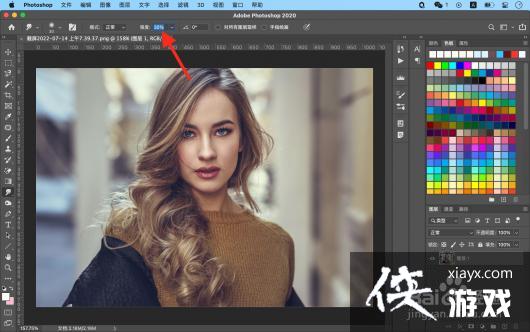
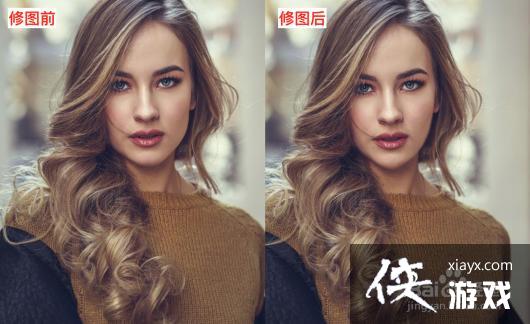
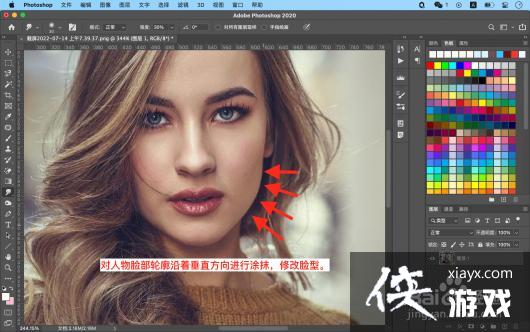
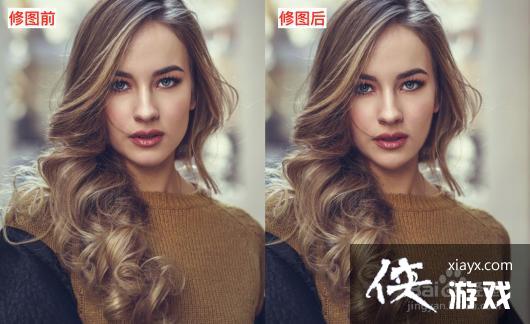
5、最后放大人物脸部局部,对脸部轮廓沿着垂直方向往脸部内涂抹修正,多次涂抹修改后,最后结果如右图对比所示。
实用工具推荐
电子包浆
使用 ›绿化、压缩、噪点和虚拟水印,自由调节做旧程度。
图片压缩
使用 ›选择画质和输出格式,预览压缩前后的大小。