

win10系统如何显示详细的关机过程
作者:技术拾光
时间:2023-06-13
浏览:246
默认情况下,win10系统关机的时候只会显示”正在关机“,不会显示正在关闭的程序或者服务,那么如何显示详细信息呢?
下面小编将介绍win10系统如何显示详细的关机(开机)过程。
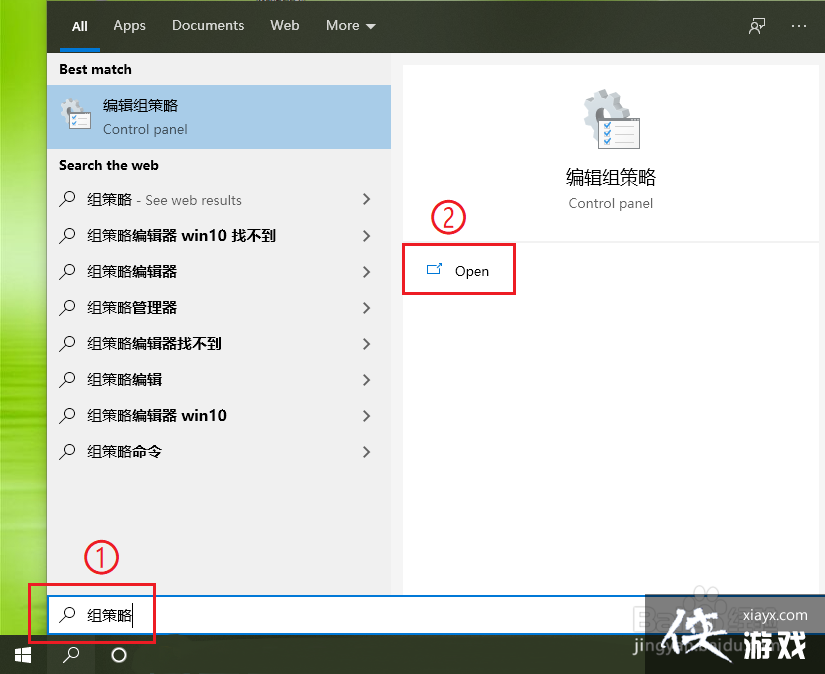
工具/原料1、点击电脑左下角的搜索框,输入”组策略“,点击【Open(打开)】。
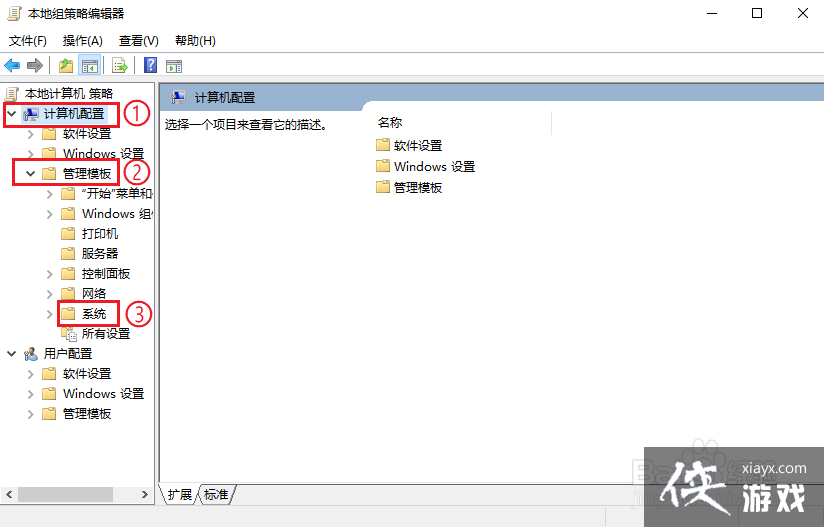
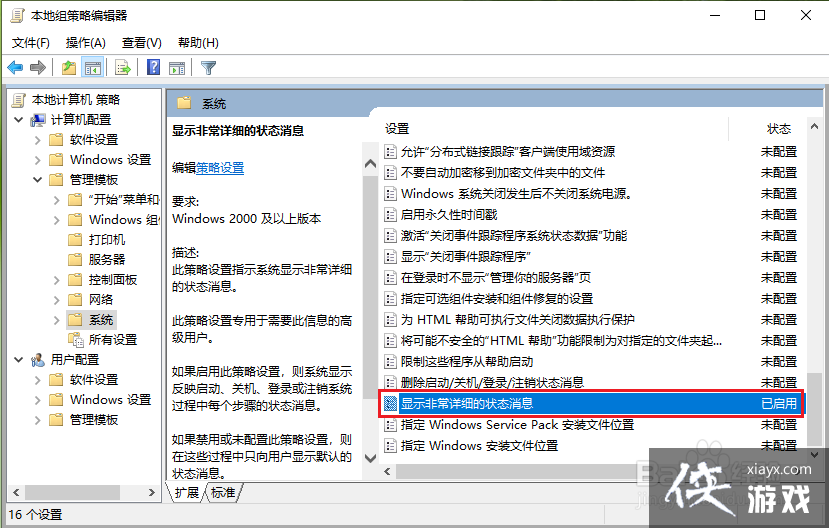
2、依次展开【计算机配置】>>【管理模板】,然后点击【系统】。
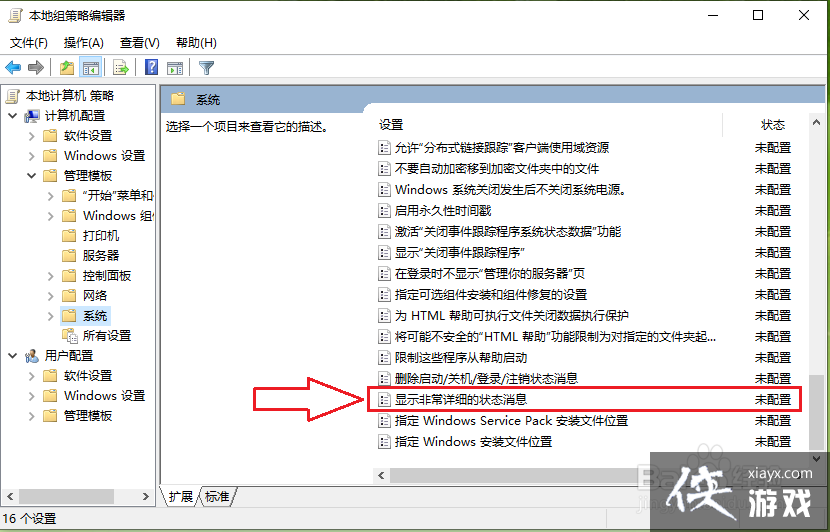
3、在右侧窗口中找到”显示非常详细的状态消息“,然后双击鼠标。
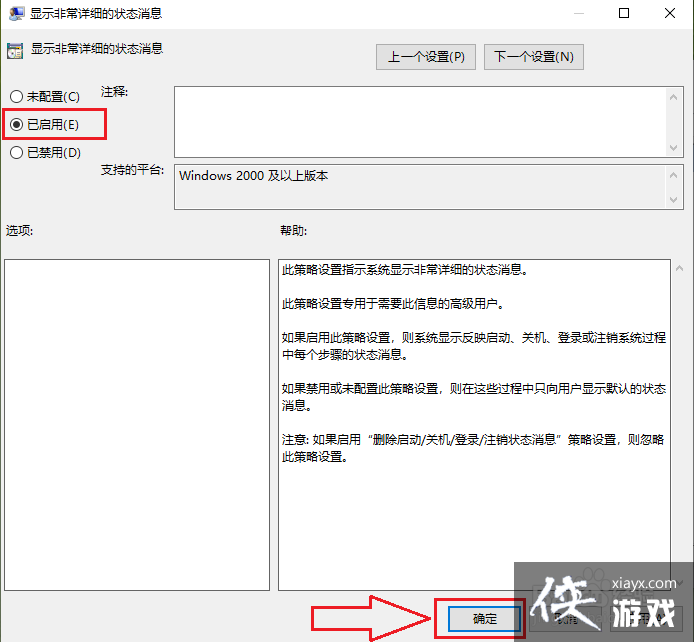
4、勾选【已启用】。
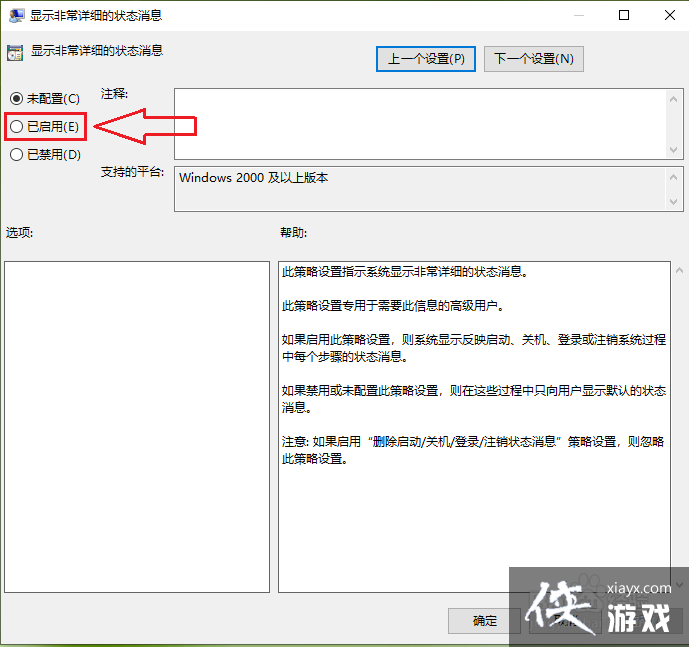
5、点击【确定】,设置完成。
6、结果展示。
实用工具推荐
电子包浆
使用 ›绿化、压缩、噪点和虚拟水印,自由调节做旧程度。
图片压缩
使用 ›选择画质和输出格式,预览压缩前后的大小。