

剪映怎样裁剪视频中多余的部分
作者:技术拾光
时间:2023-06-12
浏览:295
剪映怎样裁剪视频中多余的部分?下面给大家介绍具体的操作方法,希望能帮到大家。
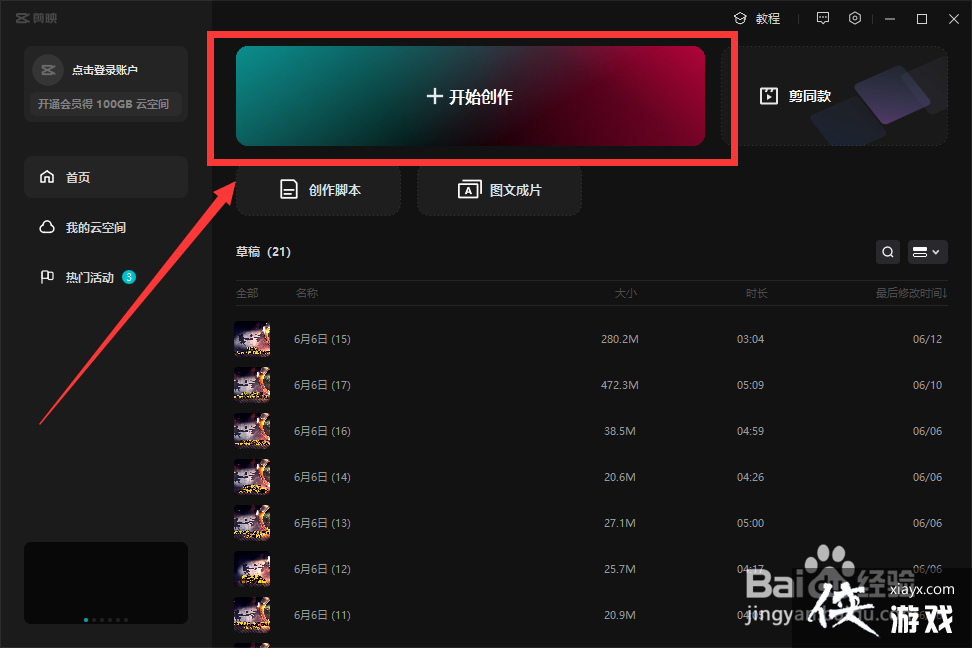
1、打开剪映专业版,点击【开始创作】。
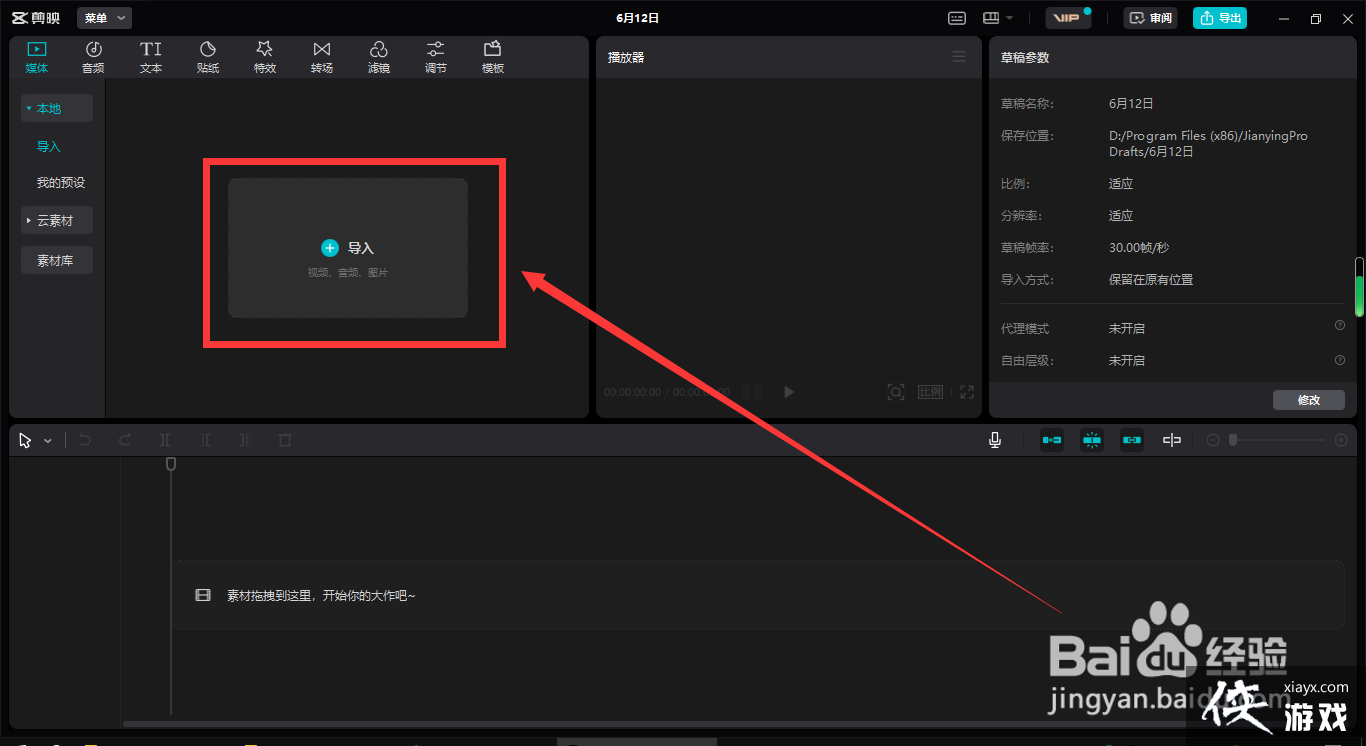
2、在剪辑界面,点击【导入】。
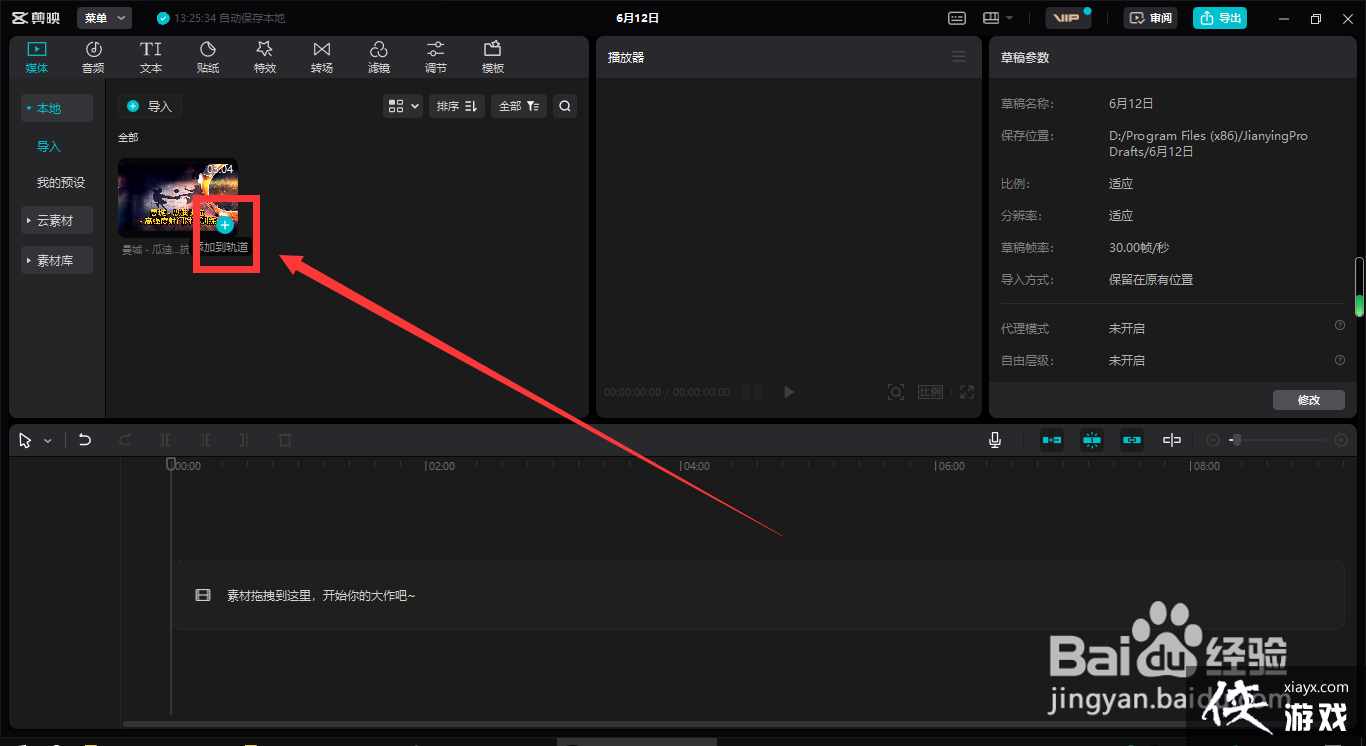
3、点击视频素材右下角的【+】号 按钮,将素材添加至轨道。
4、单击选中素材,点击菜单栏中的【裁剪】按钮。
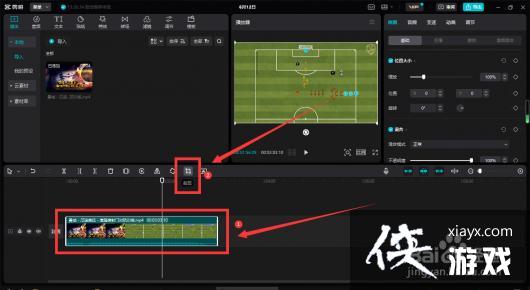
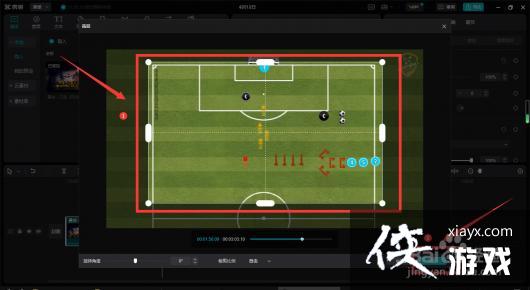
5、拖动裁剪框对视频进行自由裁剪,完成后点击【确定】。
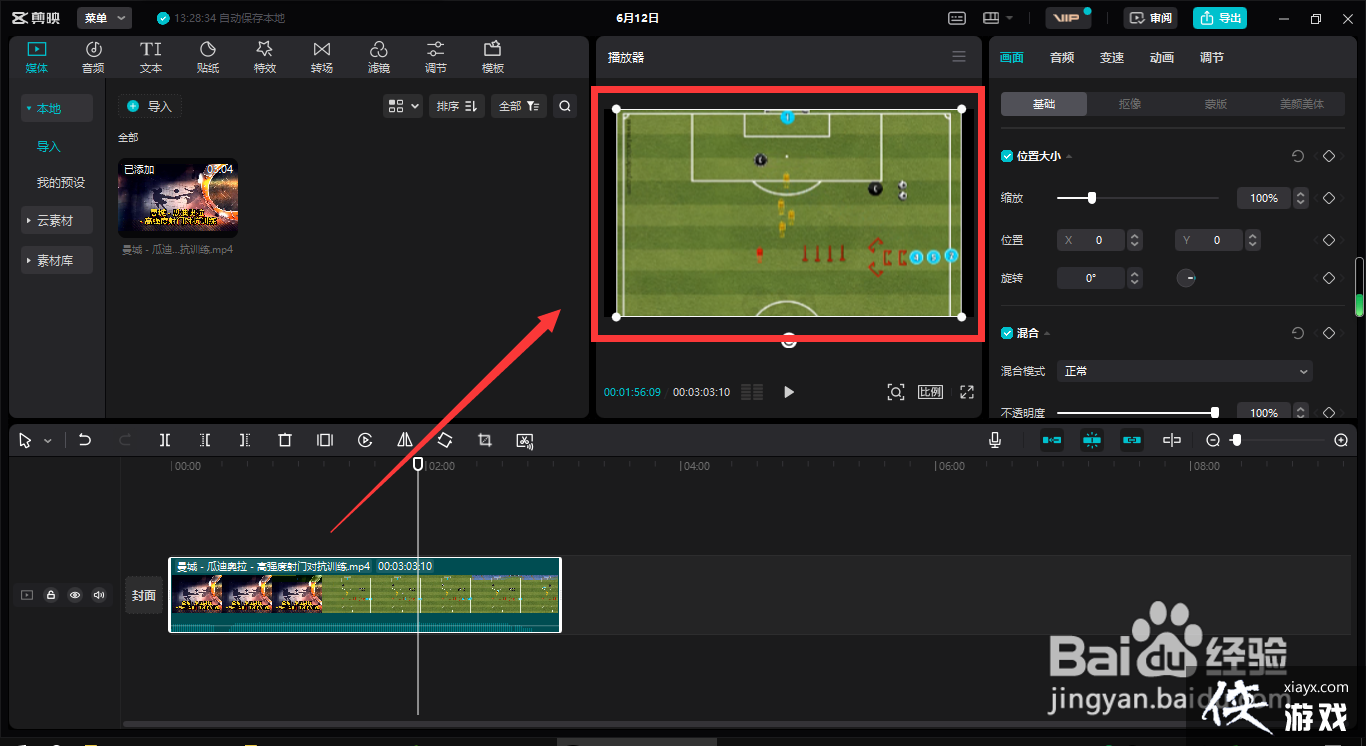
6、这样就将视频中多余的部分剪裁掉了。
实用工具推荐
电子包浆
使用 ›绿化、压缩、噪点和虚拟水印,自由调节做旧程度。
图片压缩
使用 ›选择画质和输出格式,预览压缩前后的大小。