

AutoCAD2010如何改背景颜色
作者:技术拾光
时间:2023-06-12
浏览:437
为了帮助大家排忧解难,下面小编整理了相关教程,感兴趣的小伙伴一起来看看吧!

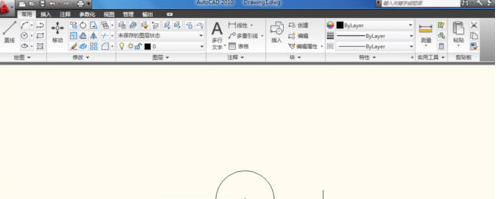
1、1、首先我们打开电脑上安装的CAD2010软件,如下图所示,开始我们没有没有设置之前页面的背景是白色的。
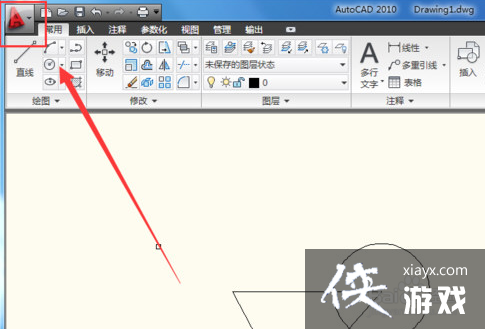
2、2、我在CAD的页面点击左上角的打开设置按钮,如下图所示。
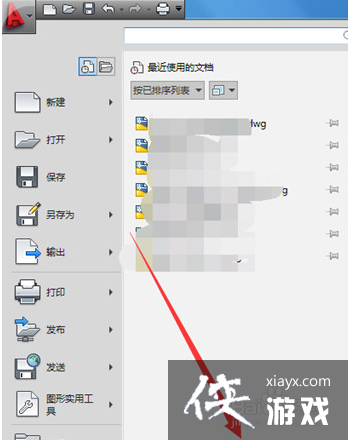
3、3、点击设置按钮以后,然后点击下方的“选项”按钮,如下图所示。
4、4、点击“选项”按钮以后,然后我们在选项页面的上方点击“显示”按钮,如下图所示。

5、5、点击“显示”按钮以后,然后在显示页面里找到“颜色”按钮并点击打开,如下图所示。

6、6、点击“颜色”进入以后,然后在左边的颜色项将颜色改为黑色即可,如下图所示。

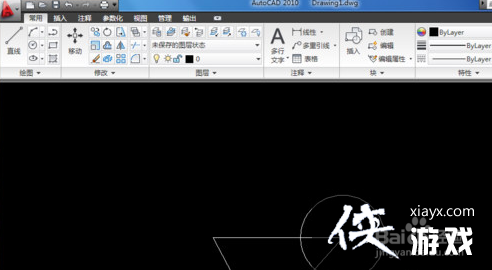
7、7、按照以上的步骤设置完成以后,我们关闭设置窗口回到CAD页面就可以看到页面已经变成黑色的背景了。
实用工具推荐
电子包浆
使用 ›绿化、压缩、噪点和虚拟水印,自由调节做旧程度。
图片压缩
使用 ›选择画质和输出格式,预览压缩前后的大小。