

怎么在VScode中隐藏编辑区左侧行号
作者:技术拾光
时间:2023-06-12
浏览:558
VScode是一款免费开源的现代化轻量级代码编辑器,编辑时可以隐藏编辑区左侧行号,今天小编就来说明一下具体步骤。

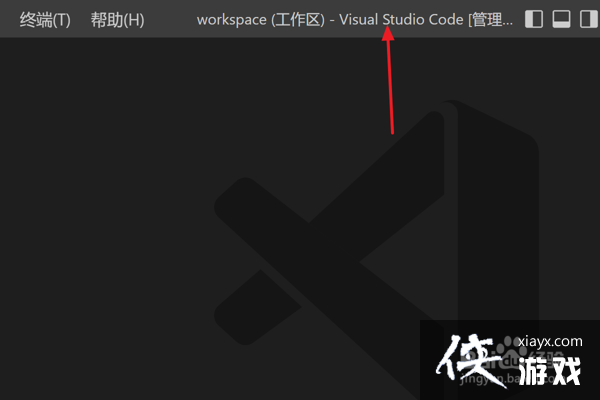
1、首先打开VScode编辑器,进入编辑窗口中。
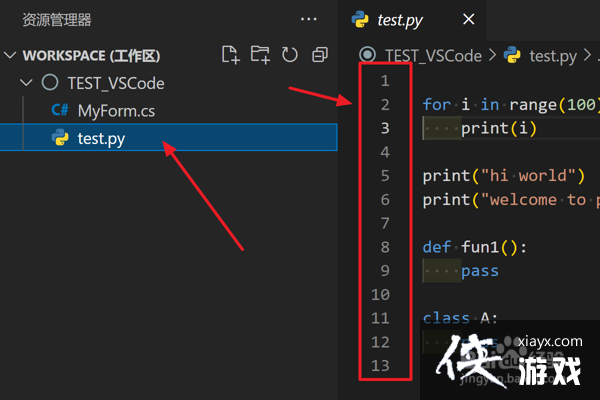
2、打开一个源代码文件,比如:MyForm.cs,此时左侧显示行号。
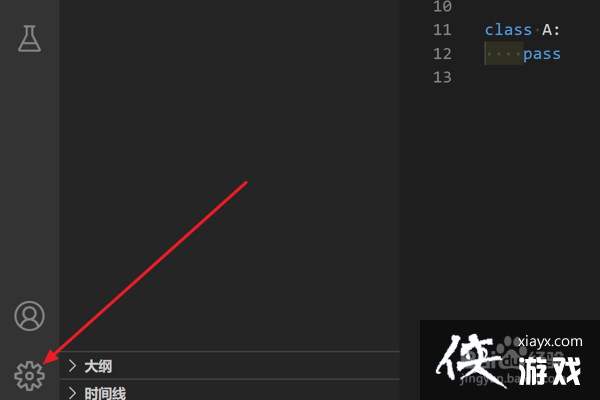
3、点击编辑窗口左下角的配置按钮。
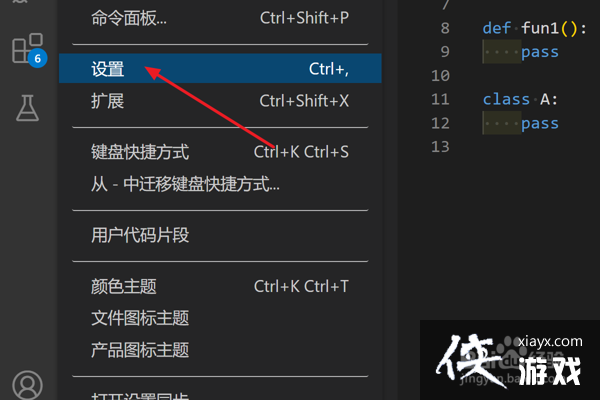
4、在弹出菜单中,点击“设置”按钮。
5、在设置页面上方输入“行号”。
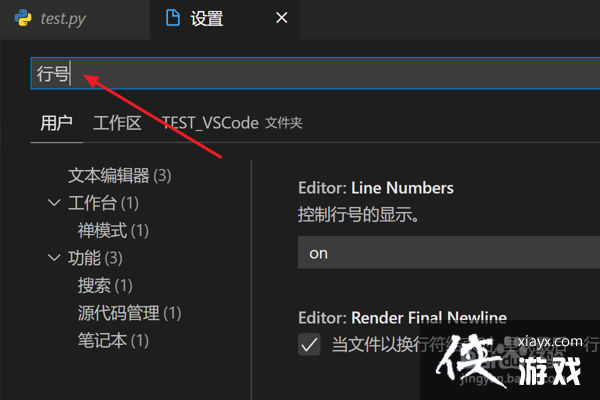
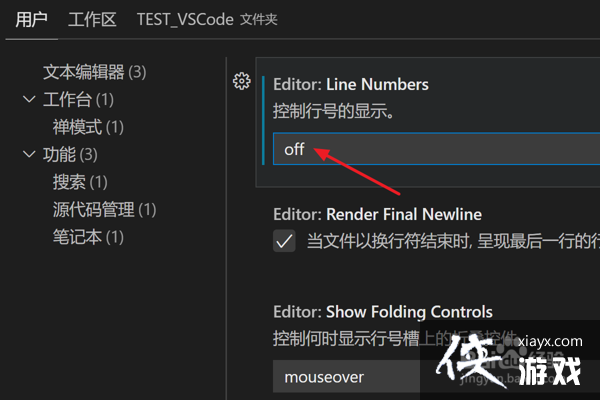
6、将“Editor:Line Numbers”设置为“off”。
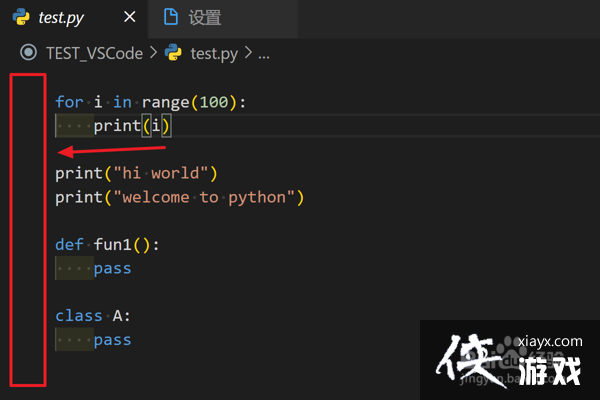
7、最后返回编辑区,即可成功地隐藏编辑区左侧行号。
实用工具推荐
电子包浆
使用 ›绿化、压缩、噪点和虚拟水印,自由调节做旧程度。
图片压缩
使用 ›选择画质和输出格式,预览压缩前后的大小。