

ps如何快速去掉图片中的文字
作者:技术拾光
时间:2023-06-12
浏览:406
ps如何快速去掉图片中的文字,下边小编就简单教一下大家。
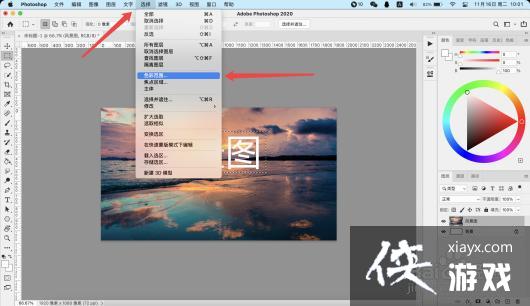
1、因为图片中的文字比较明显,直接点击选择,色彩范围。
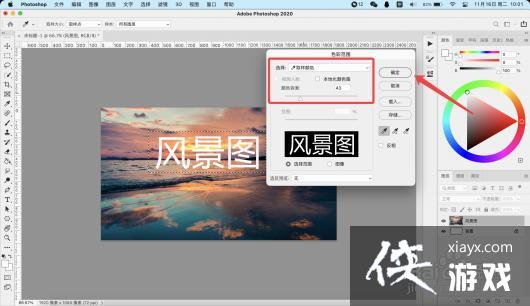
2、接着调整颜色容差,点击确定。
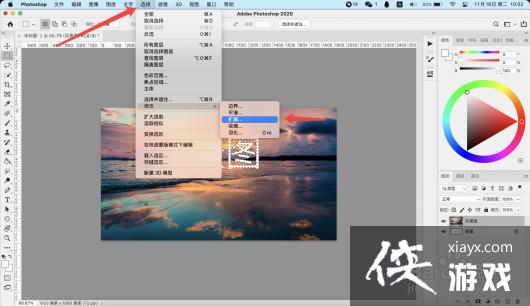
3、文字变成选区后,点击选择,修改,扩展,设置扩展一个像素。
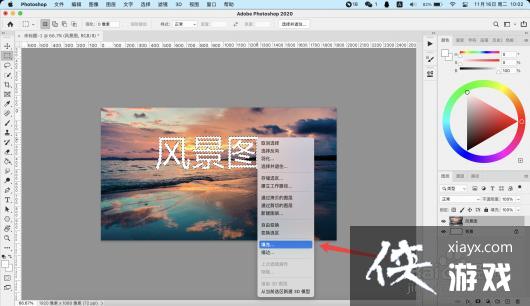
4、鼠标右键点击选区的文字,点击填充。
5、内容我们点击内容识别,点击确定。
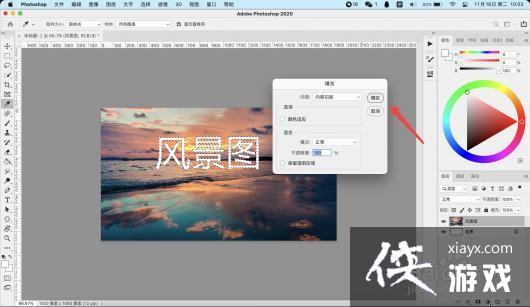
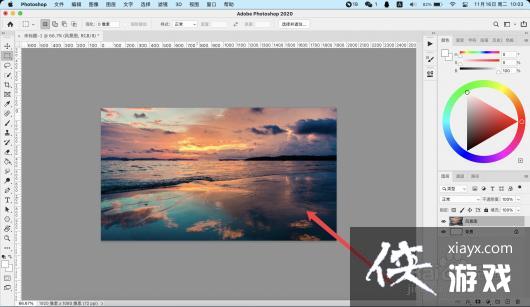
6、这样就轻松将文字去掉了。
实用工具推荐
电子包浆
使用 ›绿化、压缩、噪点和虚拟水印,自由调节做旧程度。
图片压缩
使用 ›选择画质和输出格式,预览压缩前后的大小。