

ps的左侧工具栏找不到油漆桶,怎么办
作者:技术拾光
时间:2023-06-12
浏览:628
ps的左侧工具栏没找到油漆桶,怎么办
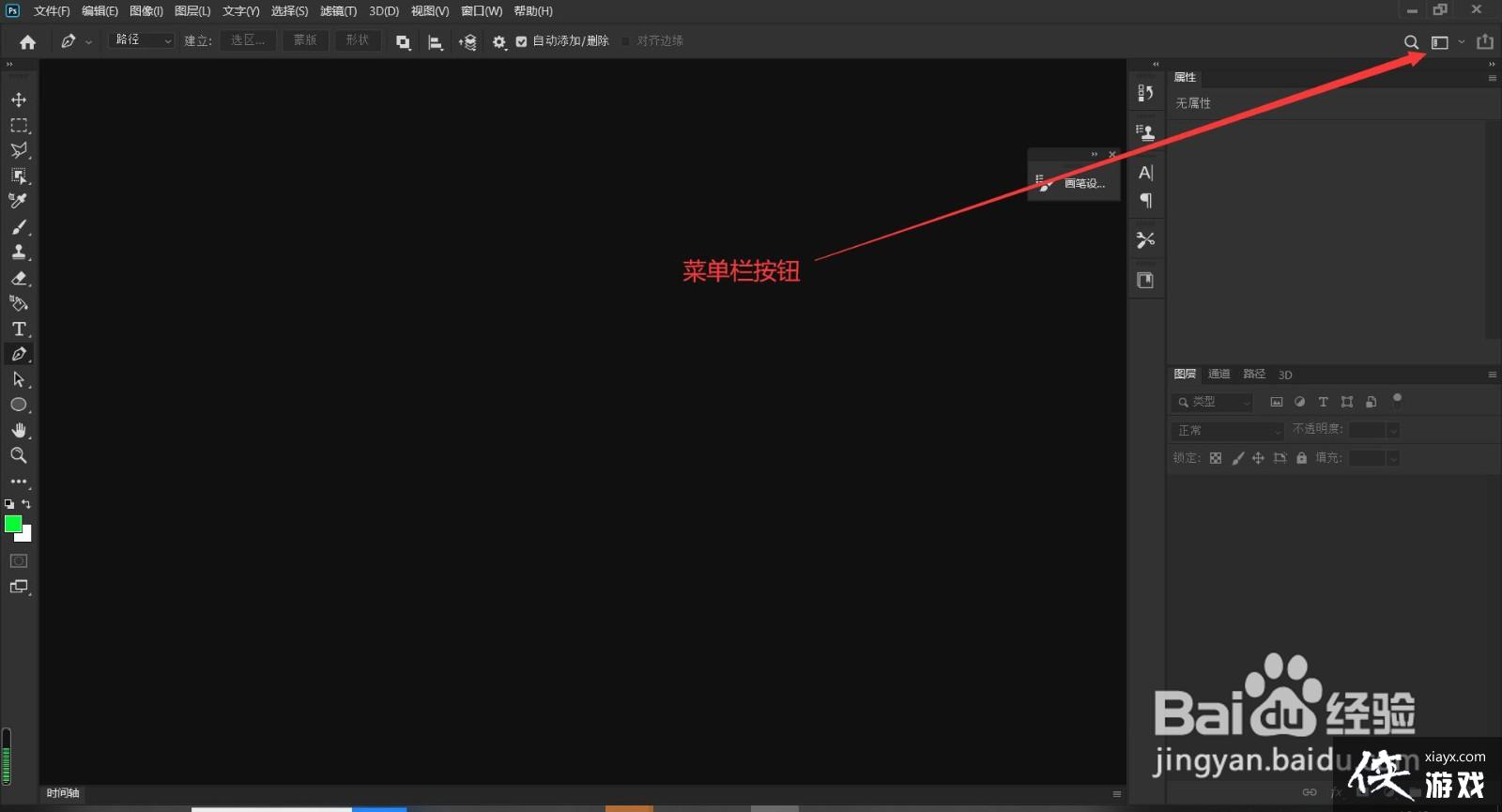
工具/原料1、首先打开ps软件,点击右上角的菜单栏
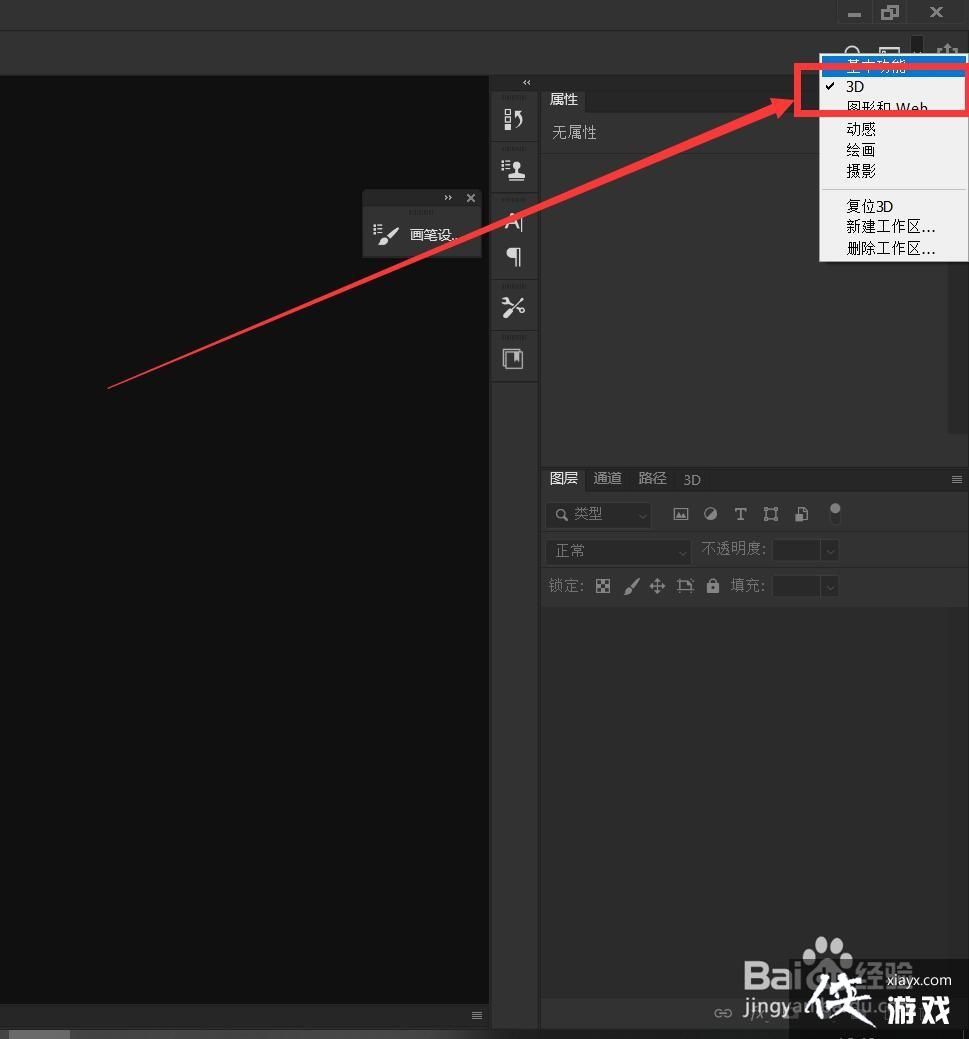
2、弹出页面后,检查一下是否勾选的是3D工作模式
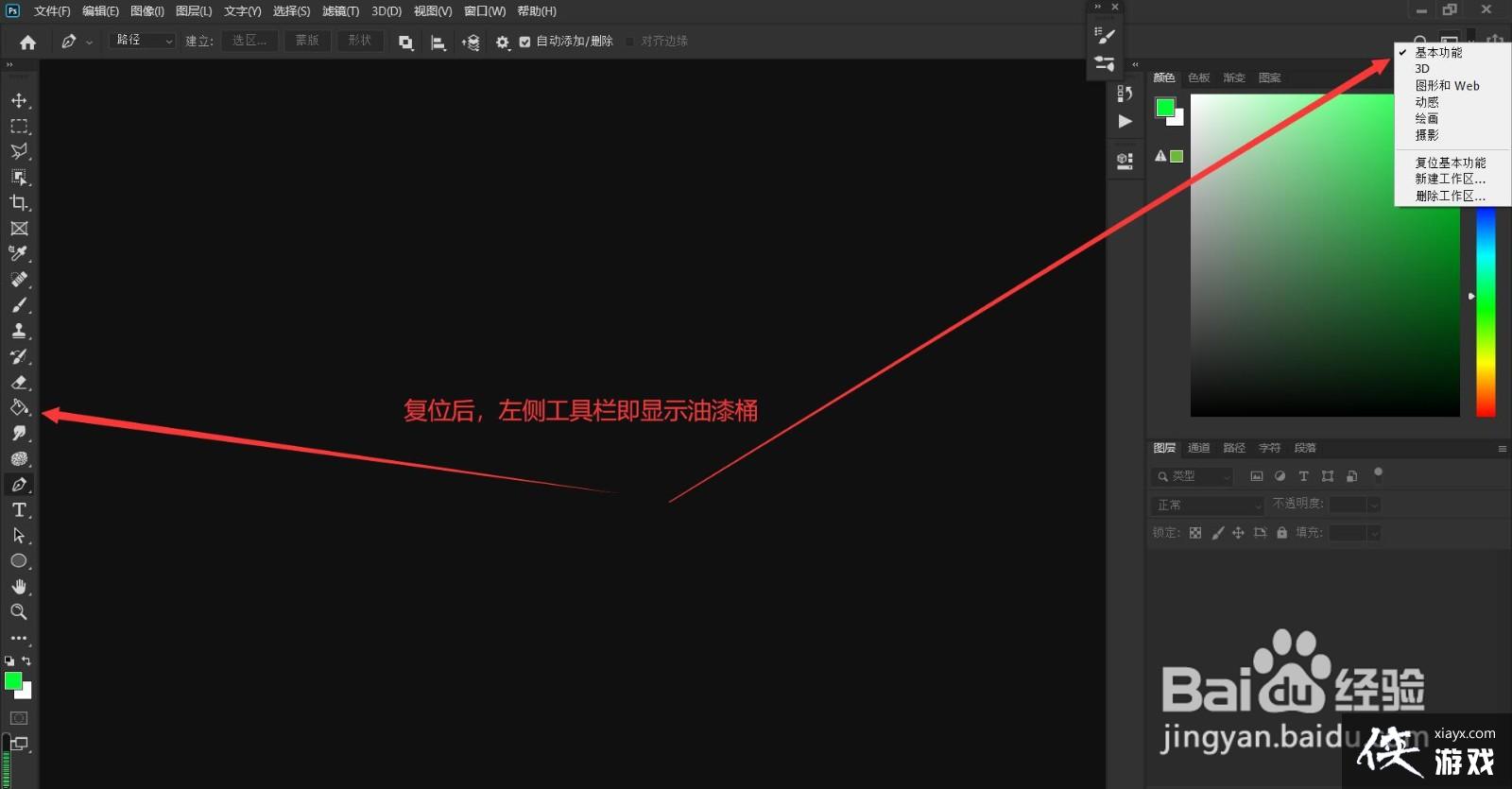
3、3D工作模式,左侧是不显示油漆桶的,重新复位一下工作区,即可
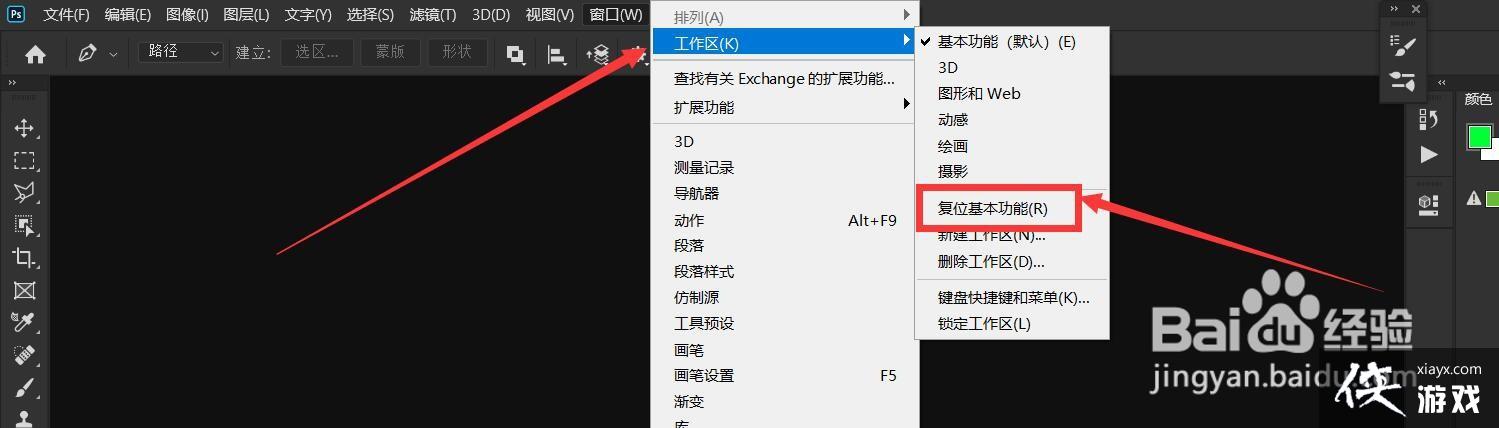
4、或者选择顶部导航栏,找到工作区——复位基本工作区,即可
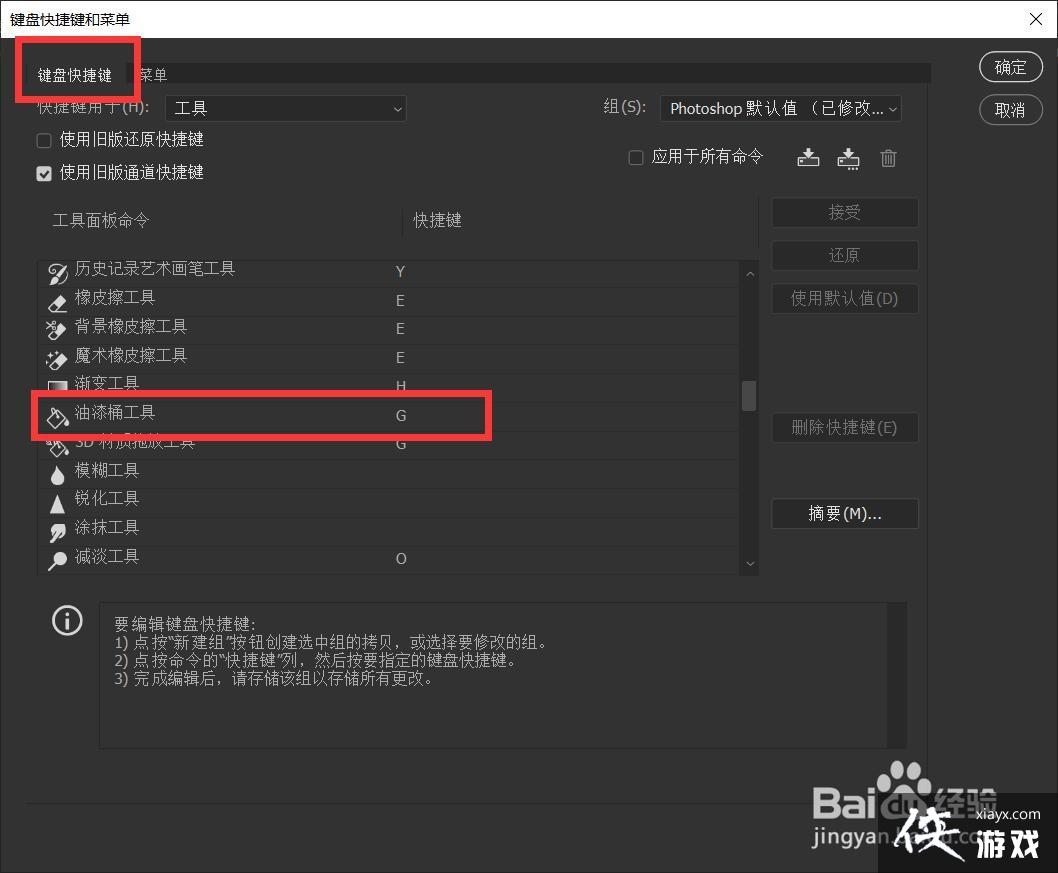
5、又或者使用油漆桶快捷键字母g(根据ps版本不同,快捷键可能会有差别)
实用工具推荐
电子包浆
使用 ›绿化、压缩、噪点和虚拟水印,自由调节做旧程度。
图片压缩
使用 ›选择画质和输出格式,预览压缩前后的大小。