

Excel如何将多页表格打印到一页
作者:技术拾光
时间:2023-06-12
浏览:139
Excel如何将多页表格打印到一页?下面为大家演示
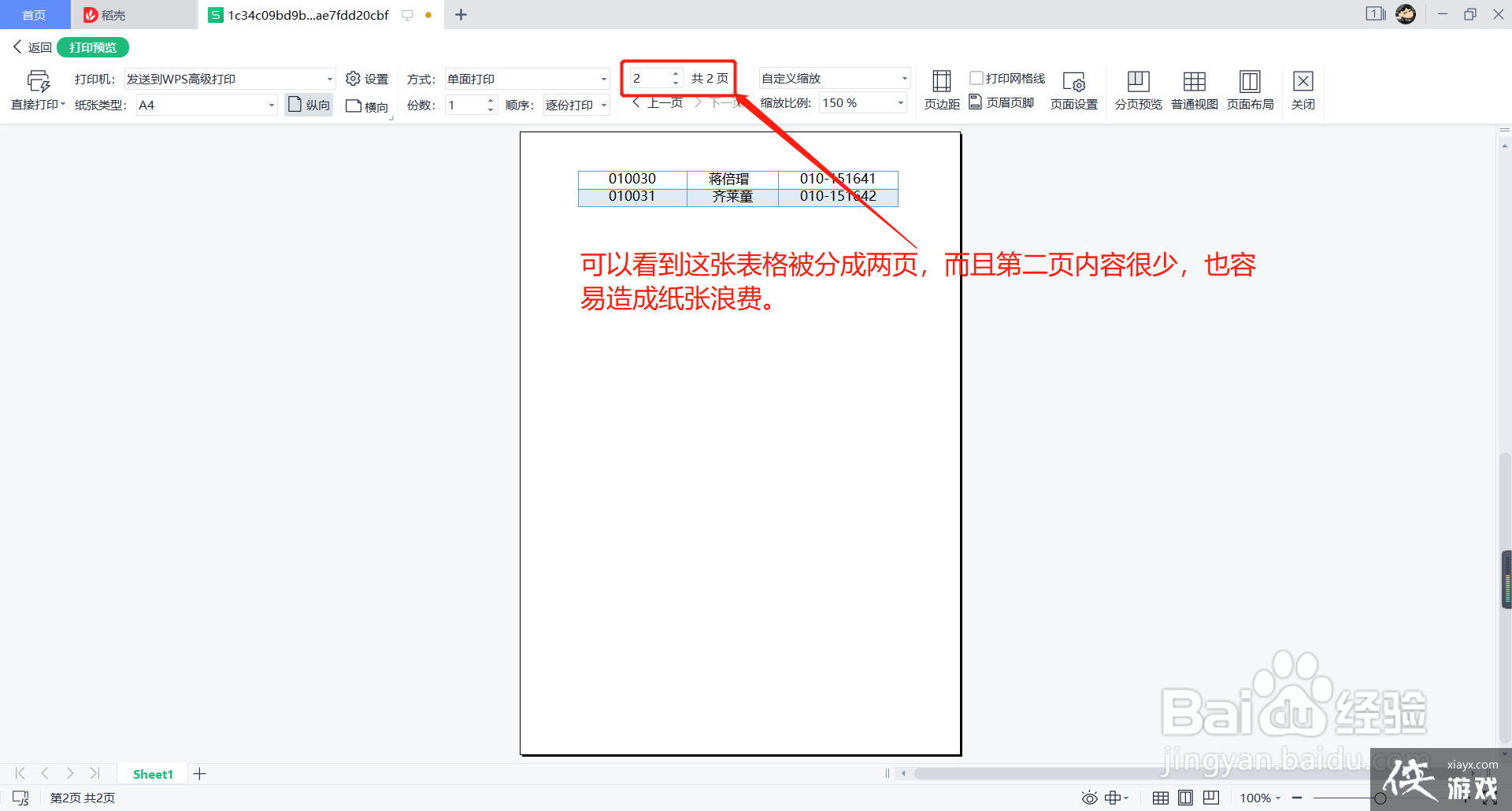
1、以下面的表格为例,可以看到这张表格被分成两页,而且第二页内容很少,也容易造成纸张浪费。
2、现在教大家设置打印在一张纸上,关闭打印预览后。
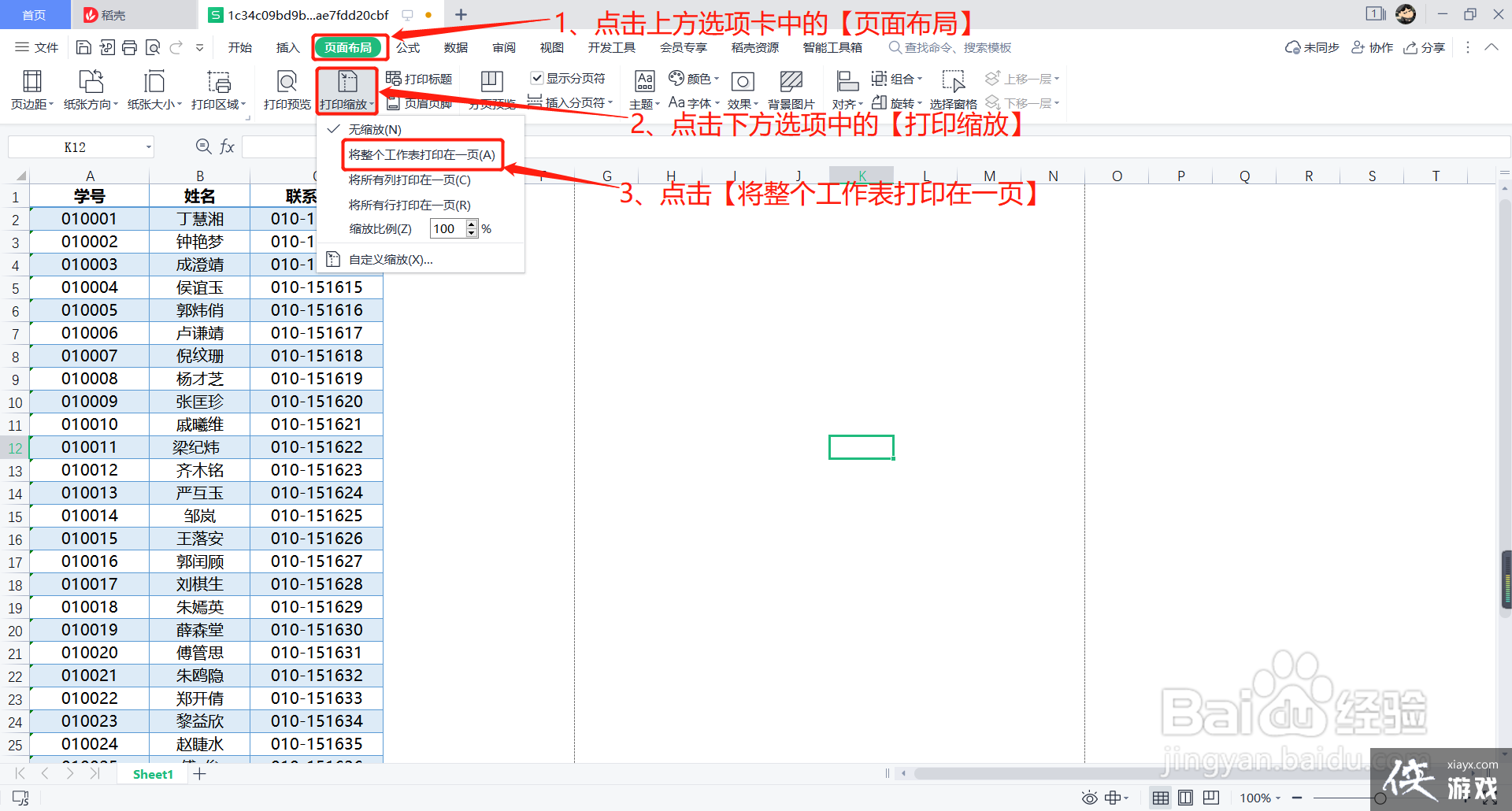
首先点击上方选项卡中的【页面布局】,接着点击下方选项中的【打印缩放】,在弹窗中点击【将整个工作表打印在一页】,
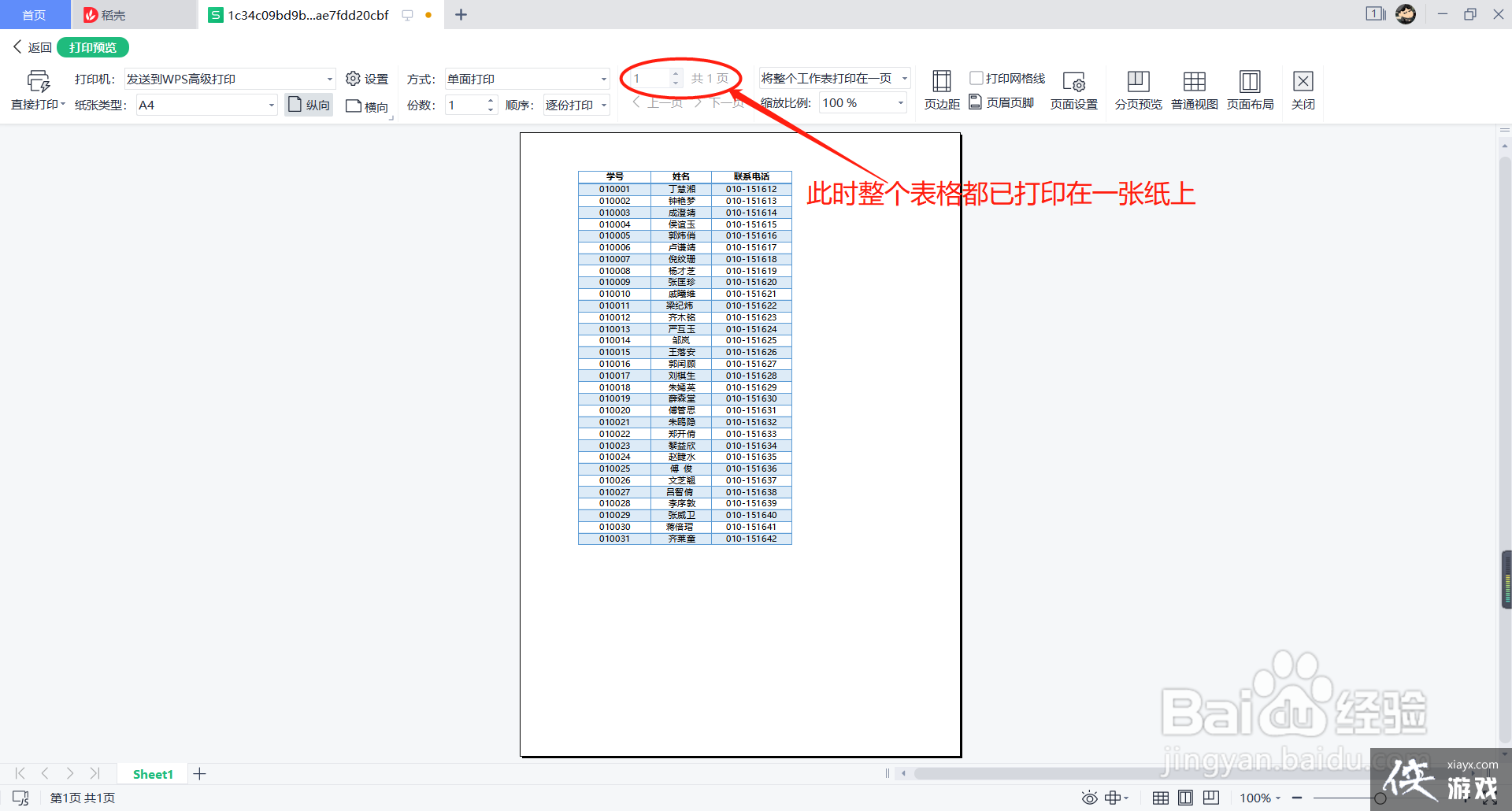
3、重新点开“打印预览”,可以看到所有的内容都在一页纸上了,但表格太小且整体缩在纸张左上角,不美观;
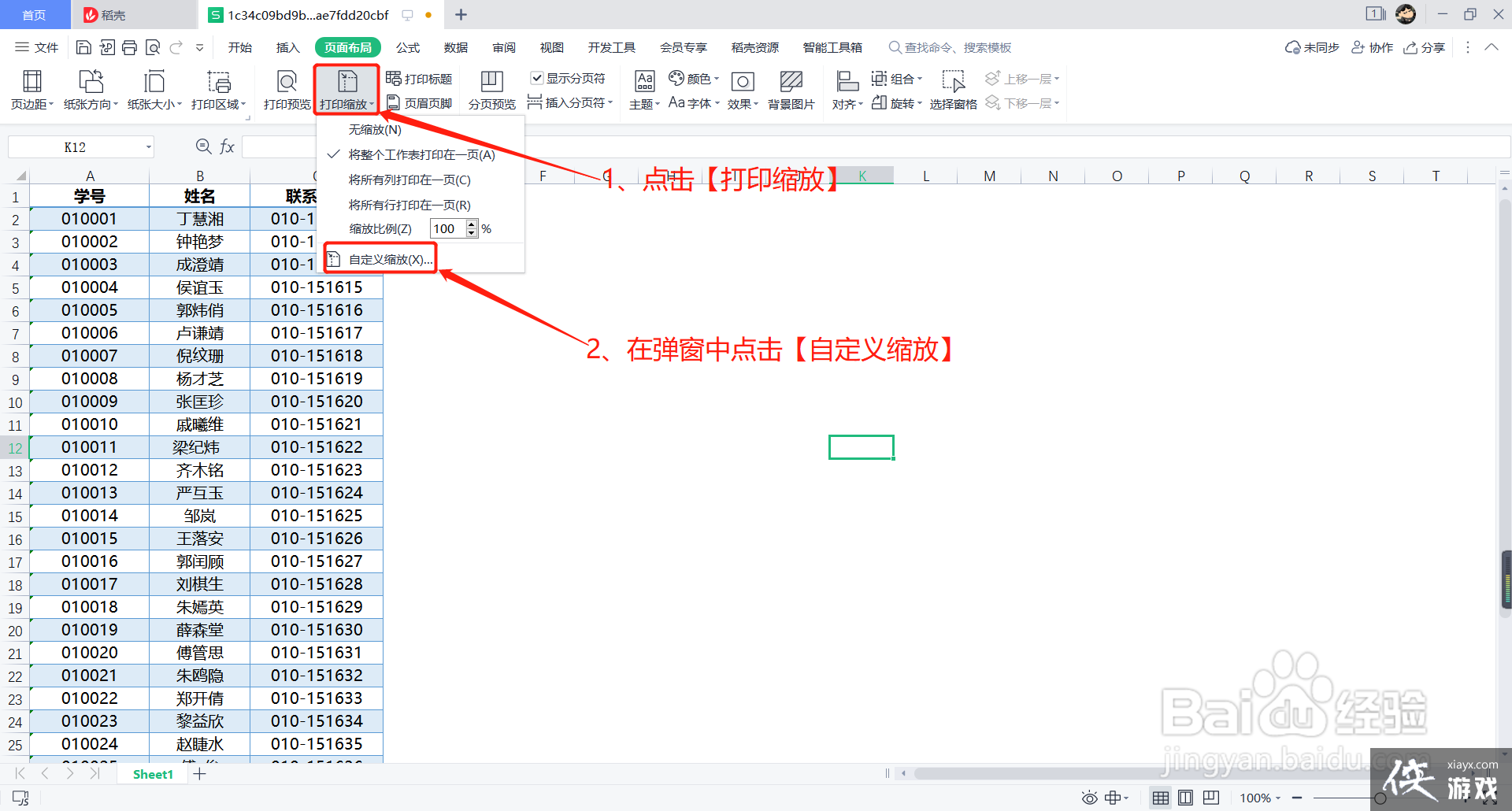
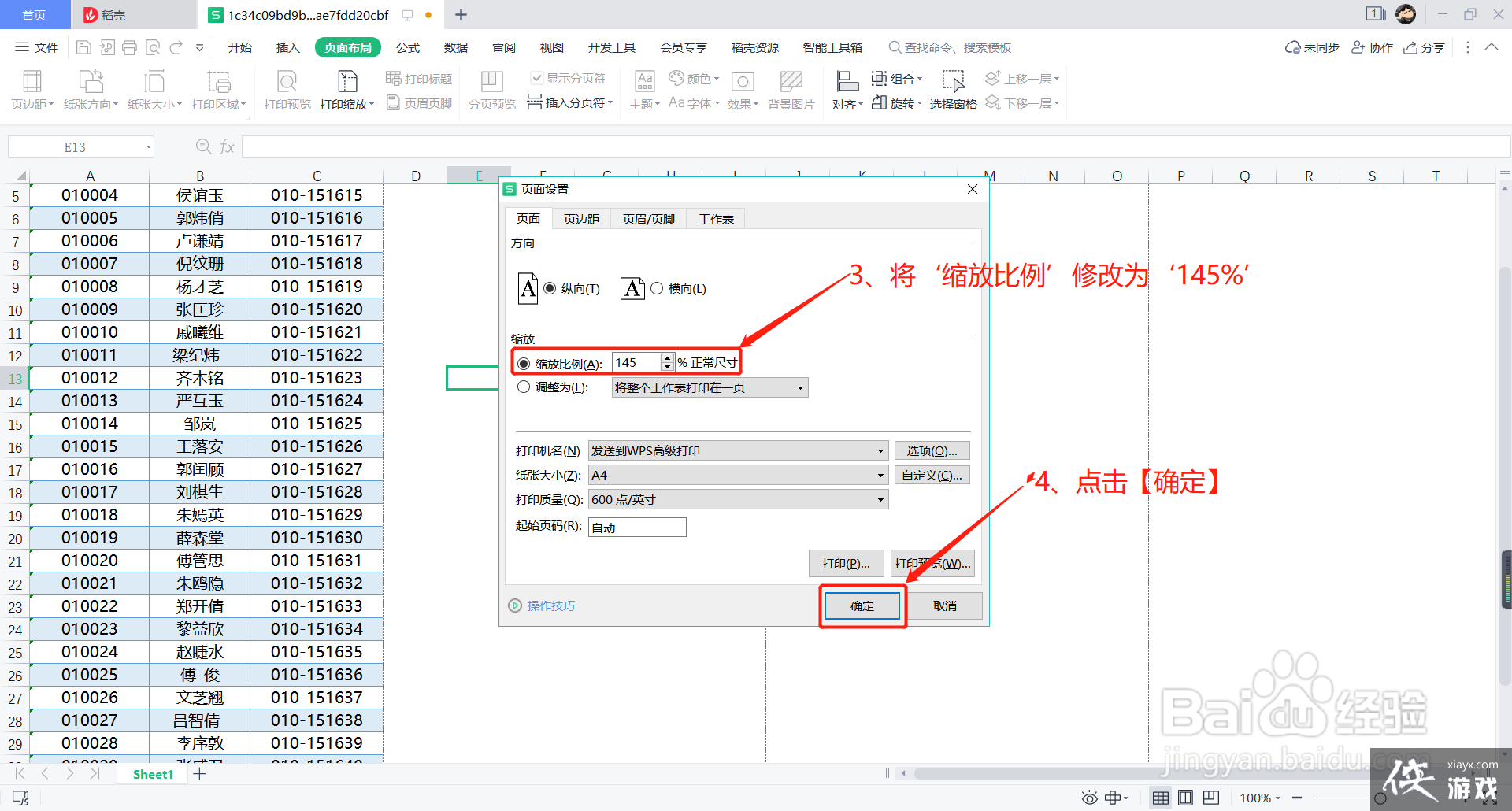
4、我们可以进行一下进行调整,点击‘页面布局’选项中的【页面缩放】,在弹窗中点击【自定义缩放】,
5、然后在设置框中将‘缩放比例’修改为‘145%’,最后点击【确定】即可
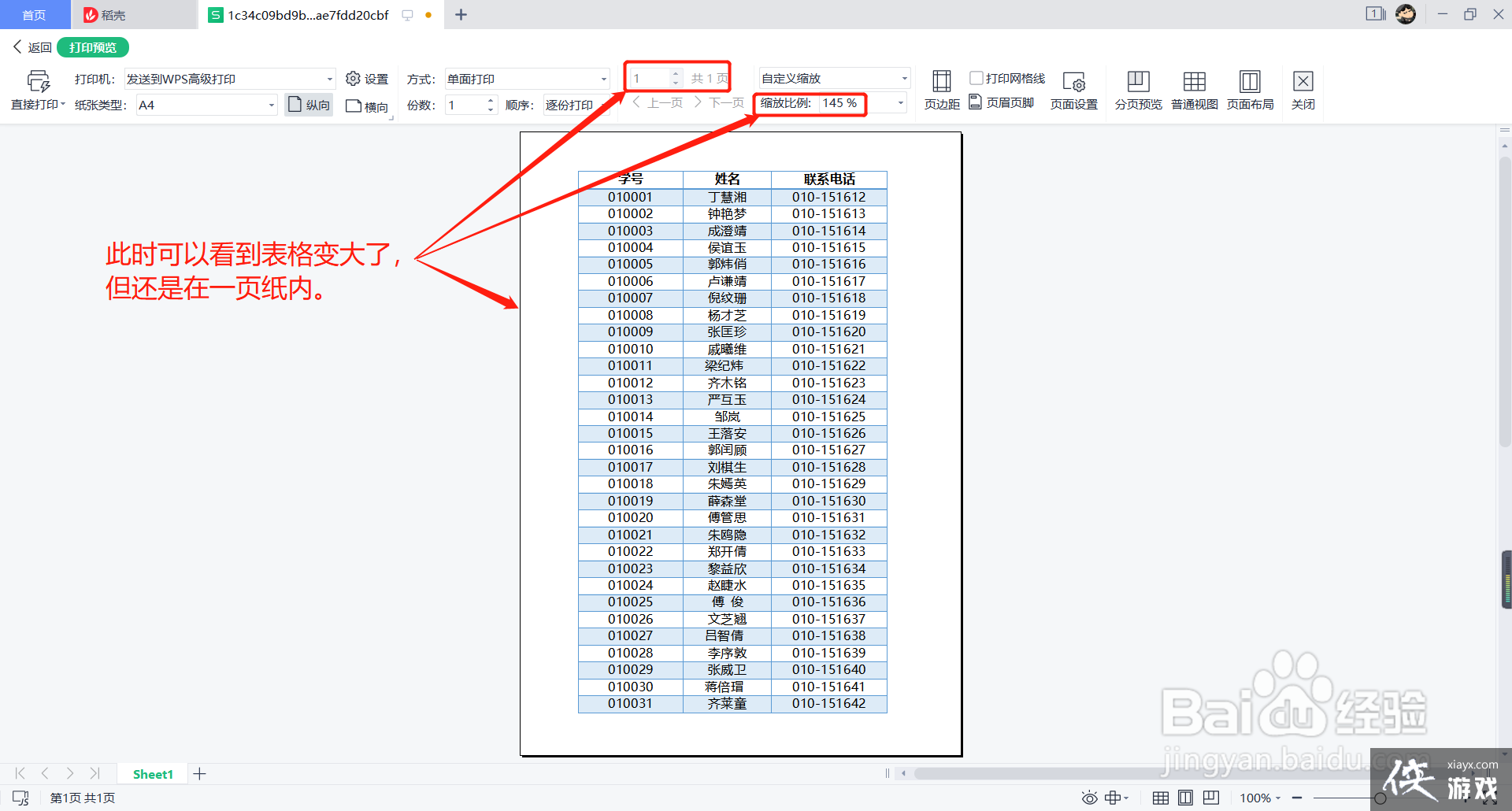
6、点击‘打印预览’,此时可以看到表格变大了,但还是在一页纸内。
实用工具推荐
电子包浆
使用 ›绿化、压缩、噪点和虚拟水印,自由调节做旧程度。
图片压缩
使用 ›选择画质和输出格式,预览压缩前后的大小。