

Excel数据透视表如何使用标签项重复显示与合并
作者:技术拾光
时间:2023-06-12
浏览:402
Excel数据透视表如何使用标签项重复显示与合并标签?下面为大家演示
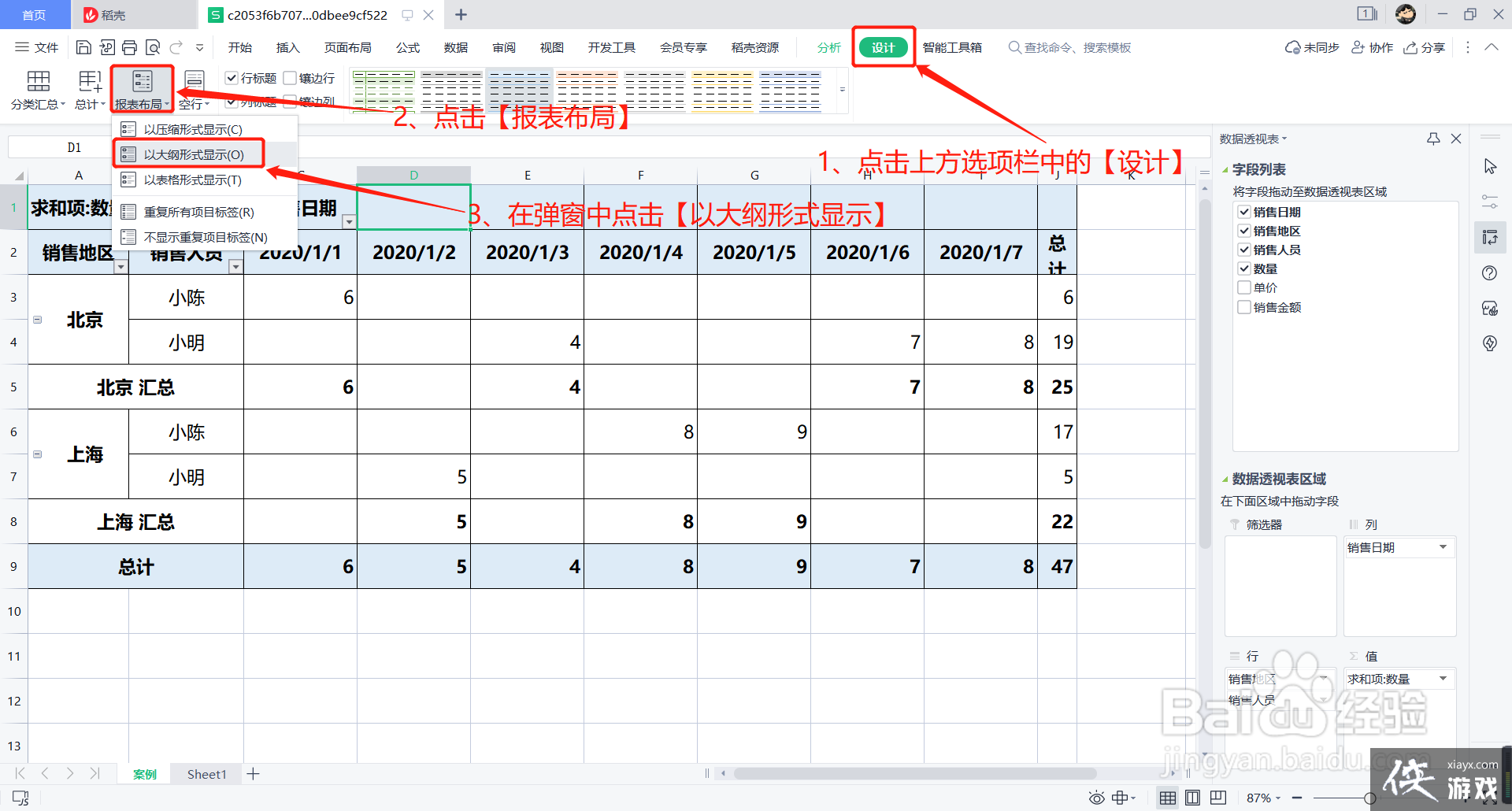
1、因为标签重复项只对大纲式和表格式有效,对压缩式无效,所以我们先将报表布局更改为大纲式。
首先点击数据透视表工具栏的【设计】,接着点击子选项中的【报表布局】,在弹窗中点击【以大纲形式显示】,
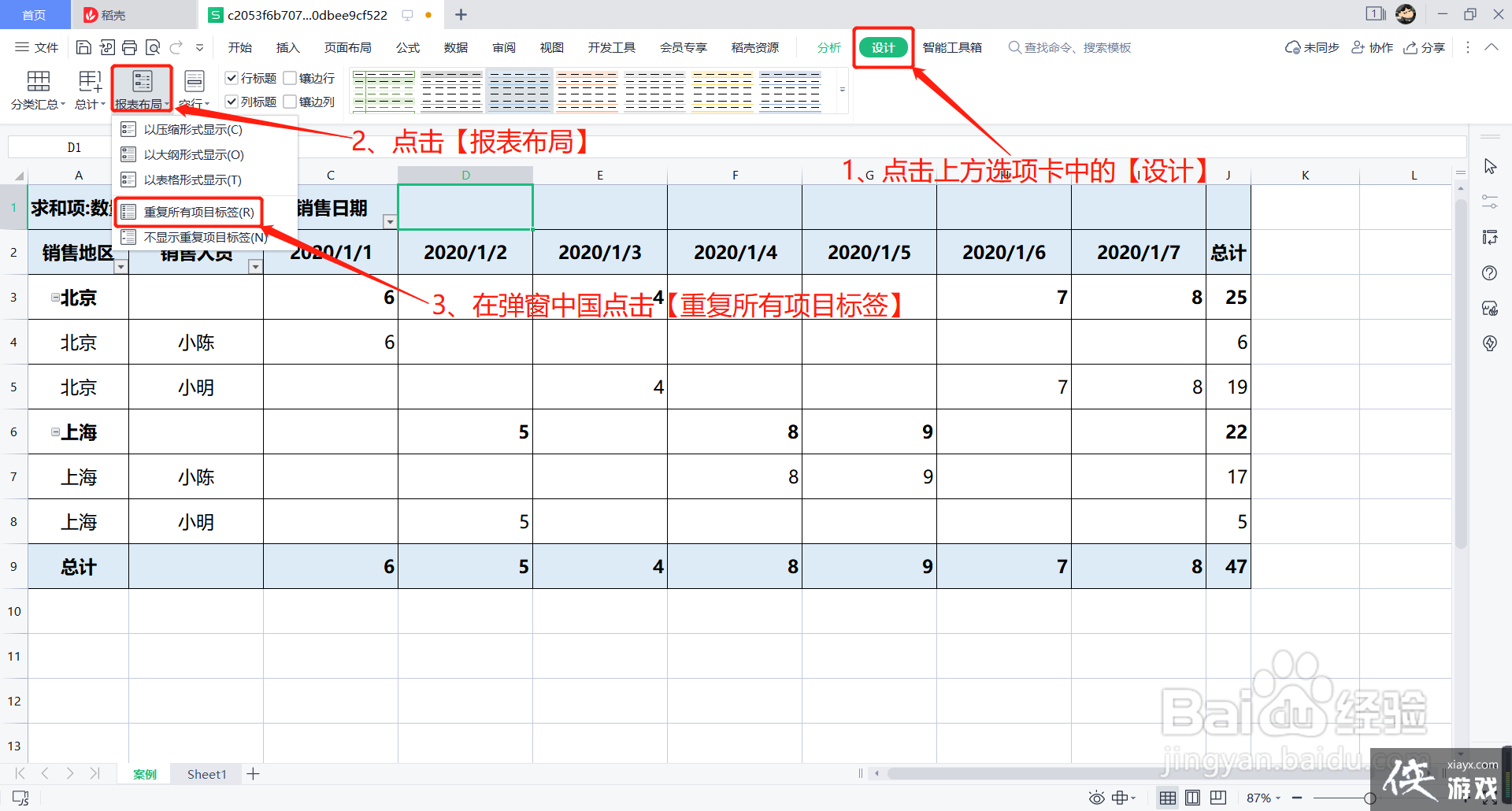
2、然后在上方选项栏中点击【设计】--【报表布局】--【重复所有项目标签】,即可看到所有标签都展开显示了。
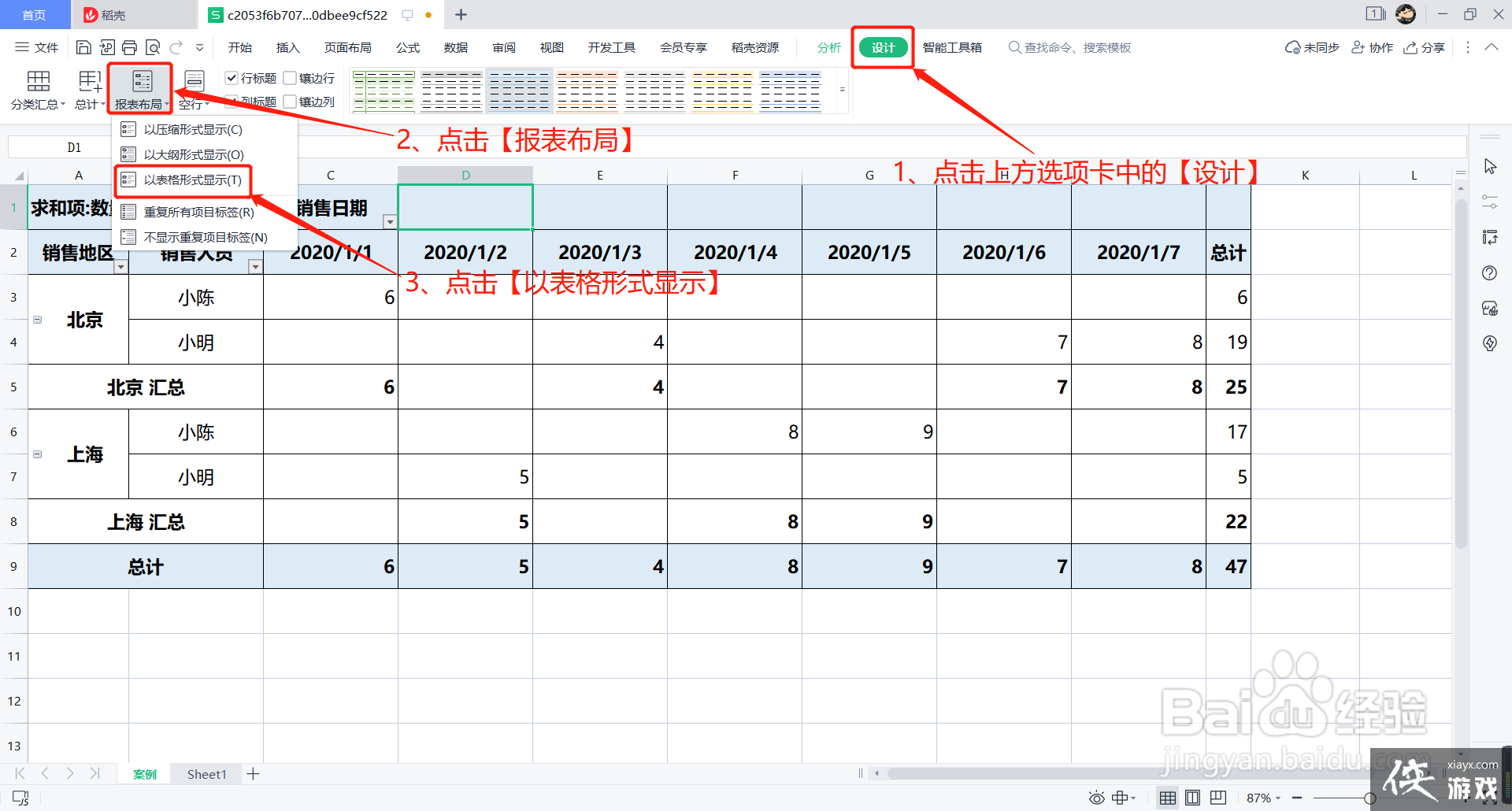
3、合并行标签只对表格形式布局有效,对大纲式和压缩式无效,我们先将报表布局改为以表格形式显示。
首先点击上方选项栏中的【设计】--【报表布局】--【以表格形式显示】,
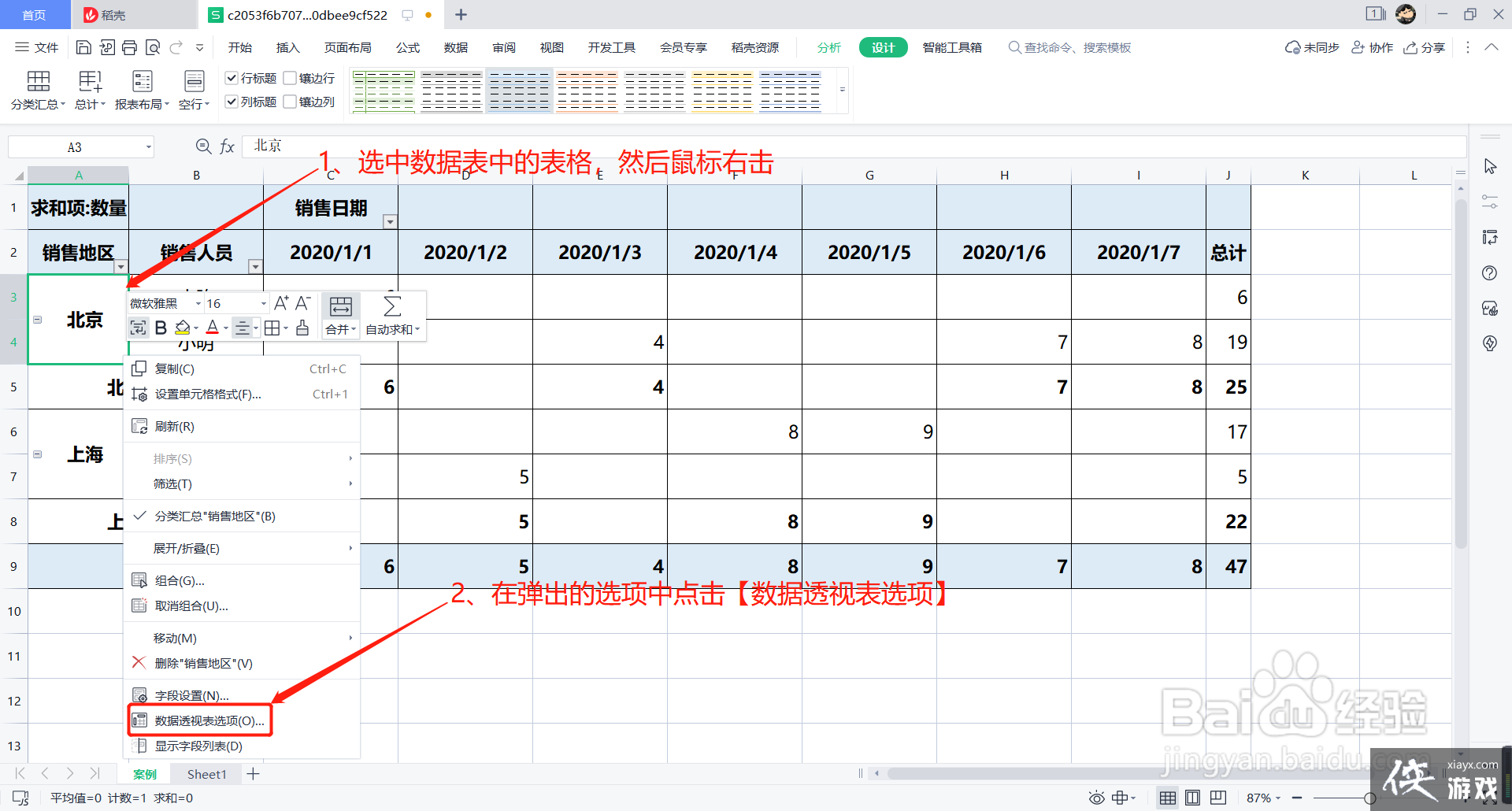
4、然后选中数据表中的单元格,鼠标右击,在弹出的选项中点击【数据透视表选项】,
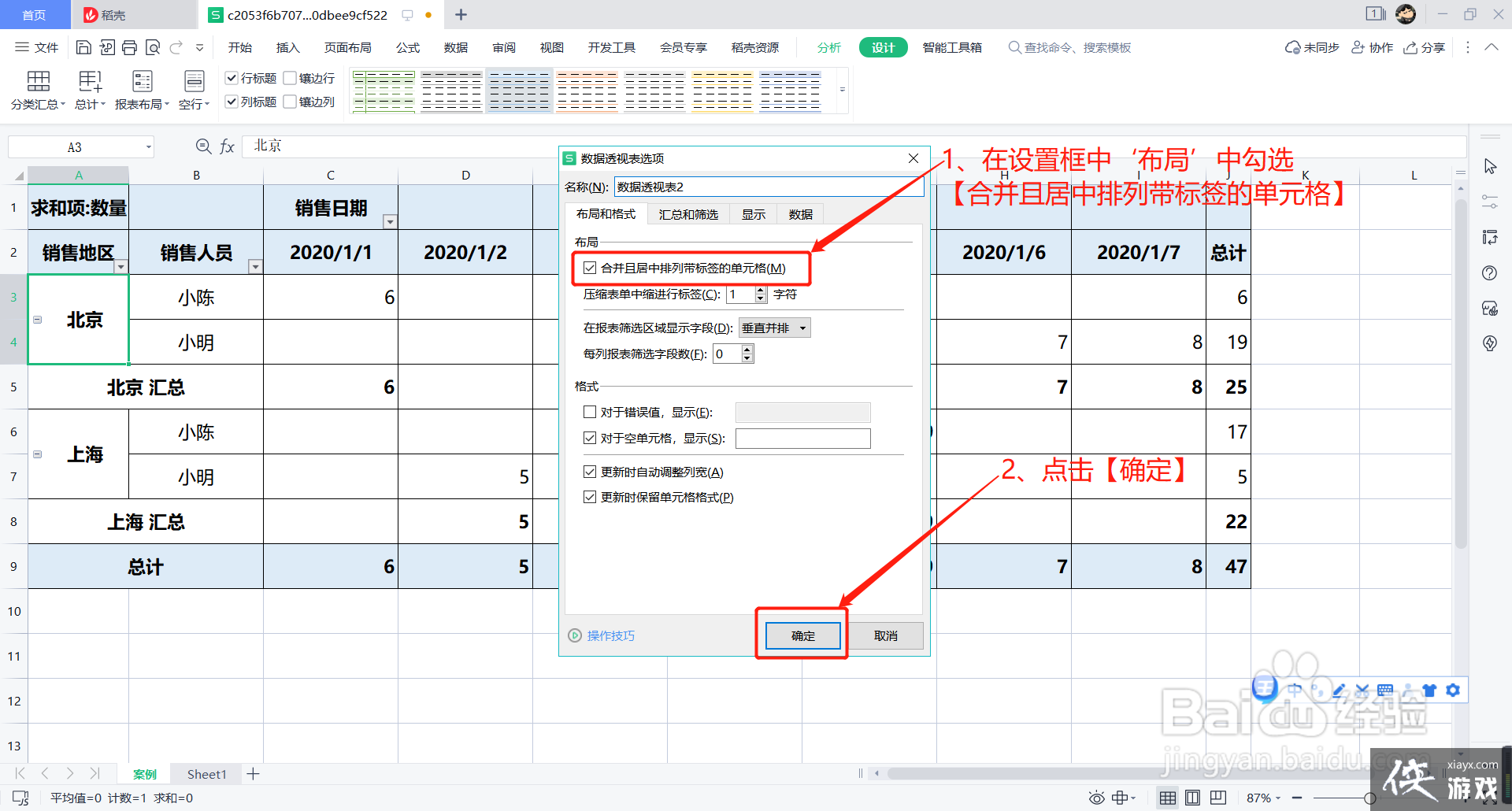
5、在设置框的‘布局’中勾选【勾选合并且居中带标签的单元格】即可
实用工具推荐
电子包浆
使用 ›绿化、压缩、噪点和虚拟水印,自由调节做旧程度。
图片压缩
使用 ›选择画质和输出格式,预览压缩前后的大小。