

用Word怎么制作试卷中的选择题
作者:技术拾光
时间:2023-06-12
浏览:599
在word中制作试卷,一般就是选择和判断居多,怎么操作,我来演示下。
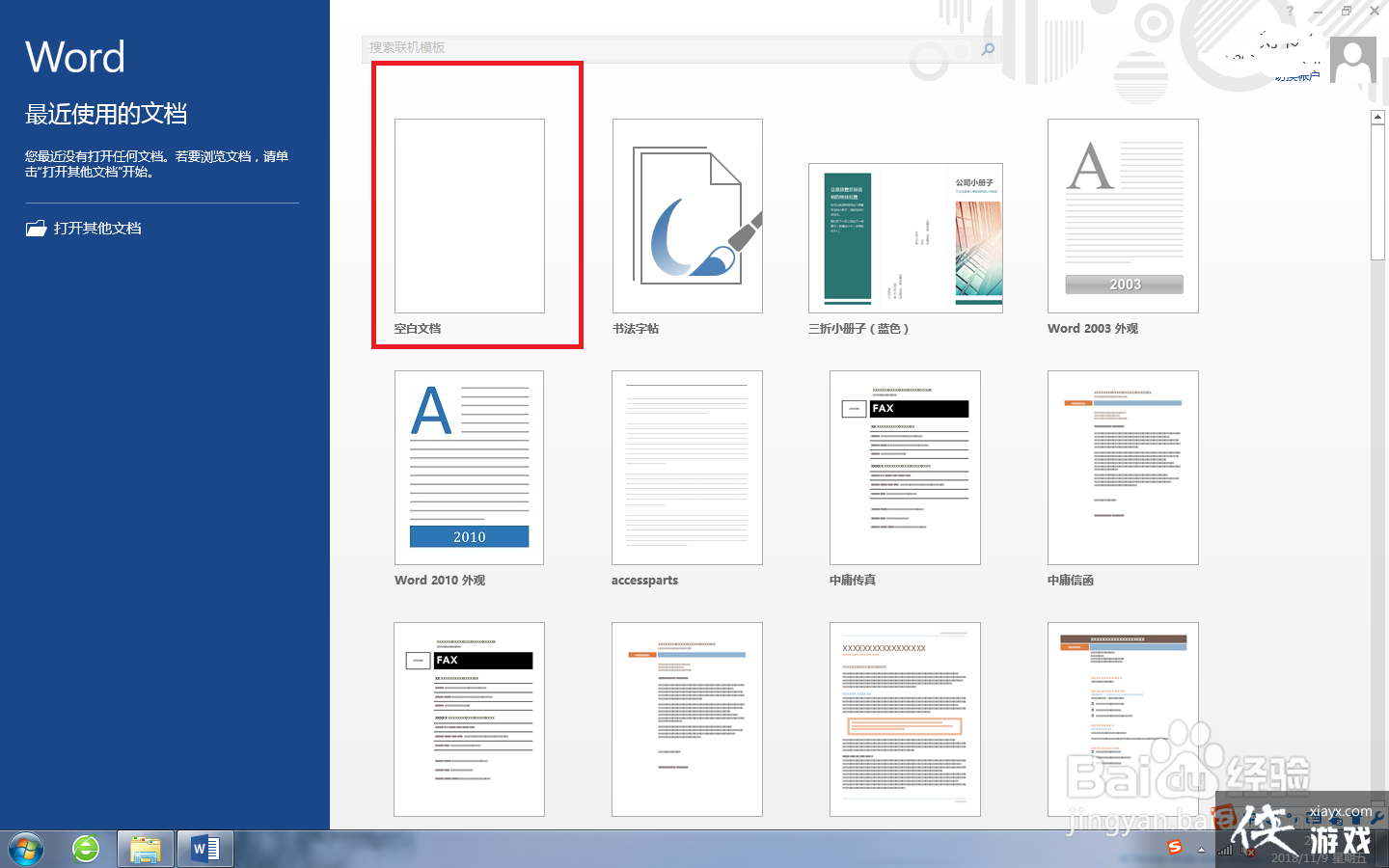
1、点击任务栏上的【开始】-【新建Word 2013文档】,在弹出的信息中,选择空白文档,如图。

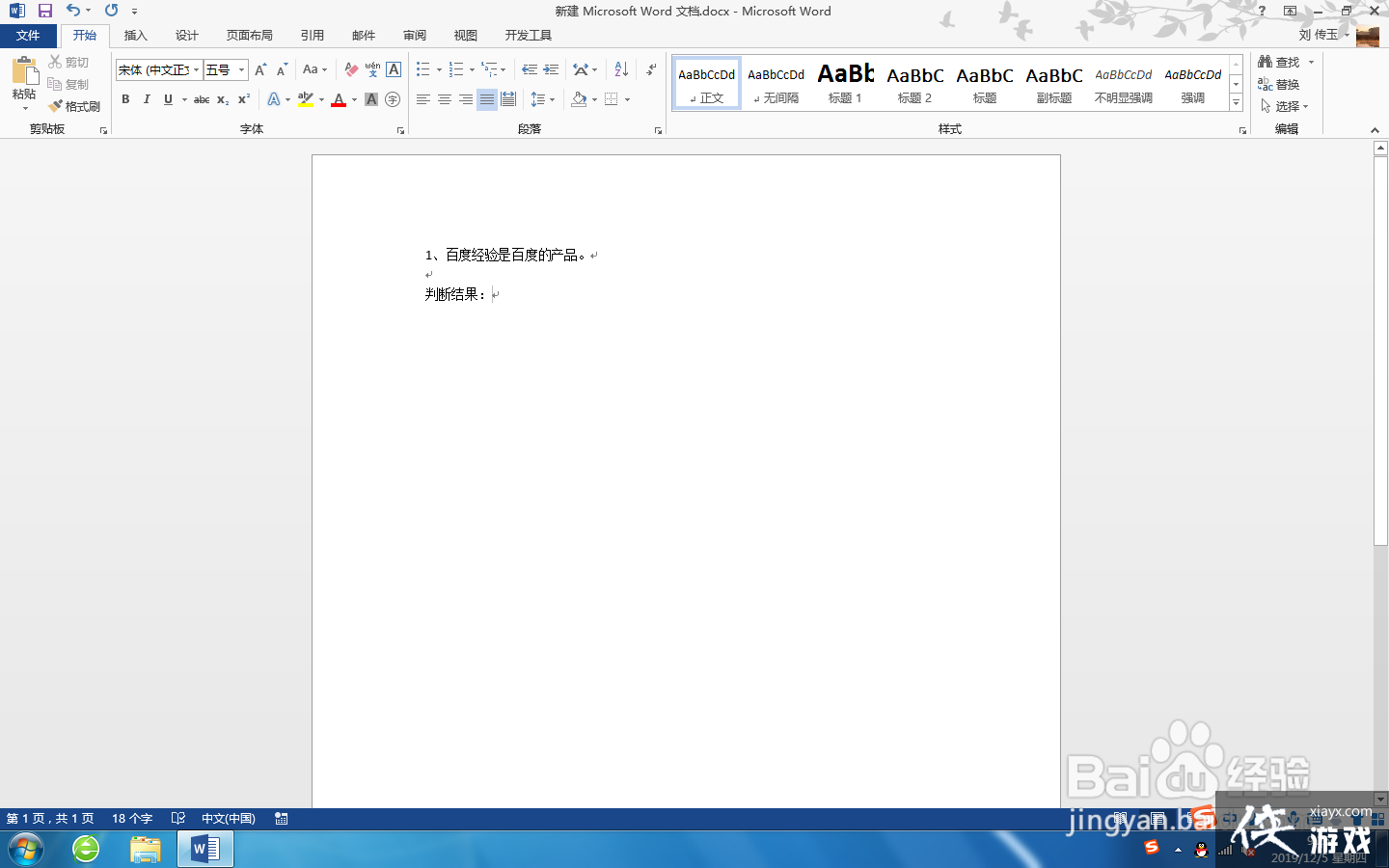
2、在Word文档中,录入选择题的基本样式,如图。
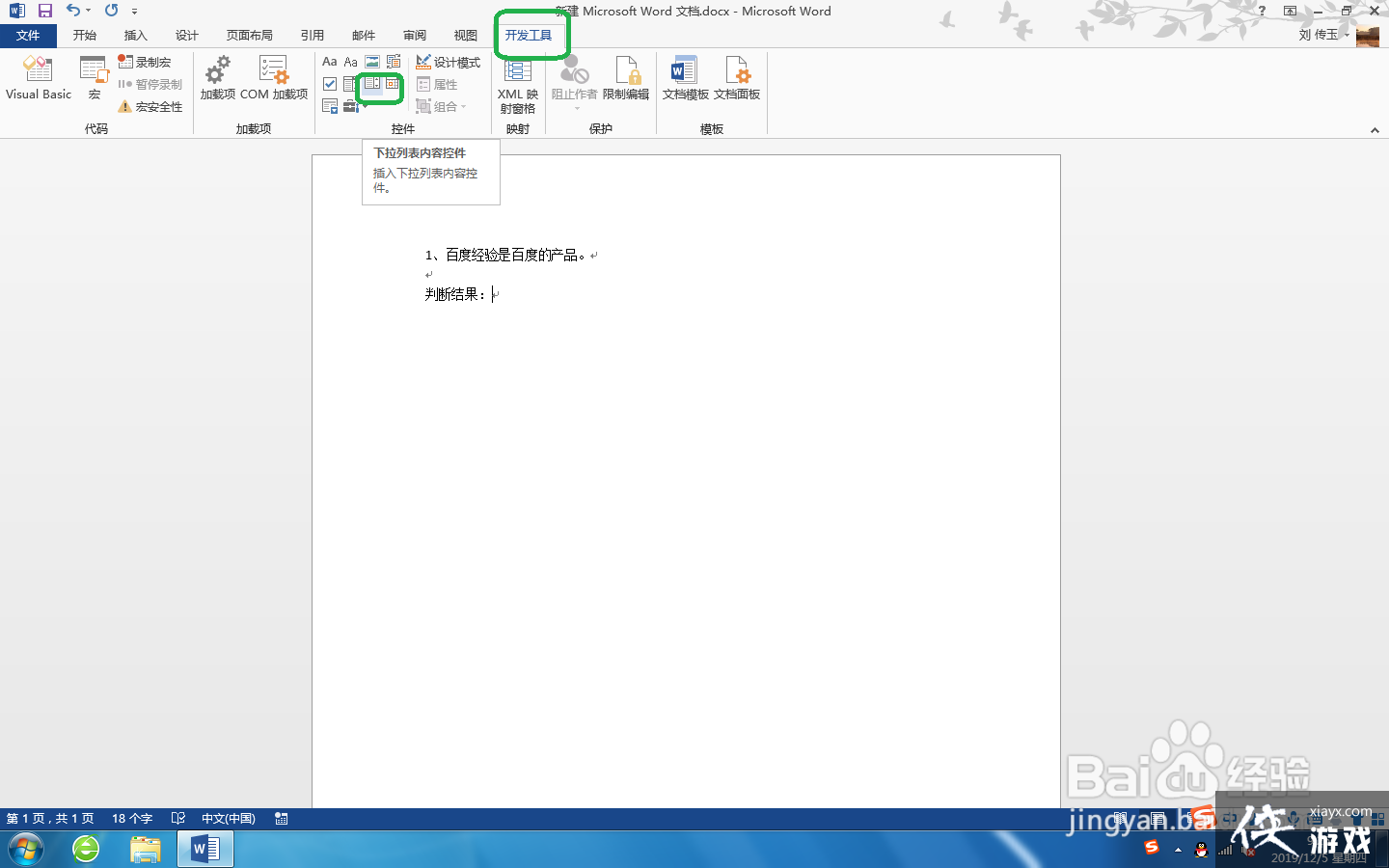
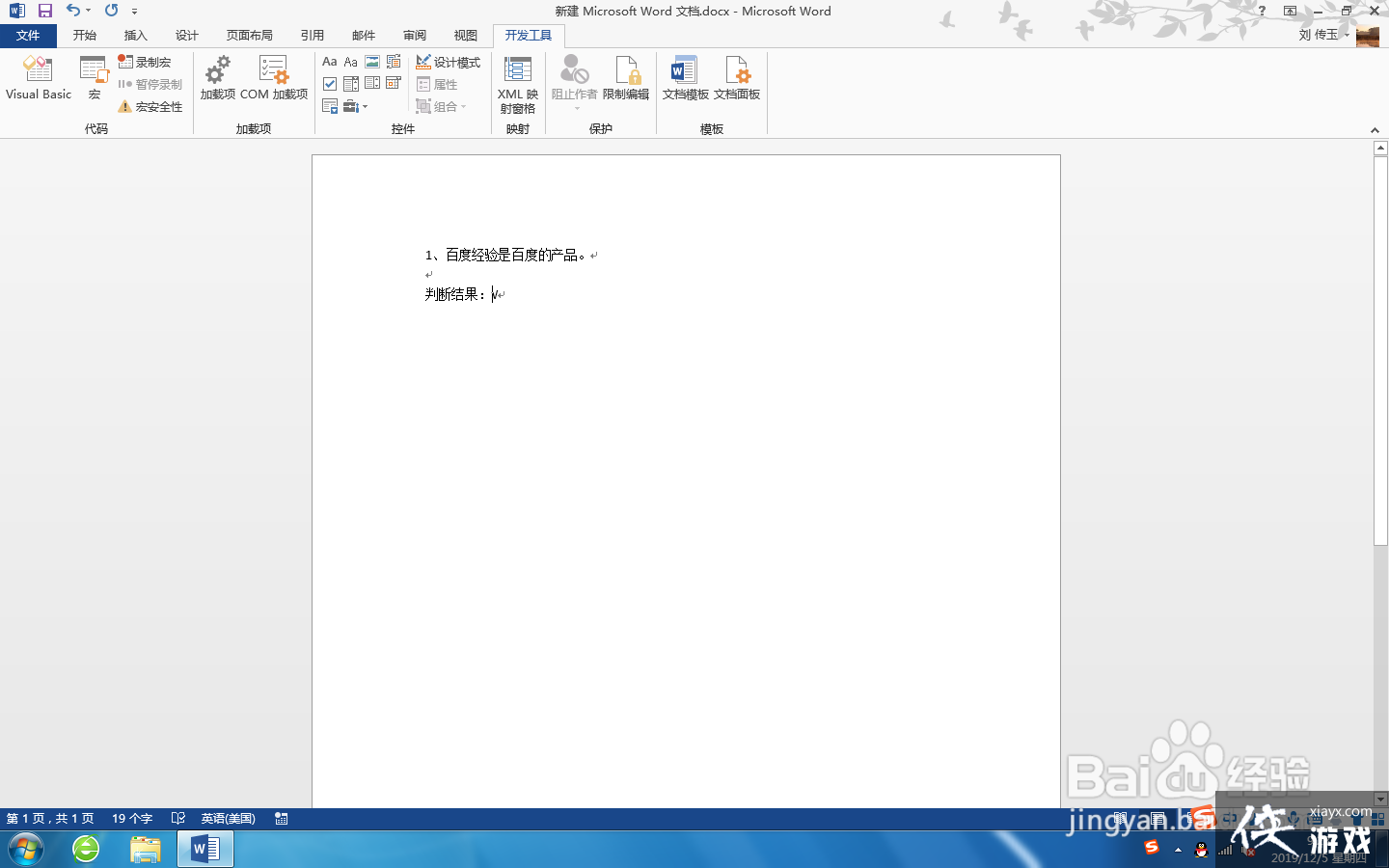
3、在答案中,选择【开发工具】下的【下拉列表控件】,拖动鼠标在文档中绘制控件,如图。
如何调用开发工具,请参考这个经验。
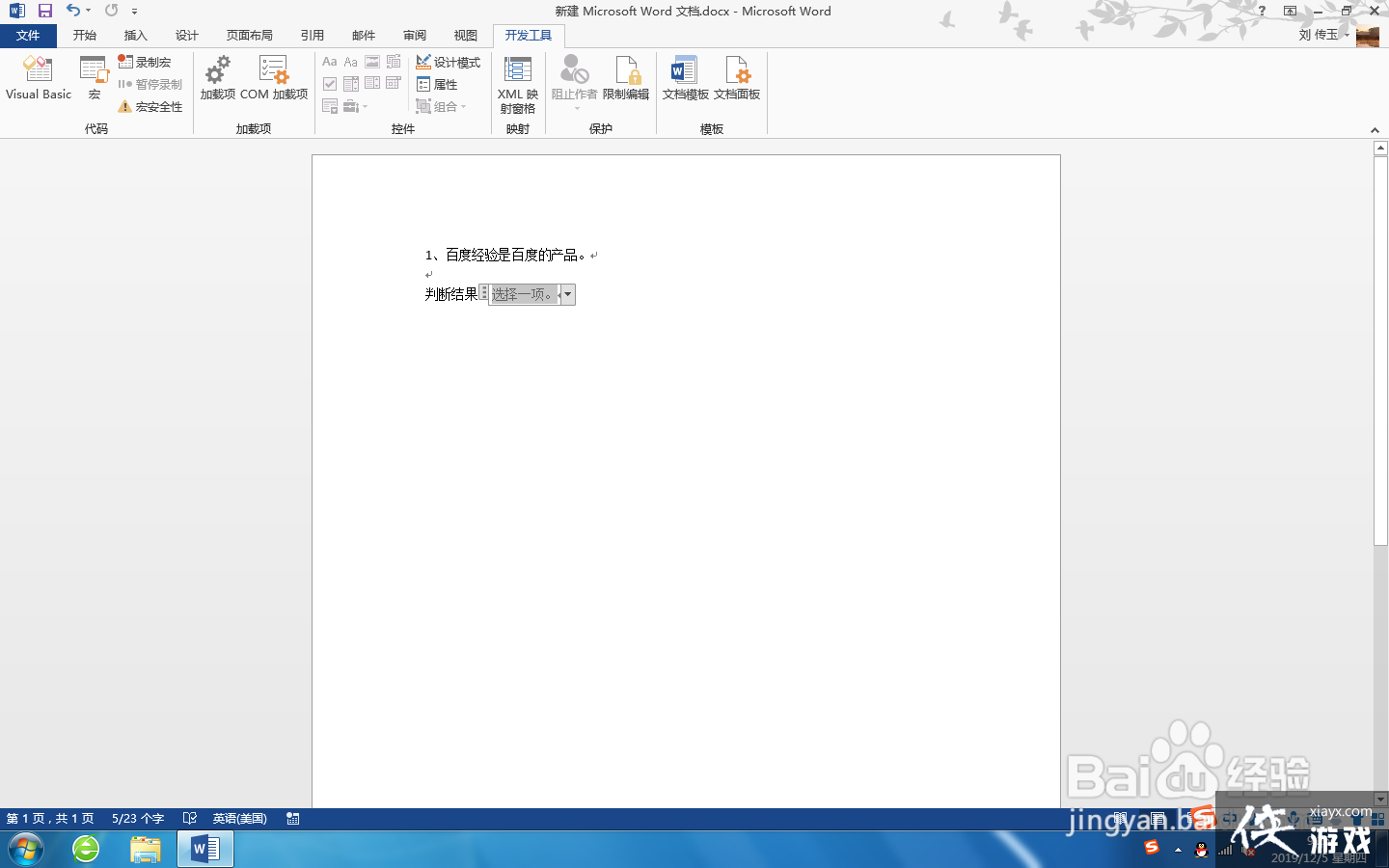
4、选中控件,点击属性,如图。
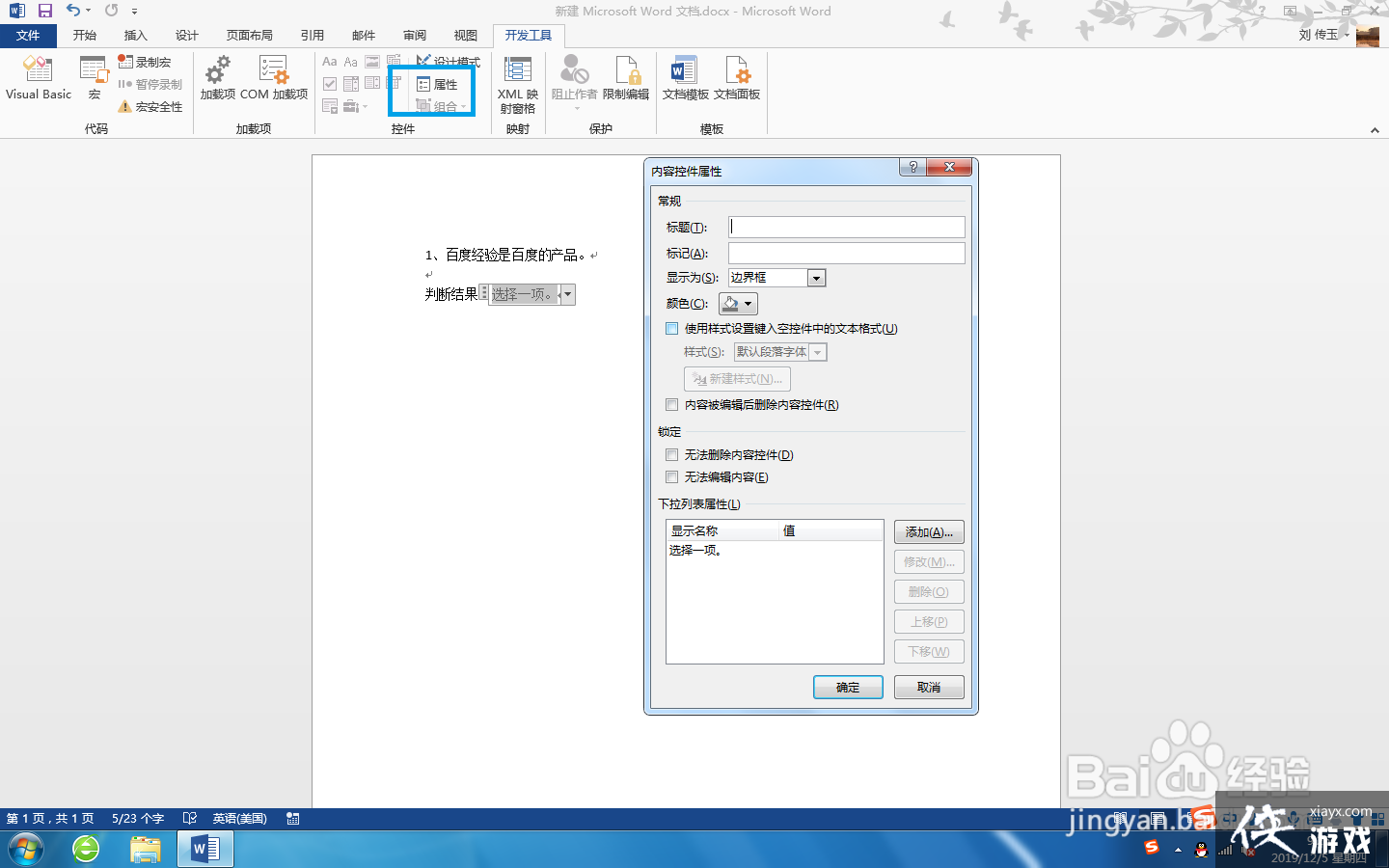
5、在弹出的内部控件属性中,勾选【内容被编辑后删除内部控件】,在下拉列表属性中,点击【添加】,如图
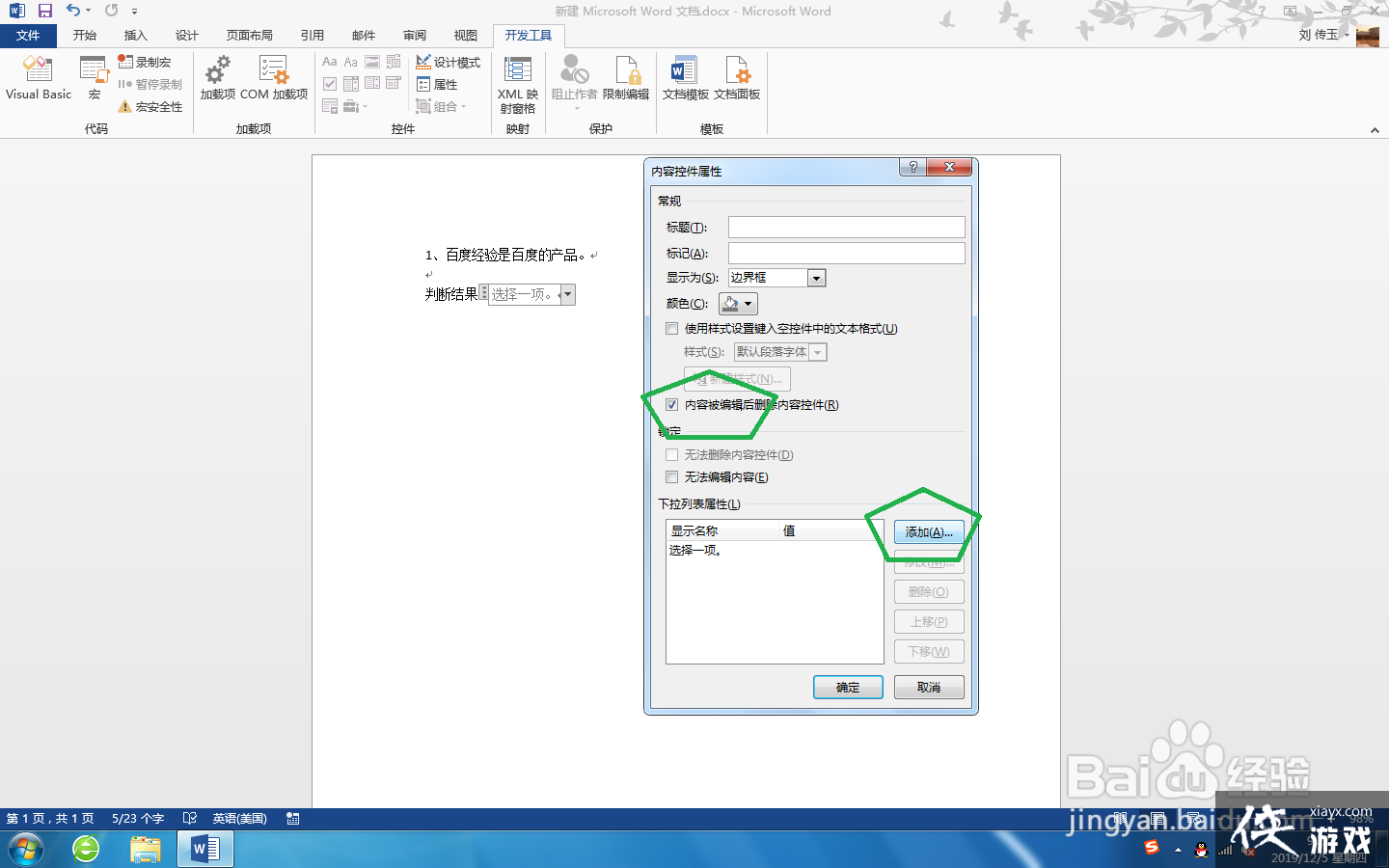
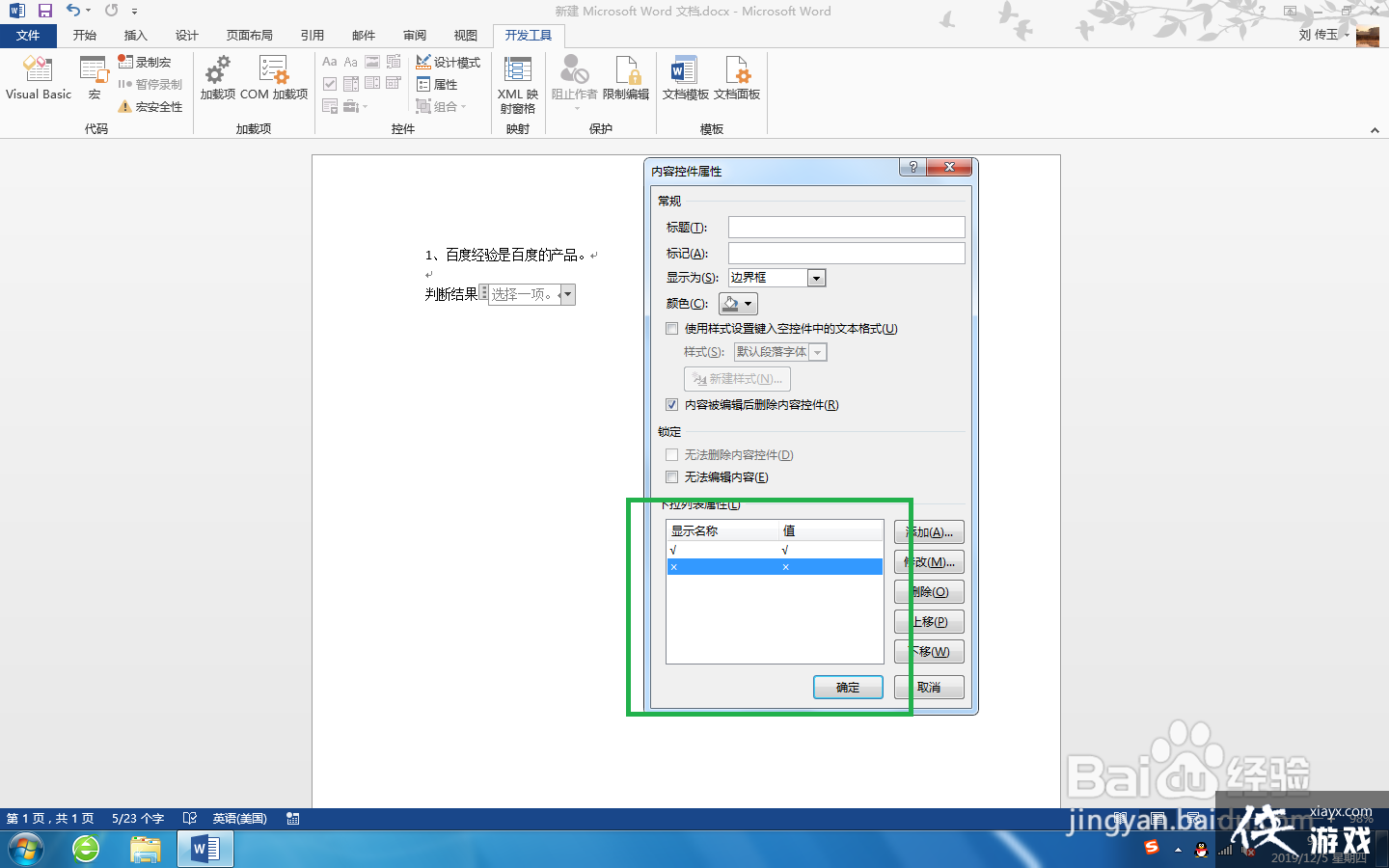
6、输入选项的内容,点击确定。
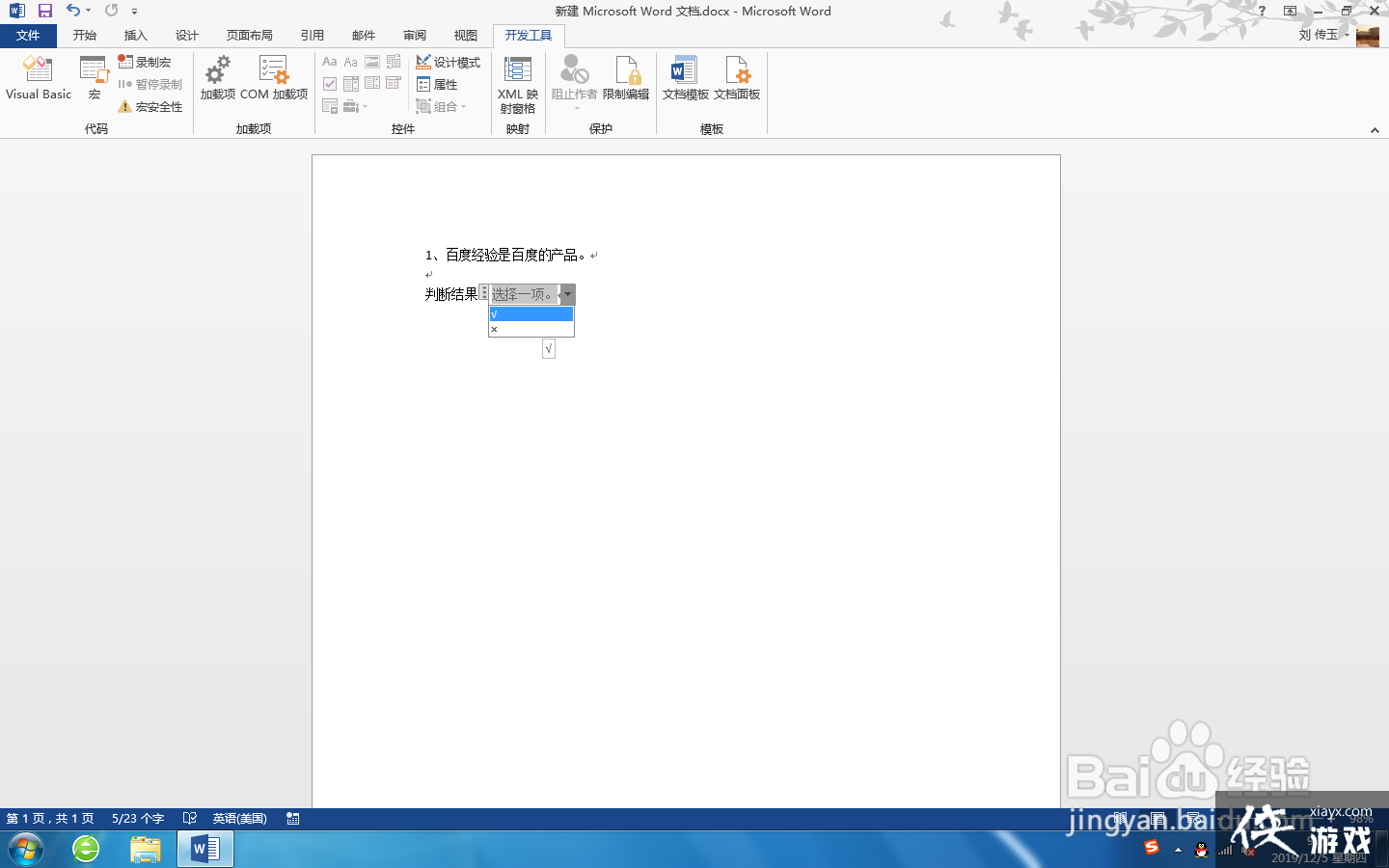
7、回到试卷中,选择合适的答案,查看效果,如图。
实用工具推荐
电子包浆
使用 ›绿化、压缩、噪点和虚拟水印,自由调节做旧程度。
图片压缩
使用 ›选择画质和输出格式,预览压缩前后的大小。