

word如何插入自选图形
作者:技术拾光
时间:2023-06-09
浏览:148
自选图形是指一组现成的形状,包括如矩形和圆这样的基本形状,以及各种线条和连接符、箭头总汇、流程图符号、星、旗帜和标注等。
下面小编将介绍在文档中插入自选图形的方法和步骤。
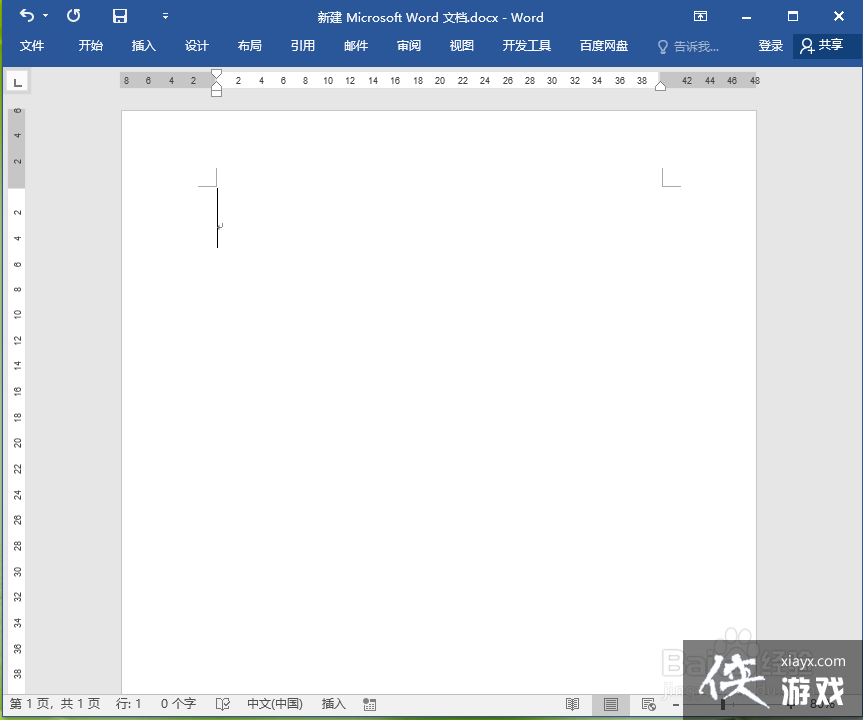
工具/原料1、打开示例文档。
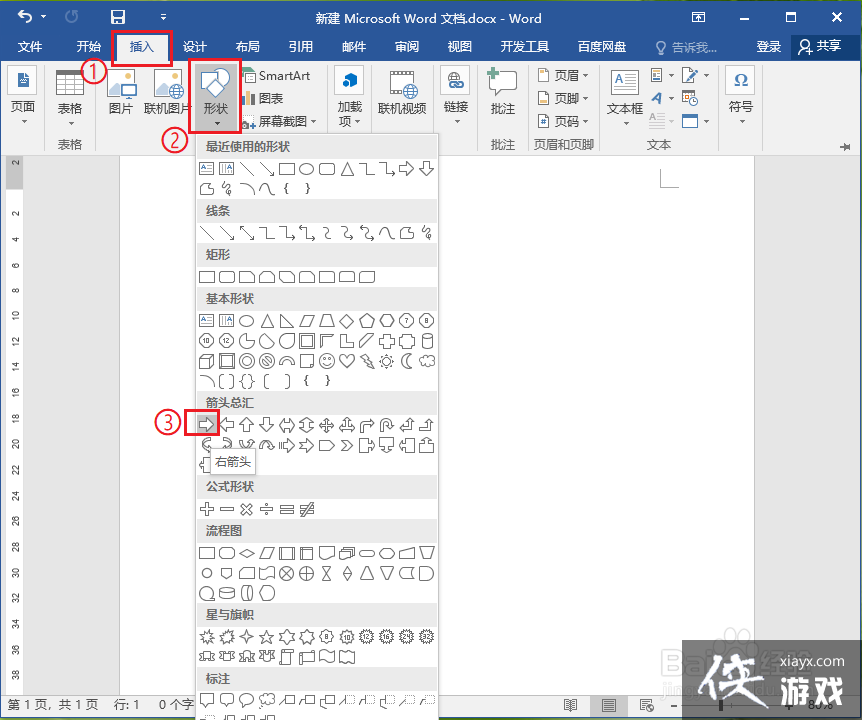
2、●依次点击【插入】选项卡>>【形状】;
●在打开的下拉列表中选择需要绘制的形状,例如在“箭头总汇”下面选择“右箭头”。
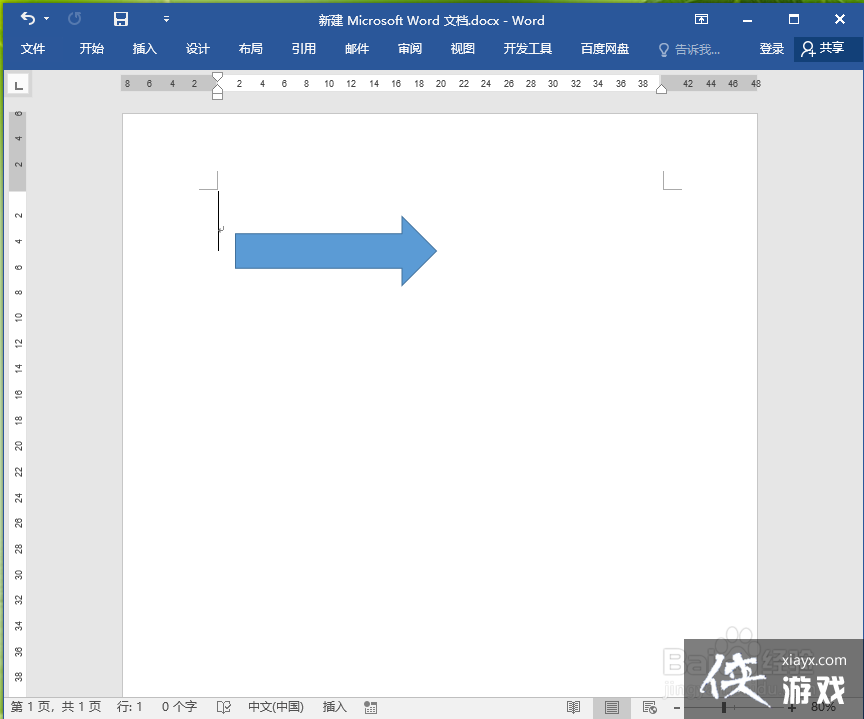
3、按住鼠标左键,拖动鼠标即可绘制选择的图形。
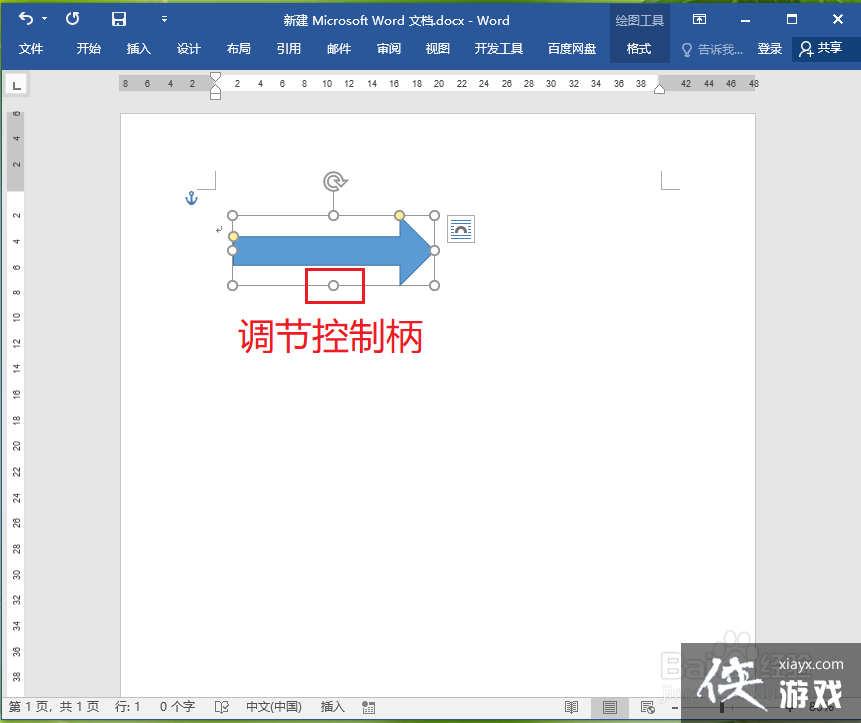
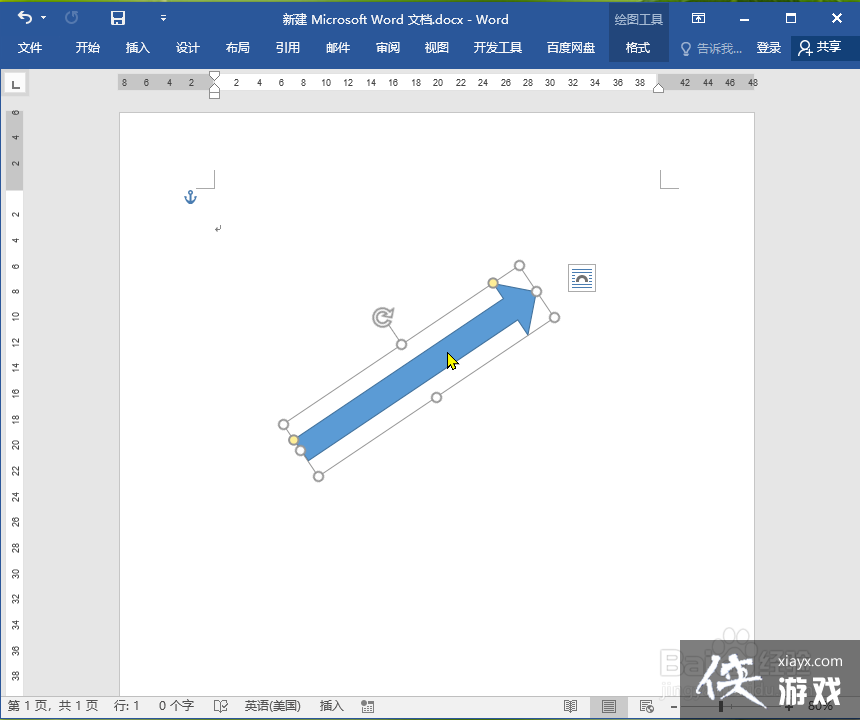
4、●选中图形;
●拖动图形边框上的“调节控制柄”更改图形的形状。
注意:①、4条边上的圆点为“调节控制柄”;②、将鼠标放在”调节控制柄“上,按住鼠标左键,就可以拖动“调节控制柄”了。
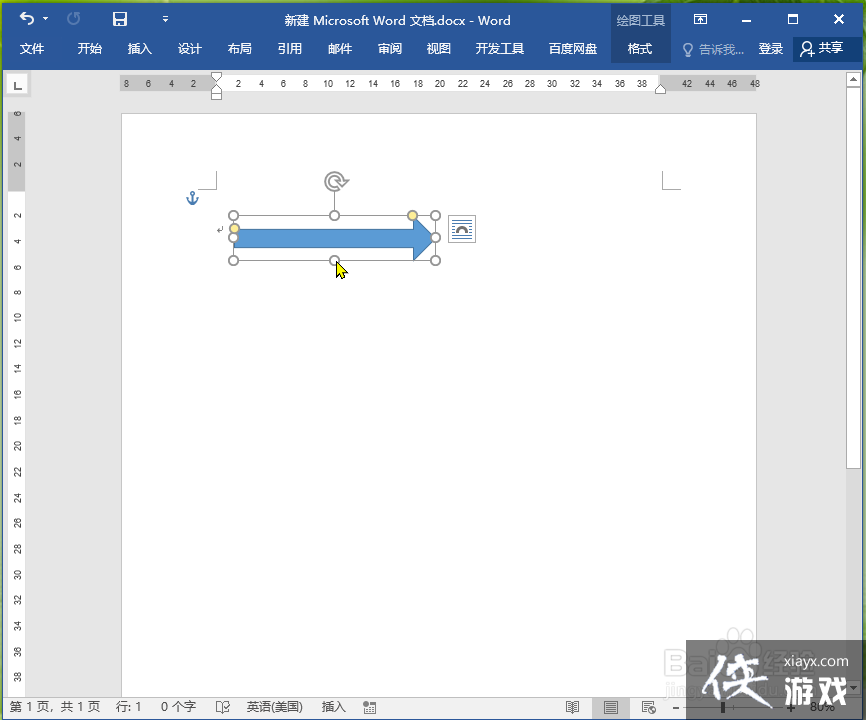
5、●选中图形;
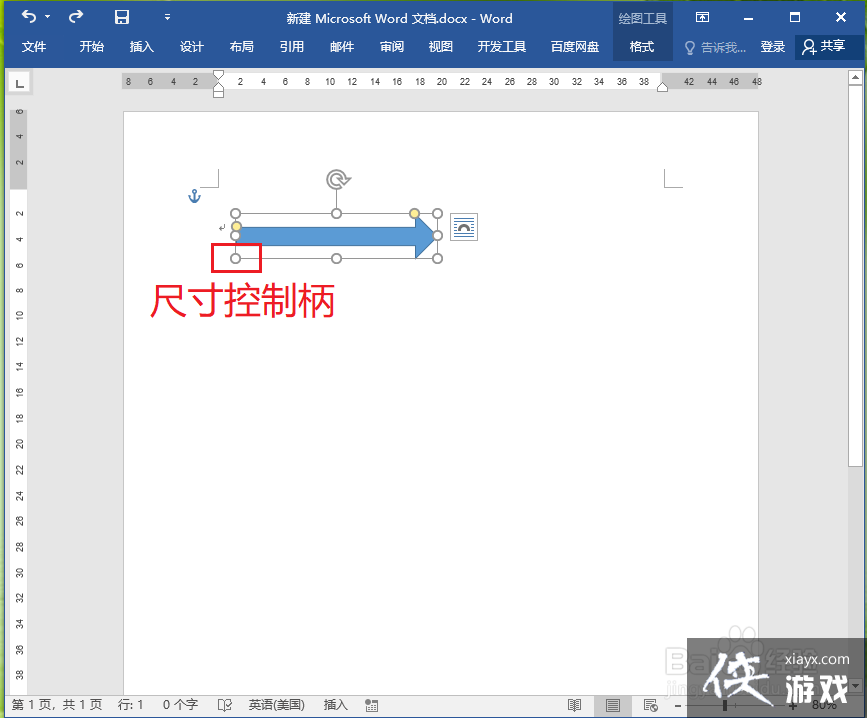
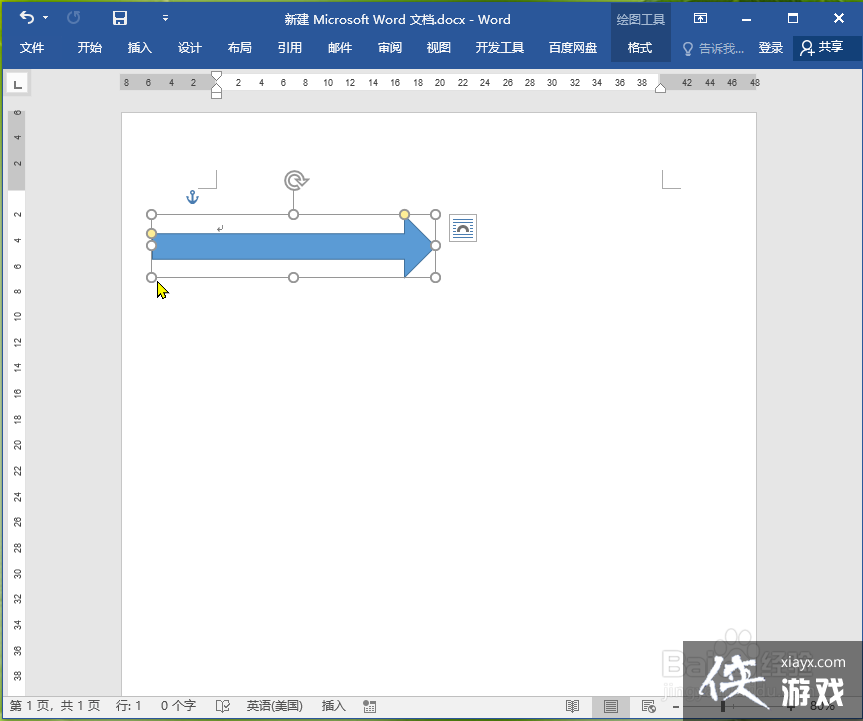
●拖动图形边框上的“尺寸控制柄”调整图形的大小。
注意:①、边框上4个对角上的圆点为“尺寸控制柄”;②、调整大小的时候按住shift键,图形将锁定宽高比放大或者缩小。
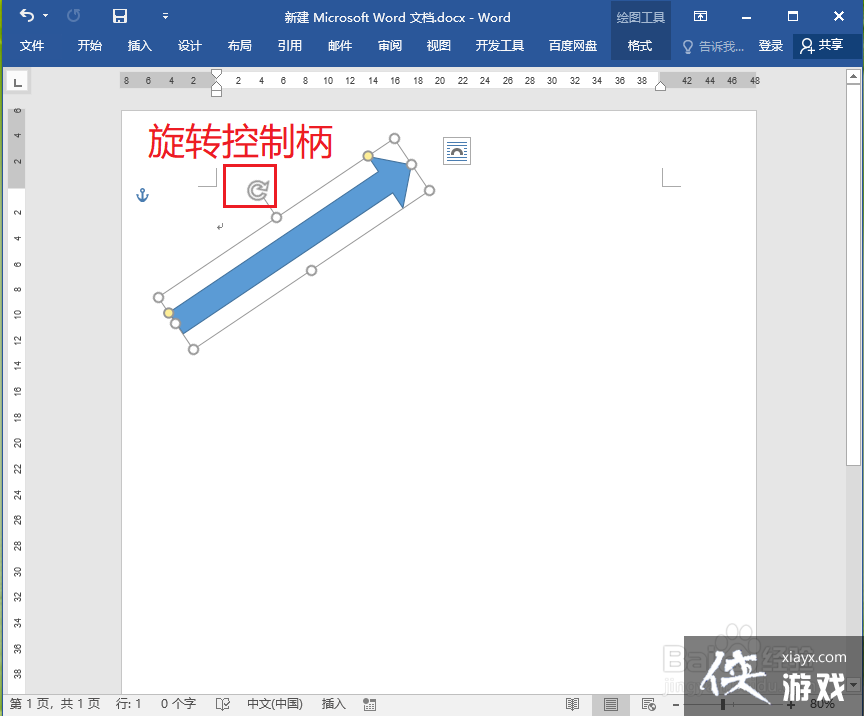
6、●选中图形;
●拖动图形边框上的“旋转控制柄”可以旋转图形。
7、将鼠标放在图形上,按住鼠标左键,就可以拖动图形了。
实用工具推荐
电子包浆
使用 ›绿化、压缩、噪点和虚拟水印,自由调节做旧程度。
图片压缩
使用 ›选择画质和输出格式,预览压缩前后的大小。