

如何解决打开此电脑不显示分区
作者:技术拾光
时间:2023-06-08
浏览:601
解决打开此电脑不显示分区的方法:右键此电脑,进入管理,进入磁盘管理,右键分区,进入更改驱动器号和路径,进入添加,选择驱动器号后,点击确定并同意继续,即可显示分区。
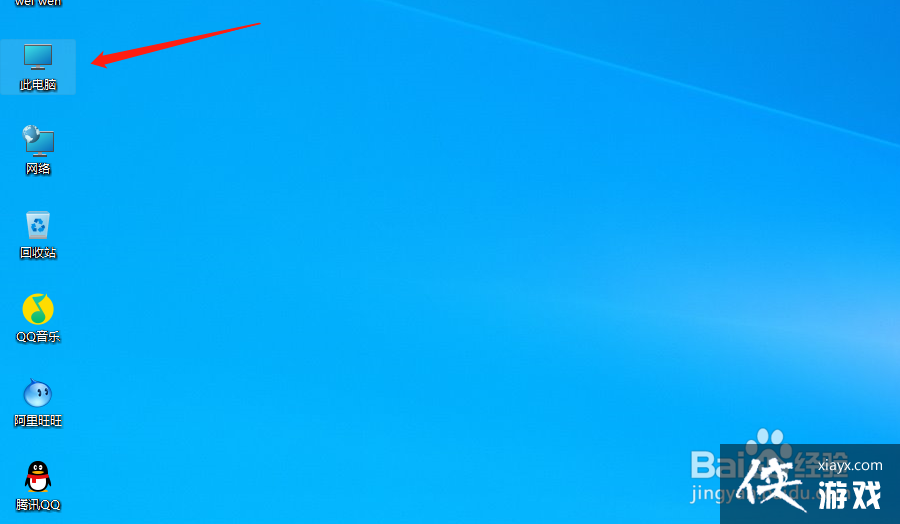
1、右键此电脑
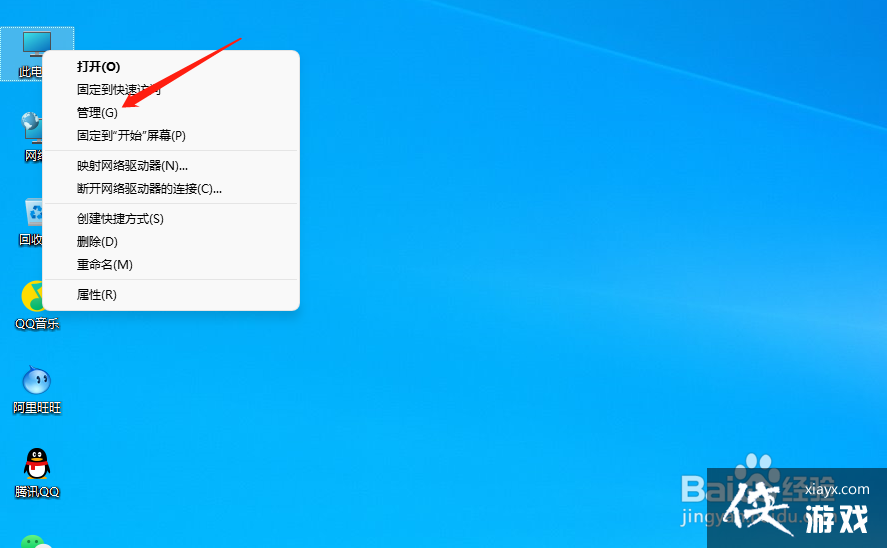
2、进入管理
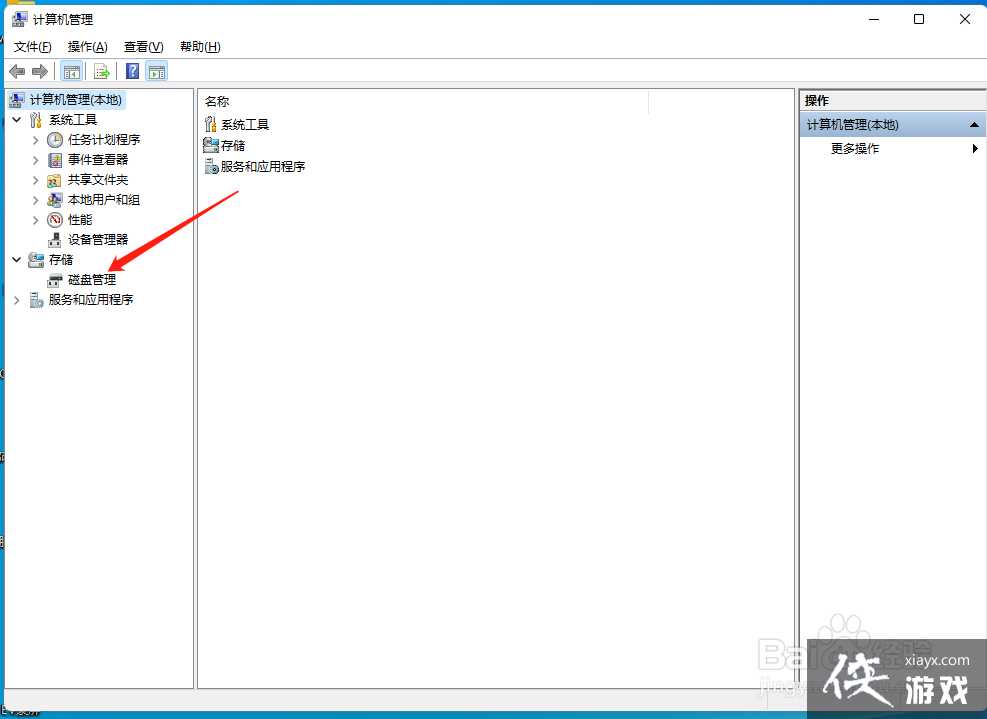
3、进入磁盘管理
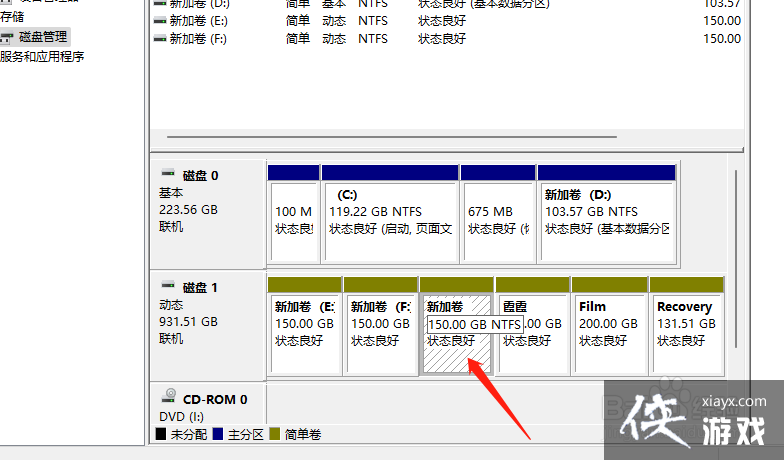
4、右键分区
右键不显示的分区。
5、进入更改驱动器号和路径
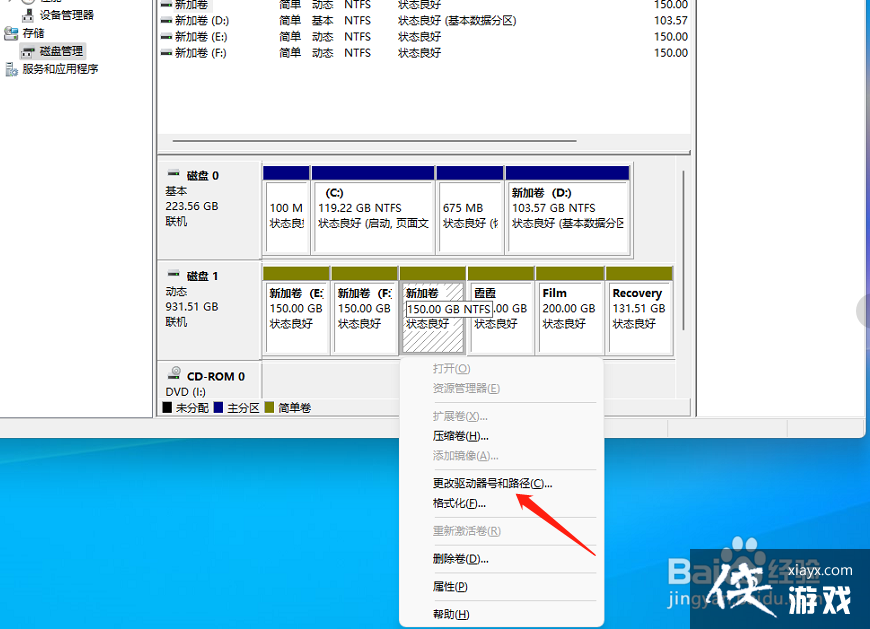
6、进入添加
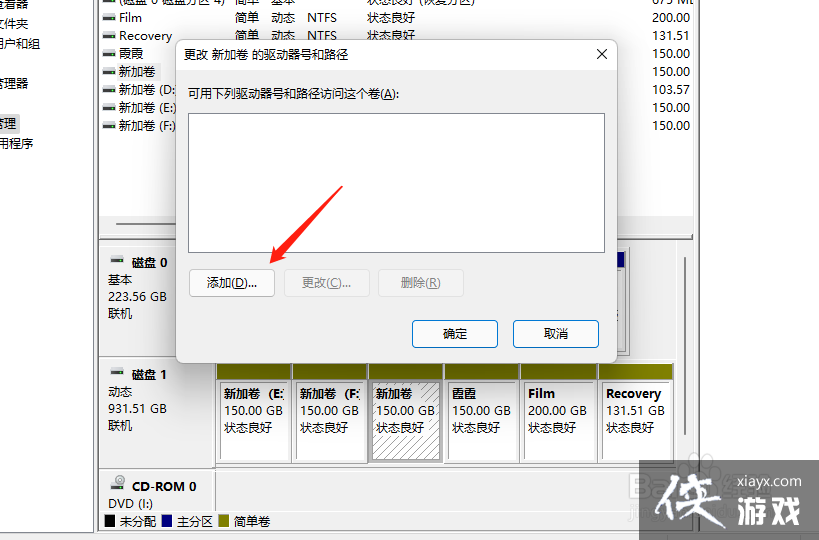
7、显示分区
选择驱动器号后,点击确定并同意继续,即可显示分区。
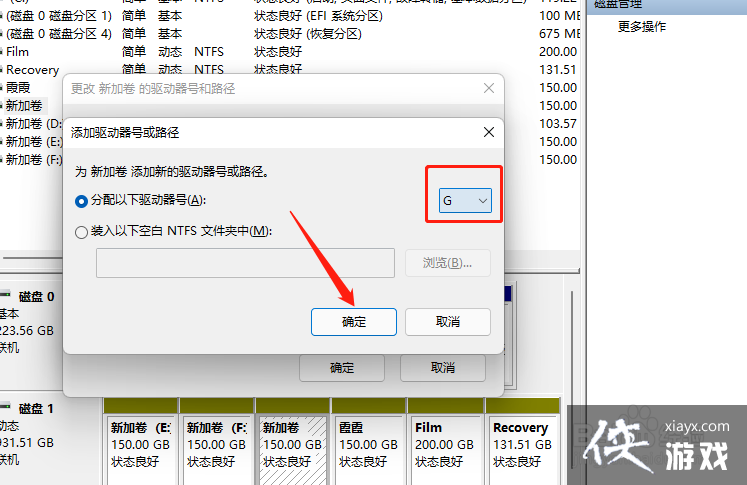
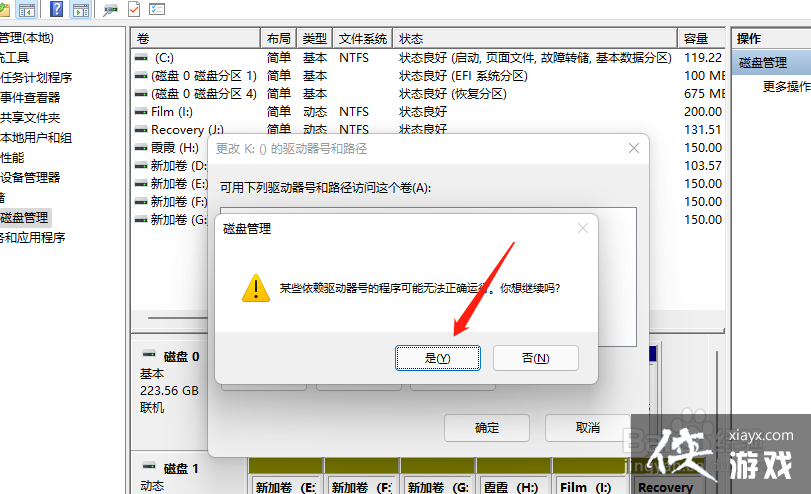
实用工具推荐
电子包浆
使用 ›绿化、压缩、噪点和虚拟水印,自由调节做旧程度。
图片压缩
使用 ›选择画质和输出格式,预览压缩前后的大小。