

Word怎么进行缩印
作者:技术拾光
时间:2023-06-03
浏览:179
Word怎么进行缩印?接下来,跟随小编一起来看一下吧。

1、首先,打开我们要缩放的文件后,按下“CRtl+A”全选中文本
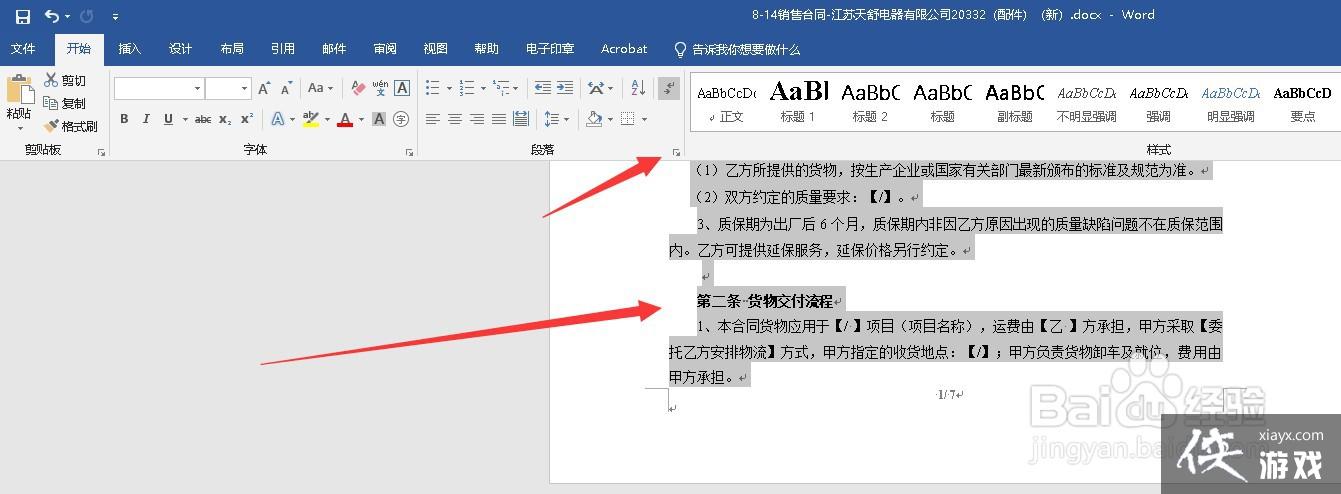
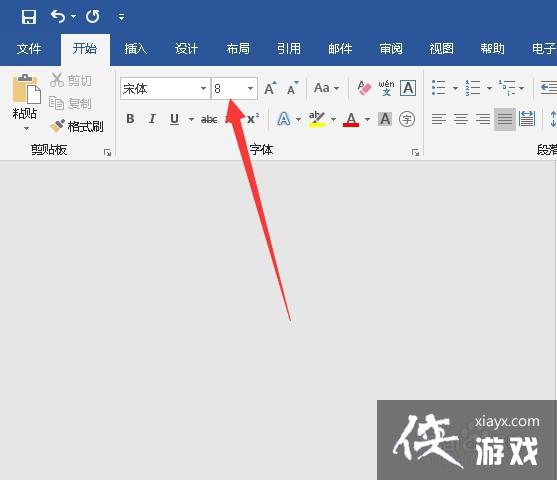
2、接下来,在开始选项卡中,选择字体为宋体,字体大小设置为“8号字体”
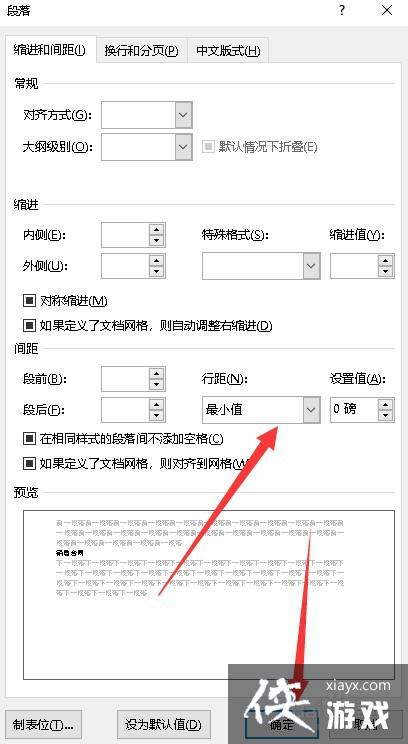
3、随后,点击功能区的段落,在段落对话框中,行距设置选择“最下值”设置为0磅,点击“确定”按钮
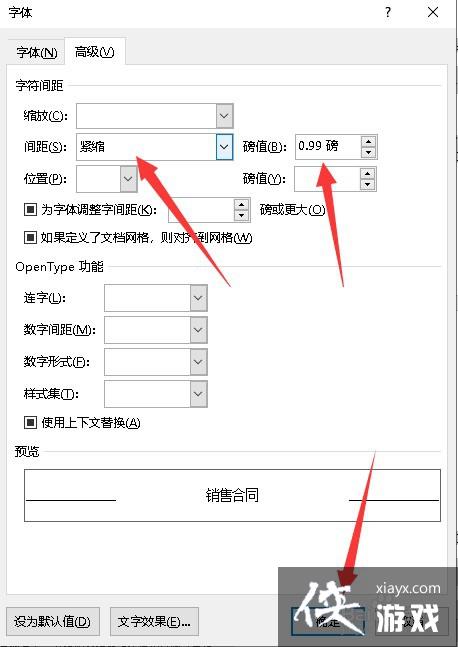
4、与此同时,我们在打开字体对话框,选择字符间距,设置紧缩,然后设置紧缩磅数后,点击“确定”
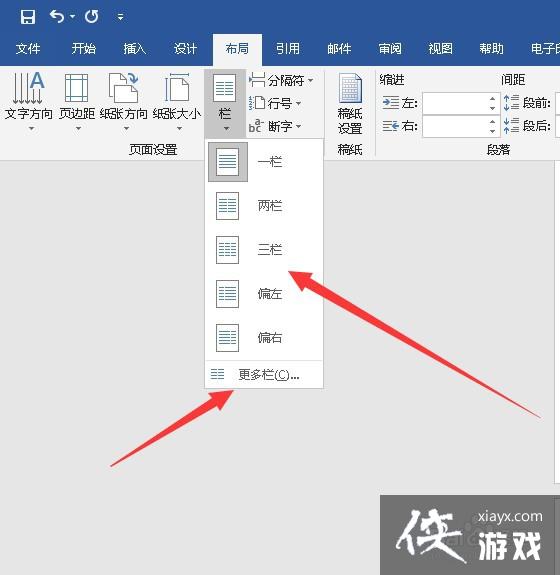
5、然后,我们在点击“审阅”选项卡,点击“栏”后,选择“更多栏”或者“三栏”
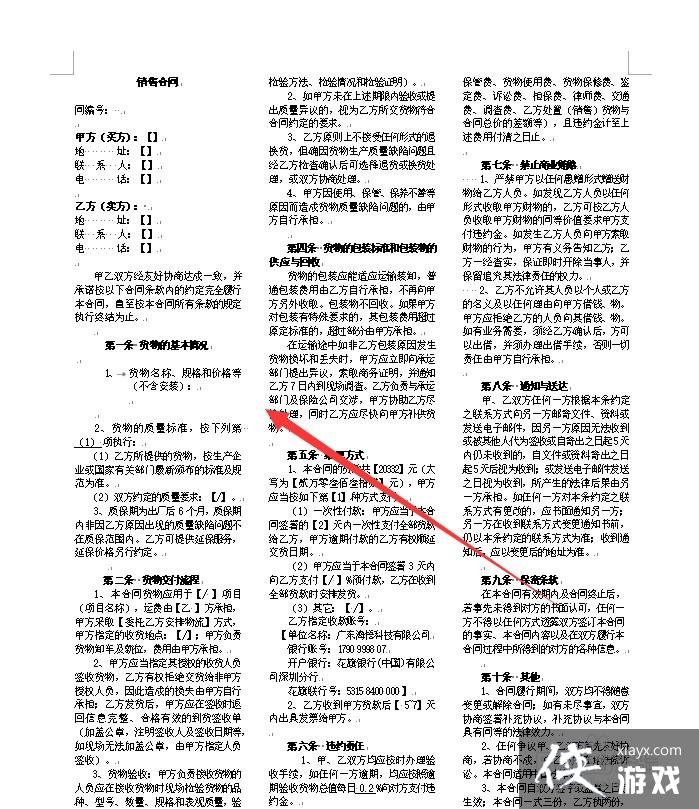
6、最后,我们就可以看到我们选中的文档已经缩放了,点击“打印”就可以缩印了。
实用工具推荐
电子包浆
使用 ›绿化、压缩、噪点和虚拟水印,自由调节做旧程度。
图片压缩
使用 ›选择画质和输出格式,预览压缩前后的大小。