

EXCEL下拉菜单之录入关键字只显示对应选项
作者:技术拾光
时间:2023-06-03
浏览:325
在EXCEL常见的用法中,我们经常使用“数据验证”建立下拉菜单,方便我们进行内容填充,但如果选择的数量太多往往眼睛都看花了还找不到相应的选项,这样就失去了我们建立下拉菜单的意义。那问题来了:有办法让我们仅输入关键字,然后就只显示含有关键字的下拉选项么?下面为大家分享:

1、首先我们再熟悉下下拉菜单的制作方法:数据---数据验证---数据验证对话框---“允许”选项填充“序列”---“来源”选项填充“下拉列表数据”,具体如下图
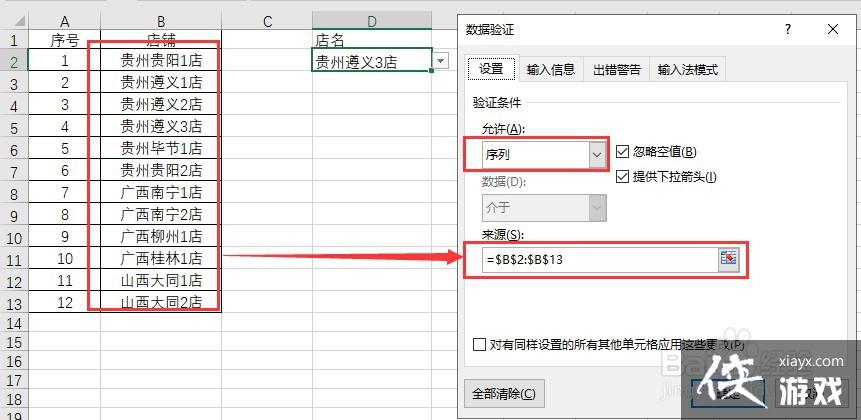
2、下面我们介绍录入“关键字”下拉即只显示对于选项的下拉菜单怎么制作,还是以上图中案例为例:
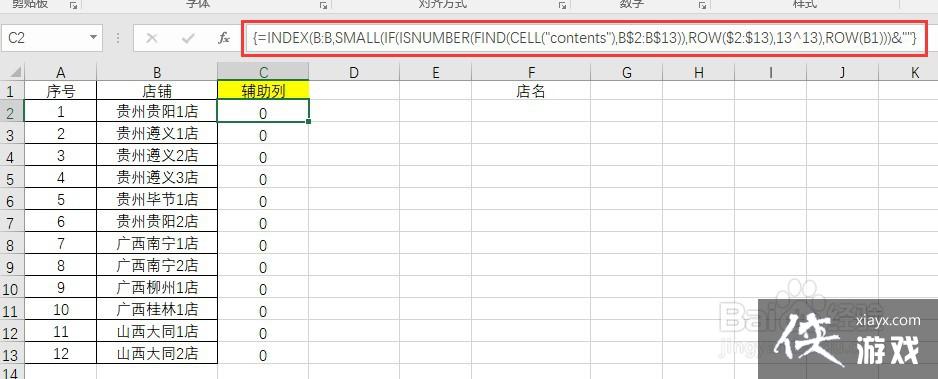
第一步:首先在C列处建立一个辅助列,在C2单元格录入公式(数组公式):=INDEX(B:B,SMALL(IF(ISNUMBER(FIND(CELL("contents"),B$2:B$13)),ROW($2:$13),13^13),ROW(B1)))&"",录入完毕后按Ctrl+shift+enter结束(可能会报错,不用管它),然后向下复制。
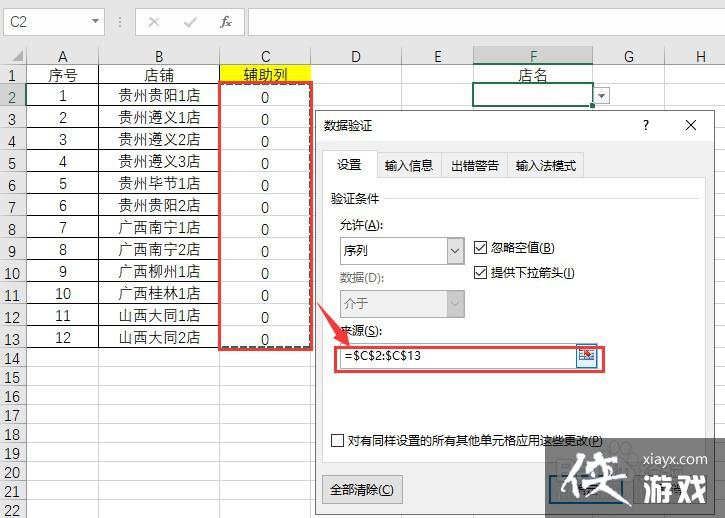
3、第二步:然后按建立下拉列表的步骤建立下拉列表,与1中区别的是将“来源”选项填充为“辅助列数据”(此处为C2:C13),如下图:
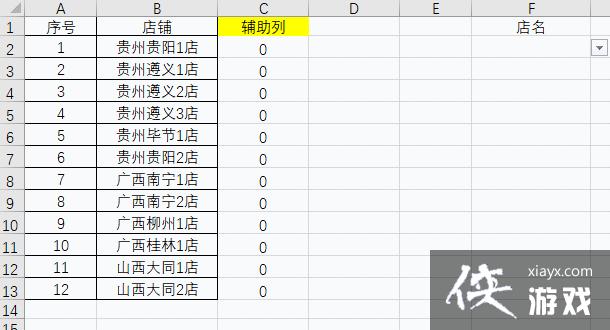
4、完成后效果如下图:
实用工具推荐
电子包浆
使用 ›绿化、压缩、噪点和虚拟水印,自由调节做旧程度。
图片压缩
使用 ›选择画质和输出格式,预览压缩前后的大小。